Kostenposten
Kostenposten zijn afzonderlijke items in een wijzigingsopdracht die zijn gekoppeld aan gekoppelde budgetten en contracten. Ze kunnen op meerdere manieren worden weergegeven: dynamisch gegroepeerd en gefilterd in het tabblad 'Kostenpost'.
Kostenitems omvatten vijf waarden:
Geschat: voor één PCO schat een algemene aannemer (GC) de waarde.
Voorgesteld: de GC vraagt de leverancier om de schatting van het kostenpost van een RFQ (offerteaanvraag) te verstrekken en de schatting in de voorgestelde waarde op te nemen.
Ingediend: de waarde van de kostenpost wordt in de kolom Ingediend weergegeven wanneer een GC de COR (verzoek tot wijzigingsopdracht) indient bij een beoordeling door een eigenaar.
Goedgekeurd: na de eerste controle door een eigenaar combineert een GC meerdere COR's in één OCO (wijzigingsopdracht eigenaar) en ondertekent hij het juridische wijzigingsopdracht-document met de eigenaar. De OCO-waarde wordt als 'Goedgekeurd' geregistreerd.
Vastgelegd: nadat de OCO of COR is goedgekeurd, ondertekent een GC een SCO (wijzigingsopdracht voor onderaannemers) met de leverancier. De waarde wordt als 'Vastgelegd' geregistreerd.
De waarden van het kostenitem worden ingevuld in de tabellen van de tool Wijzigingsopdracht:
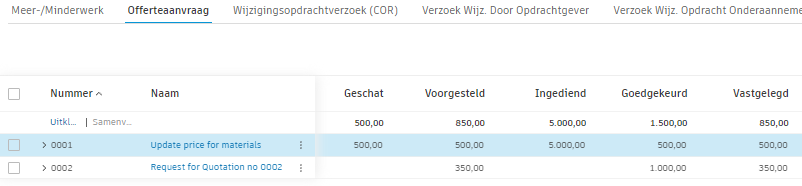
Twee extra kolommen (Impact op budget en Impact op kosten) geven de huidige actieve waarde weer aan respectievelijk de budget- en kostenzijde. Deze kolommen zijn beschikbaar in de tabellen voor wijzigingsopdrachten en kostenposten en kunnen worden ingeschakeld via het  . Raadpleeg de sectie Tabellen en kolommen voor wijzigingsopdrachten voor meer informatie.
Kom meer te weten over de status van kostenitems.
In dit artikel:
- Voeg een kostenitems toe
- Voeg een sub-kostenitem toe
- Kostenitems toewijzen
- Kostenitems toewijzen aan een PCO
- Kostenitems toewijzen aan een bestaande SCO
- Een wijzigingsopdracht genereren op basis van een kostenitem
Voeg een kostenitems toe
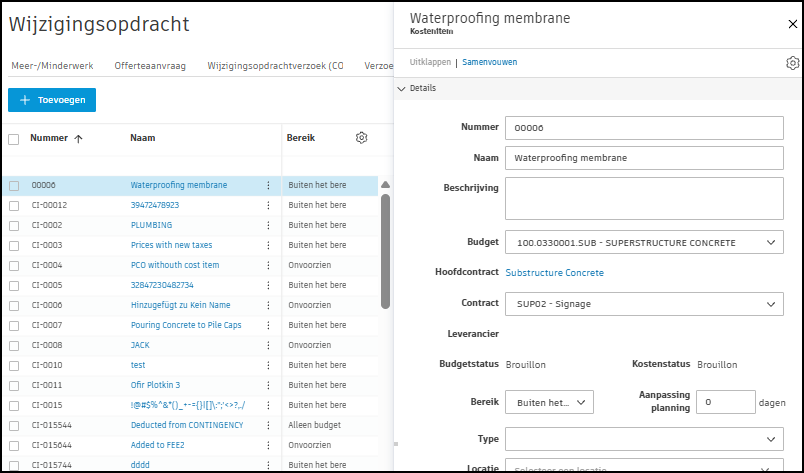
Kostenposten kunnen op het tabblad Kostenposten worden toegevoegd:
- Selecteer het gereedschap Wijzigingsopdracht aan de linkerkant.
- Ga naar het tabblad Kostenpost.
- Klik op Toevoegen.
- Voer een naam in voor het kostenpost.
- Selecteer een budgetcode in de vervolgkeuzelijst.
- Voer een geschatte prijs is.
- Selecteer een Locatie voor de kostenpost uit de locatie-uitsplitsingsstructuur.
- Kruis het vakje naast het kostenitem aan.
- Klik op Toewijzen.
- Selecteer een PCO in de vervolgkeuzelijst PCO´s.
Een locatie van een kostenpost kopiëren
Als een locatie voor één kostenpost van toepassing is op andere kostenposten binnen dezelfde PCO, kunt u de locatie snel kopiëren. Dit kunt u als volgt doen:
Ga op het tabblad PCO met de muisaanwijzer over het veld Locatie van de kostenpost die aan een PCO is toegewezen.
Klik op het
 om de locatie te kopiëren naar de andere kostenposten in de PCO.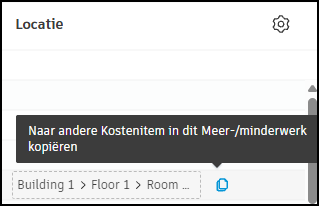
Het bedrag van een kostenpost kopiëren
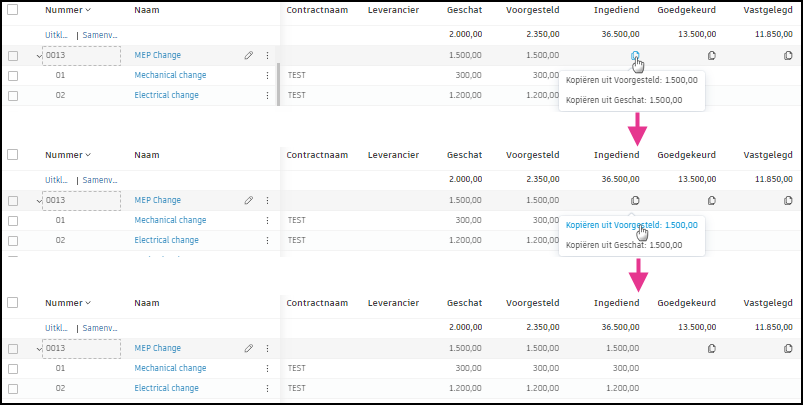
U kunt de bedragen van alle kostenposten van dezelfde wijzigingsopdracht naar de huidige kolom kopiëren:
- Klik op het naast de kostenpost in de kolom Geschat, Voorgesteld, Ingediend, Goedgekeurd of Vastgelegd.
- Kies een van de beschikbare waarden die u wilt kopiëren.
Voeg een sub-kostenitem toe
Binnen de afzonderlijke kostenposten kunt u:
- subitems toevoegen die meetellen voor de bovenliggende kostenpost.
- De opbouw van kostenitems definiëren voor elk van de tabbladen 'Begroot', 'Voorgesteld', 'Ingediend', 'Goedgekeurd' en 'Vastgelegd'.
- de kostenopbouw van de subitem voor elk tabblad anders definiëren of de hiërarchie van het subitem van een ander tabblad overnemen.
- een hiërarchie van een contractplanning van waarden (SOV) gebruiken.
- Subitems uit een Excel-spreadsheet importeren.
Een sub-kostenitem toevoegen:
Klik op de naam van het kostenitem om het detailvenster te openen.
Selecteer een tabblad onder het kopje Kostenoverzicht.
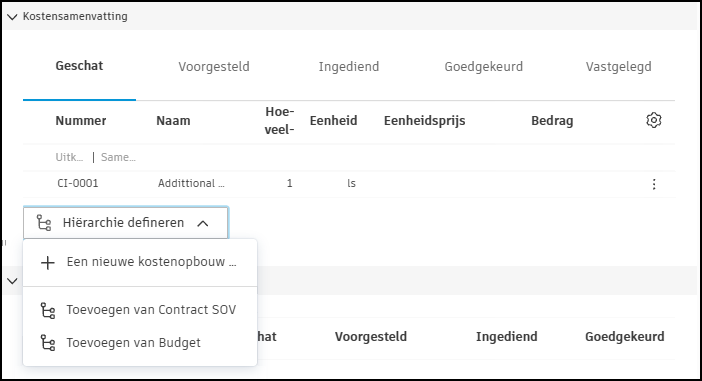
Opmerking: Het tabblad dat u selecteert, bepaalt in welke kolom in een tabel een subitemtotaal wordt weergegeven.Klik op het menu Hiërarchie definiëren.
Kies tussen:
- Een nieuwe hiërarchie starten: voer de code, naam, hoeveelheid, eenheid en eenheidkosten voor een subitem in.
- Hiërarchie van budget gebruiken: deze optie is beschikbaar wanneer de kostenpost aan een budget is gekoppeld. Vink het selectievakje voor SOV aan en klik op Opslaan.
- Hiërarchie gebruiken in een SOV van contract: schakel het selectievakje in voor de SOV die u wilt gebruiken en klik op Opslaan.
 Opmerking: Wanneer er al een waarde voor Geschat, Voorgesteld, Ingediend, Goedgekeurd of Vastgelegd is opgegeven, kunt u de hiërarchie daarvan gebruiken door Hiërarchie gebruiken van ... te selecteren, bijvoorbeeld Hiërarchie gebruiken van Voorgesteld.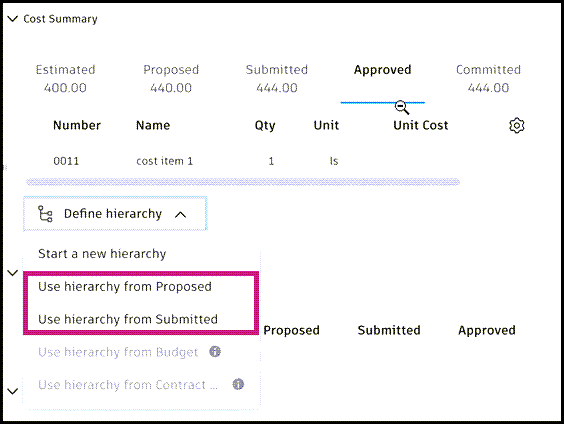
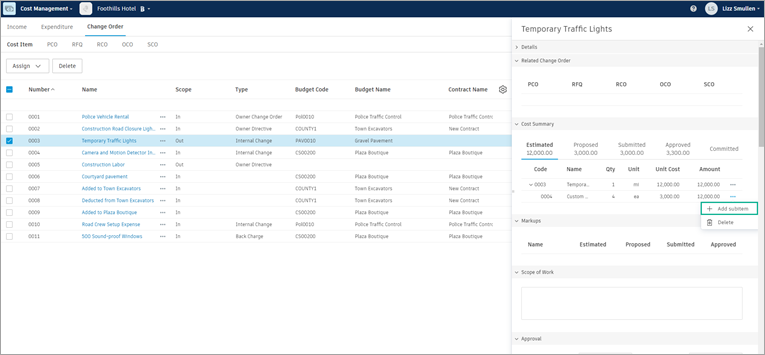
Ga als volgt te werk om meer subitems toe te voegen:
Ga met de cursor over het bovenliggende item of subitem.
Klik op het menu Meer
 .
.Klik op Subitem toevoegen.
Voer de gegevens in voor het nieuwe subitem.
Doorloop indien nodig de resterende tabbladen en klik op het menu Hiërarchie definiëren. Selecteer daarna een van de volgende opties:
Subitems uit een Excel-spreadsheet importeren:
- Klik op het menu Hiërarchie definiëren.
- Selecteer Subitems importeren en Excel-bestand importeren.
- Kies het bestand dat u wilt uploaden en klik vervolgens op Importeren.
Kostenitems toewijzen
Selecteer op het tabblad Kostenitem een of meer kostenitems en gebruik Toewijzen om ze te koppelen aan een bestaande wijzigingsopdracht. U kunt kostenitems toewijzen aan een PCO (potentiële wijzigingsopdracht) of aan een SCO (wijzigingsopdracht voor onderaannemers) die al is aangemaakt.
Kostenitems toewijzen aan een PCO
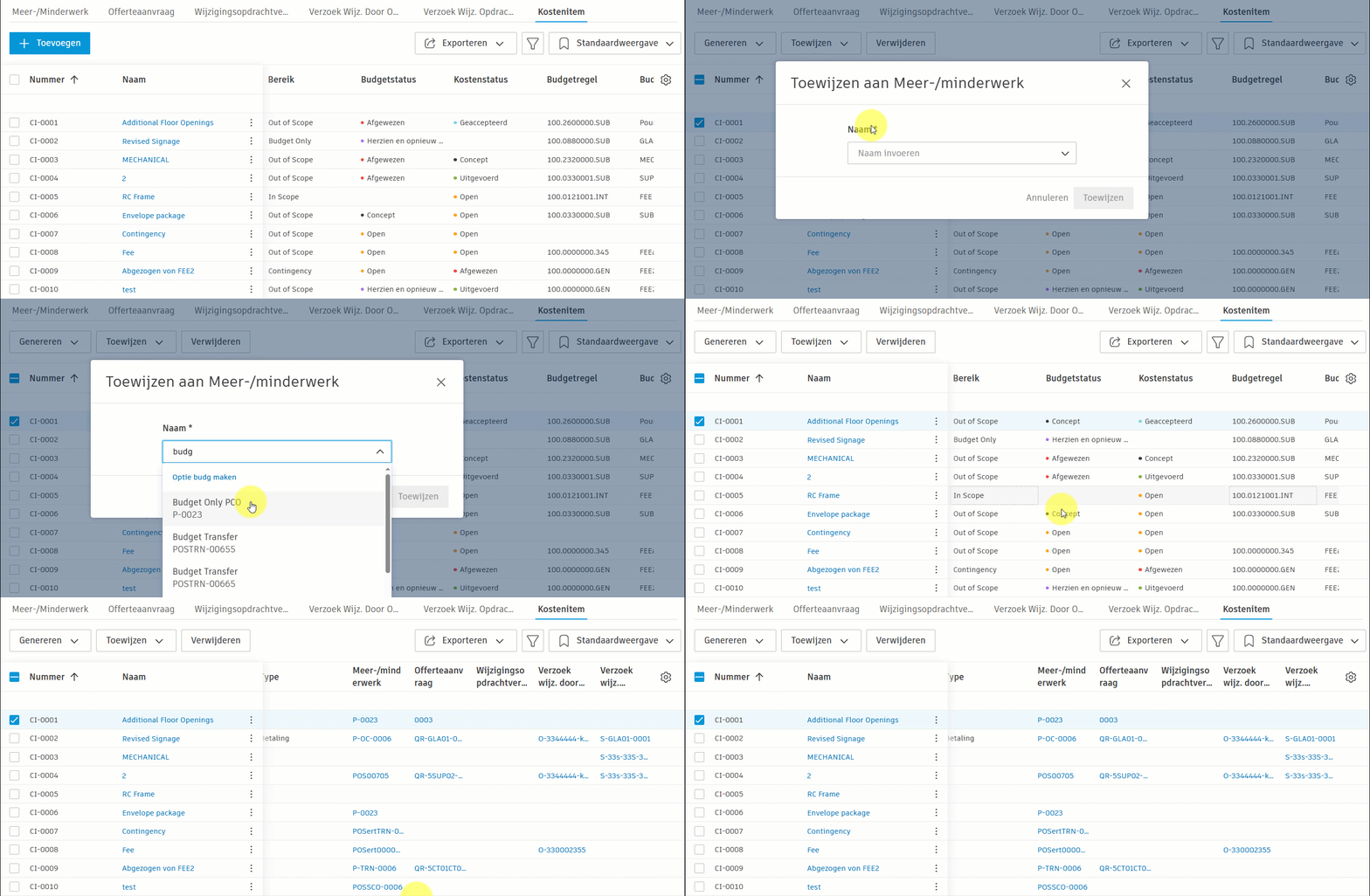
Bestaande of nieuwe kostenitems die direct op het tabblad Kostenitem zijn gemaakt, kunnen worden toegewezen aan een PCO. Dit kunt u als volgt doen:
- Vink het selectievakje aan naast een of meer kostenitems op het tabblad Kostenitem.
- Klik op Toewijzen en selecteer PCO.
- Selecteer in het dialoogvenster de PCO om de kostenitems toe te voegen. U kunt zoekcriteria typen om de lijst te filteren.
- Klik op Toewijzen.
Kostenitems toewijzen aan een bestaande SCO
U kunt kostenitems toevoegen aan een bestaande SCO – op dezelfde manier als wanneer u kostenitems toewijst aan een PCO op dit tabblad. Dit is handig wanneer de SCO al in het project is opgenomen en u extra kostenitems moet toevoegen zonder een nieuwe SCO te genereren.
Voordat u toewijst
- Elk geselecteerd kostenitem moet al aan een PCO zijn gekoppeld.
- Het kostenitem mag nog niet aan een SCO zijn gekoppeld.
- Het contract van het kostenitem moet overeenkomen met het contract van de SCO.
- SCO moet de status Concept of Open hebben.
- Het kostenitem heeft doorgaans een waarde Vastgelegd en een in aanmerking komende kostenstatus nodig (bijvoorbeeld Open of Geaccepteerd). Als de optie Toewijzen niet beschikbaar is, controleert u deze waarden voor de geselecteerde kostenitems.
Kostenitems toewijzen aan een bestaande SCO vanaf het tabblad Kostenitem:
Selecteer de tool Wijzigingsopdracht aan de linkerkant.
Ga naar het tabblad Kostenitem.
Vink het vakje naast een of meer kostenitems aan.
Klik op Toewijzen en selecteer dan SCO.
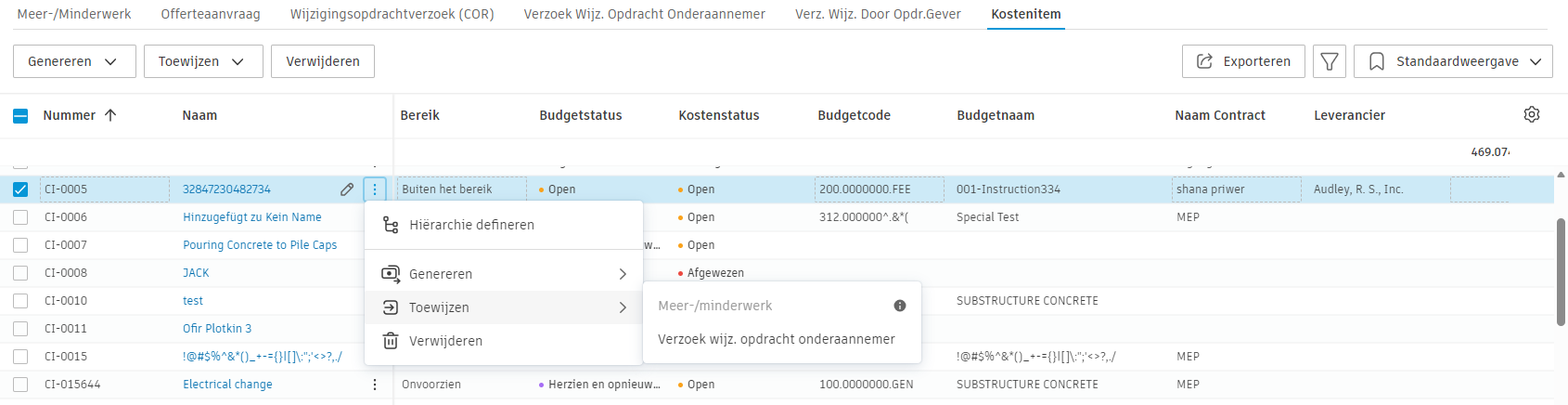
Selecteer in het dialoogvenster Toewijzen aan SCO de doel-SCO in de dropdownlijst Naam. Alleen SCO's die overeenkomen met het contract en de status van de geselecteerde kostenitems zullen verschijnen.
U kunt ook een kostenitem toewijzen aan een bestaande SCO via het tabblad PCO: selecteer het kostenitem, open het menu Meer , kies Toewijzen en vervolgens SCO.
Een wijzigingsopdracht genereren op basis van een kostenitem
Gebruik Genereren wanneer u een nieuwe wijzigingsopdracht moet aanmaken. Gebruik Toewijzen wanneer u kostenitems moet koppelen aan een bestaande wijzigingsopdracht. Raadpleeg Kostenitems toewijzen.
Klik om een RFQ of SCO te genereren uit een kostenitem op het menu Meer naast het kostenitem en kies vervolgens RFQ genereren of SCO genereren in de categorie Genereren.