Offerteaanvraag
Een offerteaanvraag (RFQ, Request For Quotation) is een document dat aan een leverancier wordt verzonden om een prijsstelling te krijgen aan de hand van gegevens uit Cost Management. U kunt een RFQ-document op twee manieren genereren:
- Ten eerste kunt u één RFQ genereren met alle gekoppelde kostenposten en kunt u afzonderlijke RFQ's voor specifieke kostenposten binnen de PCO genereren.
- Ten tweede kan een RFQ ook gegenereerd worden via een batchverzoek als er een wijziging is en niet duidelijk is wie er wordt beïnvloed. Een RFQ kan rechtstreeks naar alle ontvangers worden verzonden en een record van hun reactie kan worden bijhouden.
In dit artikel:
- Overzicht van het tabblad 'RFQ'
- Een RFQ genereren op basis van een PCO
- Reageren op een RFQ (Workflow van leverancier)
- RFQ-goedkeuringsworkflows
- De uiterste antwoorddatum wijzigen voor RFQ
- Een kostenpost loskoppelen van een RFQ
- Een RFQ verwijderen
- Een RFQ-rapport exporteren
- Gerelateerde artikelen
Overzicht van het tabblad 'RFQ'
Het tabblad ‘Offerteaanvraag (RFQ)’ bevindt zich in de tool ‘Wijzigingsopdracht’ in Cost Management. Namen van tabbladen kunnen door projectbeheerders worden aangepast in instellingen.
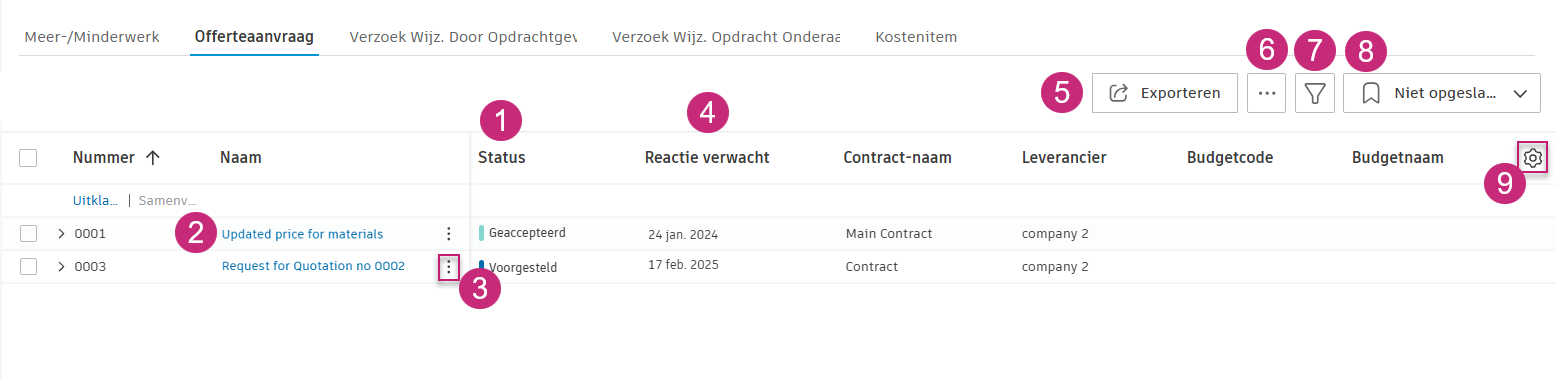
De status van het item wordt automatisch bijgewerkt naar Concept nadat een RFQ is gegenereerd op basis van een PCO.
Selecteer de naam van het item om het vervolgwerkpaneel te openen. De RFQ kan worden bewerkt in het vervolgwerkpaneel. In het vervolgwerkpaneel worden selecteerbare acties op basis van workflows weergegeven die u door het proces voor wijzigingsopdrachtbeheer leiden.
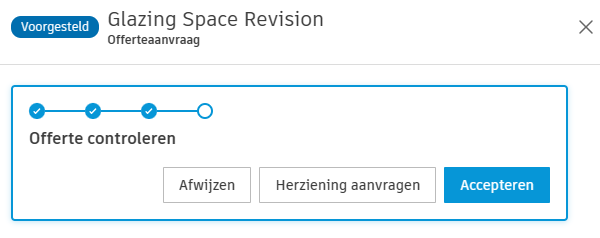
Bijvoorbeeld:
- Wanneer de status van de RFQ Open is, is de knop Offerte aanvragen zichtbaar. Opmerking: Een leverancier moet in het gedeelte ‘Leveranciersdetails’ worden vermeld.
- Zodra de RFQ is verzonden, worden de volgende opties weergegeven: Instellen als ‘Voorgesteld’ of ‘Afwijzen’, enzovoort.
- Wanneer Geaccepteerd is gekozen, selecteert u SCO om een wijzigingsopdracht voor leveranciers te genereren.
Klik op het menu Meer
 om wijzigingsopdrachten te genereren, de status van de RFQ in te stellen of het item te verwijderen.
De kolom ‘Reactie verwacht’ wordt ingevuld wanneer er een datum wordt toegevoegd in het datumgedeelte van het vervolgwerkpaneel.
Klik op Exporteren om een RFQ-rapport aan te maken.
Klik op dit pictogram om de hiërarchie van wijzigingsopdrachten weer te geven of te verbergen. Raadpleeg het gedeelte Navigeren tussen wijzigingsorders met hiërarchieweergave voor meer informatie over het gebruik van de hiërarchieweergave om tussen gerelateerde wijzigingsorders te navigeren.
Klik op het
 om de tabel te filteren en groeperen.
Bekijk de beschikbare vooraf gedefinieerde tabelweergaven of sla de actieve tabelweergave op.
Selecteer het
 om de positie en zichtbaarheid van kolommen in de tabel te bewerken.Tip: Door de kolom ‘Bijlagen’ te activeren, kunt u direct het aantal bijlagen voor elke RFQ bekijken zonder dat u op elke RFQ afzonderlijk hoeft te klikken.
Een RFQ genereren op basis van een PCO
Als projectbeheerder kunt u een RFQ genereren nadat de RFQ-documenttemplate is aangemaakt en er een kostenitem voor een budget aan een PCO is toegewezen. Dit kunt u als volgt doen:
Selecteer de tool Wijzigingsopdracht.
Selecteer het tabblad PCO.
Schakel het selectievakje in voor een PCO.
Klik op het menu Meer
.Kies Kostenwijziging en RFQ genereren. Er worden afzonderlijke RFQ's aangemaakt voor elke kostenpost in de PCO.
Ga naar het tabblad RFQ en controleer de nieuwe RFQ.
Voer de benodigde waarden in de kolommen ‘Geschat’ en ‘Voorgesteld’ in. U kunt de bedragen van de kostenpost uit een andere kolom kopiëren.

Open de nieuw aangemaakte RFQ door op de naam ervan te klikken. Het vervolgwerkpaneel wordt geopend.
Klik op Instellen als 'Open'.
Wijzig de volgende velden indien nodig:
- RFQ-naam onder het kopje 'Details'
- Vervaldatum onder het kopje 'Details'
- Omschrijving van het bereik onder het kopje 'Omvang van werkzaamheden'
Maak in het gedeelte 'Documenten' een documentpakket aan en voeg indien nodig extra bijlagen toe voor de RFQ.
Kies een naam van een leverancier in het gedeelte Leveranciersdetails als u nog geen naam hebt geselecteerd.
Klik op Offerte aanvragen. Het venster 'E-mail verzenden naar leverancier' wordt geopend. De contactgegevens van de eigenaar in de vervolgwerkbalk van de PCO vormen de standaardontvanger. U kunt deze contactpersoon wijzigen in:
- de instelling Bedrijf instellen
- Leveranciersgegevens voor de PCO
Vul alle noodzakelijke velden in en klik op Verzenden.
Zodra de RFQ is verzonden, worden de volgende opties weergegeven: Instellen als ‘Voorgesteld’ of Afgewezen, enzovoort. Raadpleeg het artikel Statussen van wijzigingsopdrachten voor meer informatie over de RFQ-statusworkflow.
Een leverancier wordt per e-mail op de hoogte gebracht van de offerteaanvraag wanneer hij samenwerkingsrechten voor RFQ's heeft. De status is ingesteld als ‘Prijsstelling’. Raadpleeg het artikel Statussen van wijzigingsopdrachten voor meer informatie over de workflowstatussen van RFQ.
Wanneer de status Geaccepteerd is, kunnen projectbeheerders een extra herziening aanvragen of een SCO genereren om de wijzigingsopdracht te voltooien.
Batchoffertes aanvragen
Naast het genereren van een afzonderlijke offerteaanvraag kunt u massaal offertes aanvragen via een PCO. Een batch-offerteaanvraag kan worden gebruikt in geval van een wijziging waarbij het onduidelijk is wie de gevolgen van deze wijziging ondervindt. Om het risico te verminderen dat iemand wordt overgeslagen, kan er een batchverzoek aan alle leveranciers worden verzonden. Zij kunnen dan aangeven of de wijziging gevolgen voor hen heeft en een record van hun reactie bijhouden.
Ga als volgt te werk om een batchverzoek aan te maken:
Klik op de tool Wijzigingsopdracht.
Klik op het tabblad PCO.
Klik op het menu Meer
op een PCO en kies Batch Offerteaanvragen.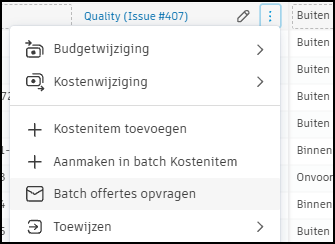
U kunt een filter voor contracttype toevoegen in het onlangs geopende venster.
Selecteer een of meer leveranciers.
Optioneel: Selecteer in CC projectdeelnemers die een kopie van de batch e-mail moeten ontvangen.
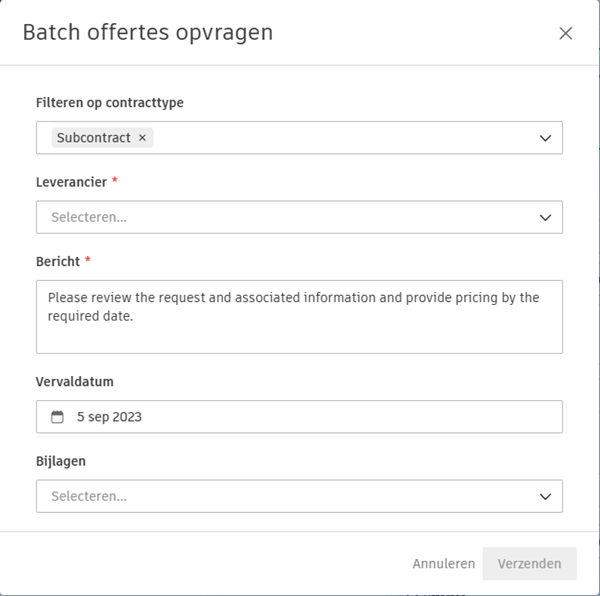
Schrijf een bericht dat bij de aanvraag moet worden gevoegd.
Selecteer een einddatum.
Kies zo nodig Bijlagen die u wilt toevoegen.
Klik op Verzenden.
Er worden tijdelijke aanduidingen voor kostenposten gegenereerd voor elke leverancier. Deze worden tussen haakjes getoond. Leveranciers kunnen reageren en aangeven dat ze geen impact ondervinden of een offertevoorstel doen.
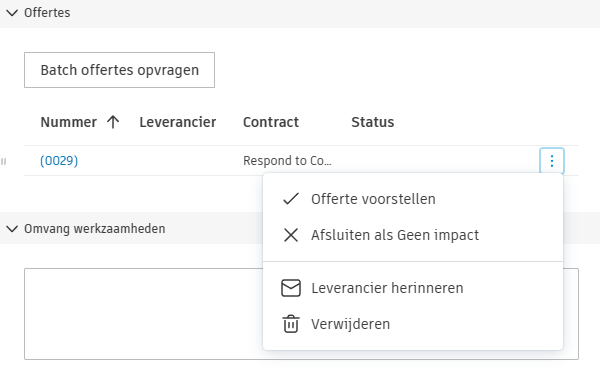
De tijdelijke aanduidingen voor kostenposten worden omgezet naar normale kostenposten wanneer er een offerte wordt voorgesteld.
Reageren op een RFQ (Workflow van leverancier)
Wanneer een leverancier een e-mail met een RFQ-melding ontvangt en samenwerkingsrechten voor RFQ's heeft, kan hij op twee manieren reageren:
Optie 1: reageren via e-mail
U kunt rechtstreeks op de e-mail met de RFQ-melding reageren met uw offerte en opmerkingen. Uw e-mailbijlagen en bericht worden automatisch vastgelegd in Cost Management. Raadpleeg het artikel Reageren op e-mails van Cost Management voor meer informatie.
Optie 2: reageren in Cost Management
Open de e-mail en selecteer Openen in Kostenbeheer. Wanneer Cost Management wordt geopend, zijn alleen de gegevens met betrekking tot een leverancier zichtbaar.
Klik op de naam van de offerteaanvraag om het vervolgwerkpaneel met details te openen.
Blader om de informatie door te nemen en eventuele bijbehorende documenten te openen.
Selecteer Reageren in de workflowbalk wanneer u klaar bent.
Klik onder het kopje Omvang van werkzaamheden om de juiste eenheidsprijs toe te voegen. Het bedrag wordt automatisch gevuld.
Voeg bestanden toe in het gedeelte Documenten. U kunt:
Uploaden vanaf uw computer
Toevoegen vanuit Forma Data Management
Toevoegen uit gekoppelde referenties
Opmerking: Wanneer een bijlage naar een RFQ wordt geüpload, wordt deze automatisch toegevoegd aan de kostenpost en de RFQ.
Voeg een opmerking toe in het gedeelte ‘Opmerking’ en selecteer Verzenden.
Wanneer het is verzonden, informeert het systeem een hoofdaannemer via e-mail. Ze kunnen alle RFQ-offertes in de PCO-weergave bekijken door elke kostenpost te selecteren en de bijlage te bekijken. Deze kan vervolgens de inhoud accepteren of een herziening aanvragen.
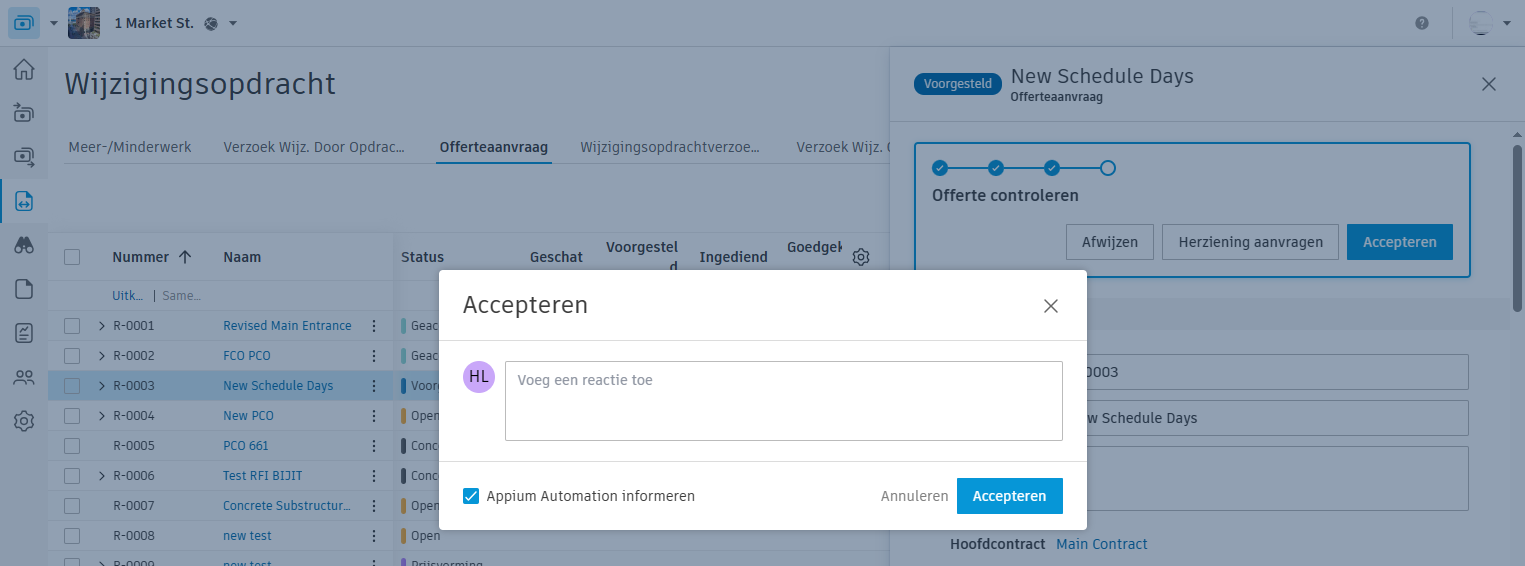
op Heropenen en een offerte voorstellen te klikken. Met deze actie wordt een kostenpost met de waarde 0 gemaakt en wordt de RFQ-status op ‘Voorgesteld’ ingesteld.Wanneer er een herziening vereist is, wordt het proces voortgezet zoals beschreven nadat het is teruggestuurd naar een leverancier. Indien nodig kan een leverancier bij het reageren een formele offerte bijvoegen. Wanneer het is geaccepteerd door een hoofdaannemer, informeert het systeem een leverancier via e-mail.
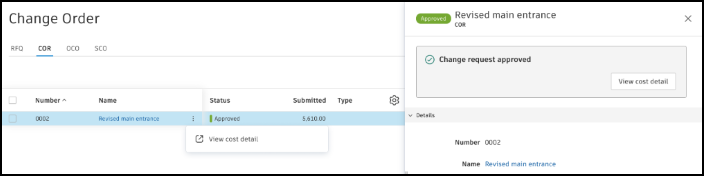
Wanneer een wijzigingsopdracht de status 'Voorgesteld', 'Geaccepteerd' of 'Afgewezen' heeft, kan een leverancier met samenwerkingsmachtiging in het gegevensvenster met de machtiging alleen-lezen kosteninformatie bekijken of documenten downloaden. Klik op Kostendetails weergeven in het menu Meer .
RFQ-goedkeuringsworkflows
Een projectbeheerder kan een RFQ-goedkeuringsworkflow configureren in instellingen zodat door de leverancier ingediende offertes intern worden bekeken voordat de RFQ wordt voltooid. Dit is handig wanneer het kosten- of schattingsteam prijzen moet valideren voordat deze aan de eigenaar worden gepresenteerd of worden gebruikt om een SCO te genereren.
De workflow wordt automatisch uitgevoerd wanneer:
- Een leverancier zijn antwoord indient in Cost Management of antwoordt op de RFQ-e-mail met een prijsstelling.
- Een deelnemer met volledige controle klikt op Instellen als voorgesteld in het vervolgwerkpaneel van de RFQ.
Wanneer geactiveerd, wordt de bovenliggende RFQ verplaatst naar In beoordeling. Kostenitems in de RFQ blijven in Prijsstelling of Herzien en opnieuw indienen totdat de beoordeling is voltooid.
Wanneer de definitieve beoordelaar wordt goedgekeurd, gaat de RFQ naar Geaccepteerd. Als de workflow SCO automatisch genereren heeft ingeschakeld, maakt het systeem ook een concept-SCO en wordt de link opgenomen in de e-mail aan de maker. Als een beoordelaar antwoordt met Herzien, gaat de RFQ naar Herzien en opnieuw indienen. Met Afwijzen gaat het naar Afgewezen.
Zie Goedkeuringsworkflows voor configuratiestappen, rechten, rollen van beoordelaar en bewerkingsregels voor items die in beoordeling zijn.
De uiterste antwoorddatum wijzigen voor RFQ
De uiterste antwoorddatum voor RFQ's staat standaard op 7 dagen na de aanmaakdatum. Projectbeheerders kunnen deze standaardinstelling op de volgende wijze aanpassen:
- Selecteer Instellingen aan de linkerkant.
- Ga naar het tabblad Wijzigingsopdracht.
- Klik in de vervolgkeuzelijst 'Datums' op Bewerken naast de optie 'Reactie verwacht'.
- Voer de standaardwaarde in en bepaal of u de datum op de startpagina wilt weergeven.
- Klik op Opslaan.
Een kostenpost loskoppelen van een RFQ
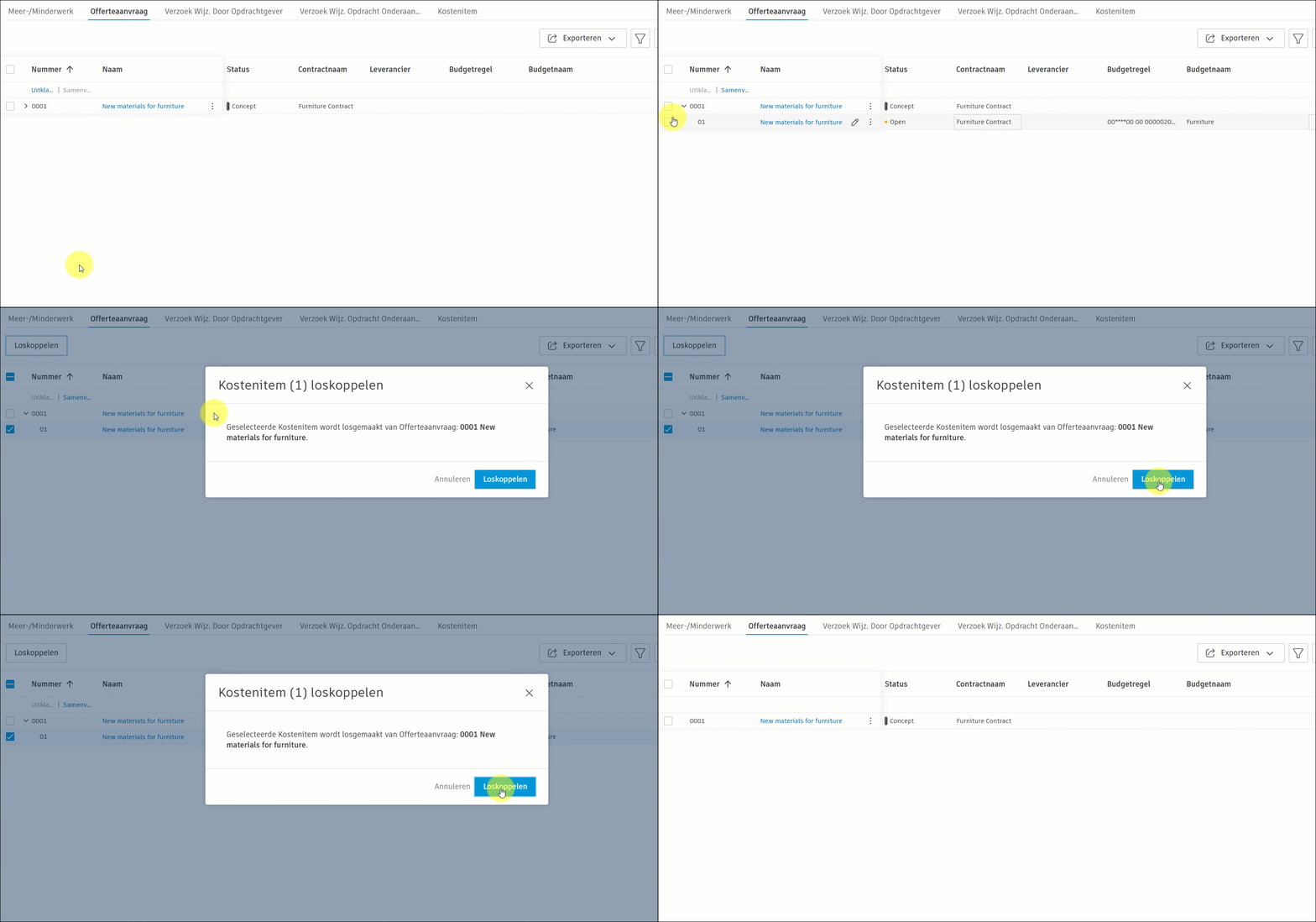
U kunt een kostenpost loskoppelen van een RFQ door de rij uit te vouwen en het menu ‘Meer’ of het selectievakje te selecteren. De ontkoppelingsknop wordt weergegeven. Deze maakt nog steeds deel uit van de PCO.
Een RFQ verwijderen
U kunt een RFQ verwijderen door het menu 'Meer' naast de naam van het item te selecteren. Als u meer dan één RFQ wilt verwijderen, selecteert u het vakje naast de items en klikt u op Verwijderen.
Een RFQ-rapport exporteren
U kunt een RFQ-rapport exporteren dat alle gegevens of een minimumaantal ervan bevat. Dit kunt u als volgt doen:
Selecteer de tool Wijzigingsopdracht aan de linkerkant.
Ga naar het tabblad RFQ.
Klik op Exporteren
 .
. Kies een van de volgende opties:
- Pdf-rapport - om een rapport te exporteren in een niet-bewerkbare pdf-indeling.
- Excel-rapport - om een rapport te exporteren in een bewerkbare Excel-indeling.
Voeg de rapporttitel toe.
Kies de rapporttemplate:
- Huidige weergave - u kunt een rapport exporteren uit de huidige weergave, bijvoorbeeld met toegepaste filters.
- Standaardrapport van systeem - u kunt een rapport met alle standaardkolommen exporteren.
Kies of u de kostenpostinformatie in het rapport wilt opnemen. Door deze optie uit te schakelen, kunt u een rapport slechts met de minimumdetails exporteren.
Voeg een optioneel bericht toe.
Klik op Rapport uitvoeren.
U ontvangt het rapport per e-mail. U kunt het ook vinden en downloaden in de tool Rapporten. Raadpleeg het artikel Kostenrapporten voor meer informatie over de types kostenrapporten.
Rapporten voor leden met toegang voor samenwerking
Deelnemers met toegang voor samenwerking kunnen rapporten exporteren uit wijzigingsopdrachttabellen (PCO/RFQ/COR/OCO/SCO).
Het rapport van de wijzigingsopdracht geeft de bijbehorende kostenposten weer, samen met de bijbehorende bedragen. RFQ-rapporten bevatten bijvoorbeeld voorgestelde bedragen. De budgetcode en -naam zijn echter niet zichtbaar in deze rapporten.