Integratie van elektronische handtekeningen configureren en gebruiken
De integratie van elektronische handtekeningen stroomlijnt uw documentgoedkeuringsprocessen doordat u documenten niet meer hoeft af te drukken, handmatig te ondertekenen en te scannen. Deze digitale workflow biedt een aantal belangrijke voordelen:
- Snellere goedkeuringen: verkort de goedkeuringstijd van dagen tot uren door ondertekenaars in staat te stellen documenten op afstand te bekijken en te ondertekenen vanaf elk apparaat.
- Naadloze workflow voor Cost Management: integreer ondertekeningsprocessen rechtstreeks in uw bestaande Cost Management-workflows voor budgetten, wijzigingsopdrachten en kostendocumenten.
- Verbeterde tracking: bewaak de documentstatus in real time en ontvang automatische Issues wanneer documenten worden ondertekend of opvolging vereisen.
- Verbeterde naleving: onderhoud een volledig auditspoor met tijdstempels, IP-adressen en verificatierecords voor alle handtekeningen.
- Minder administratieve overhead: elimineer handmatige taken zoals het afdrukken, scannen en archiveren van fysieke documenten en zorg voor een veilige documentopslag.
Met ondersteuning voor toonaangevende providers, waaronder SignNow, Adobe Sign, DocuSign en Dropbox Sign, kunt u de oplossing kiezen die het beste past bij de bestaande workflows en beveiligingsvereisten van uw organisatie.
In dit artikel:
- Instellingen voor elektronische handtekeningen op hubniveau configureren
- Een provider voor elektronische handtekeningen selecteren
- Een account voor elektronische handtekeningen selecteren
- Rollen van ondertekenaars definiëren en beheren
- Documenttemplates`` toevoegen voor de workflow voor elektronische handtekeningen
- CC-ontvangers toevoegen aan templates voor elektronische handtekeningen
- Instellingen voor elektronische handtekeningen op projectniveau configureren
- Documenten verzenden voor e-handtekening
- Problemen met de integratie van e-handtekeningen oplossen
Instellingen voor elektronische handtekeningen op hubniveau configureren
In dit gedeelte wordt uitgelegd hoe u instellingen voor elektronische handtekeningen op hubniveau instelt. Hier vindt u:
- Een provider en account voor elektronische handtekeningen selecteren: kies uit SignNow, Adobe Sign, DocuSign of Dropbox Sign.
- Aangepaste ondertekenaarsrollen definiëren en toevoegen: rollen voor ondertekenaars aanmaken en beheren.
- Aangepaste veldtypes aanmaken: pas velden aan voor elke ondertekenaar rol.
- Documenttemplates toevoegen: stel documenttemplates in voor workflows voor elektronische handtekeningen.
Deze stappen helpen om een soepel proces voor elektronische handtekeningen te realiseren voor alle projecten die aan de hub zijn gekoppeld.
Bekijk de video om de workflow te bekijken of volg de stappen in de volgende secties:
Een provider voor elektronische handtekeningen selecteren
Ga naar de instellingen voor e-handtekeningen om de provider van elektronische handtekeningen te configureren.
Ga naar Hub Admin, klik op Bibliotheek en kies Cost Management.
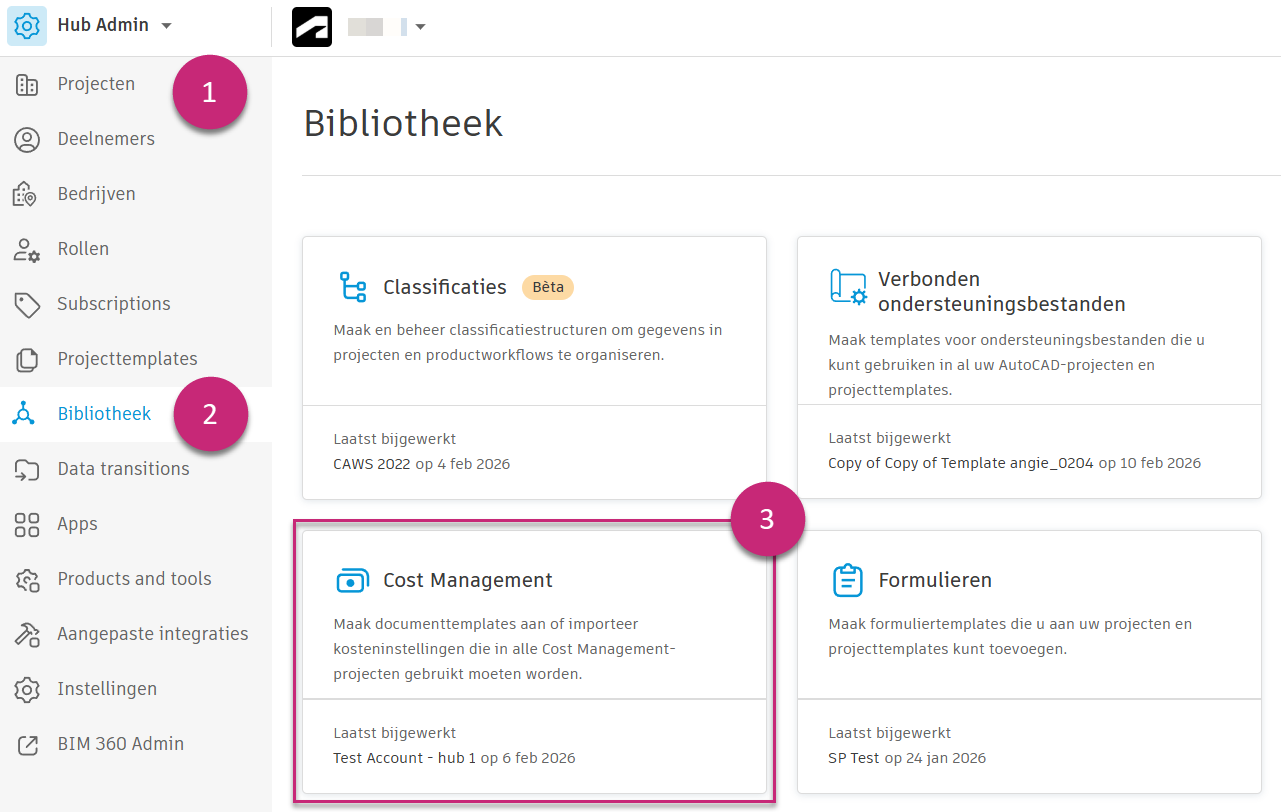
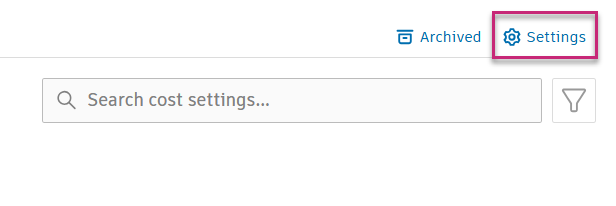
Klik op Instellingen.
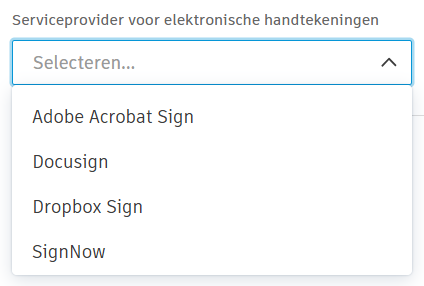
Selecteer de serviceprovider van uw voorkeur voor elektronische handtekeningen:
- Adobe Sign
- DocuSign
- SignNow
- Dropbox Sign
Een account voor elektronische handtekeningen selecteren
Nadat u een serviceprovider voor elektronische handtekeningen heeft geselecteerd, kunt u het account voor elektronische handtekeningen configureren. Er zijn twee beschikbare opties:
Gedeeld account voor het hele account: wanneer de hubbeheerder deze optie selecteert, vraagt het systeem om een eenmalige aanmelding bij de provider van de elektronische handtekening. Eenmaal ingelogd, blijft het account geverifieerd en om documenten voor elektronische ondertekening te versturen, hoeft u niet opnieuw in te loggen. Deze optie is ideaal wanneer één persoon voornamelijk documenten beheert en verzendt voor ondertekening.
Projectbreed gedeeld account: wanneer deze optie is geselecteerd, kan één teamlid zich aanmelden met zijn account voor elektronische handtekeningen op projectniveau. Zodra de verificatie is uitgevoerd, krijgen alle gebruikers binnen dat specifieke project automatisch toegang tot de workflow voor het elektronisch ondertekenen via de gedeelde verificatie. Het project deelt één account met elektronische handtekeningen, dat wordt beheerd door de projectbeheerders. Deze optie biedt controle op projectniveau terwijl de noodzaak voor individuele aanmeldingen van gebruikers binnen het project wordt geëlimineerd.
Tip: het aangemelde account kan tijdens het maken van het project worden gekopieerd van een projectsjabloon naar een nieuw project.Individuele accounts: wanneer deze optie is geselecteerd, moet elke gebruiker zich aanmelden bij de provider van elektronische handtekeningen telkens wanneer deze een document verzendt voor ondertekening. Deze optie is geschikt voor scenario's waarin meerdere gebruikers documentondertekening onafhankelijk van elkaar beheren.
Rollen van ondertekenaars definiëren en beheren
Hubbeheerders kunnen ondertekenaars toevoegen en bewerken in instellingen voor elektronische handtekeningen.
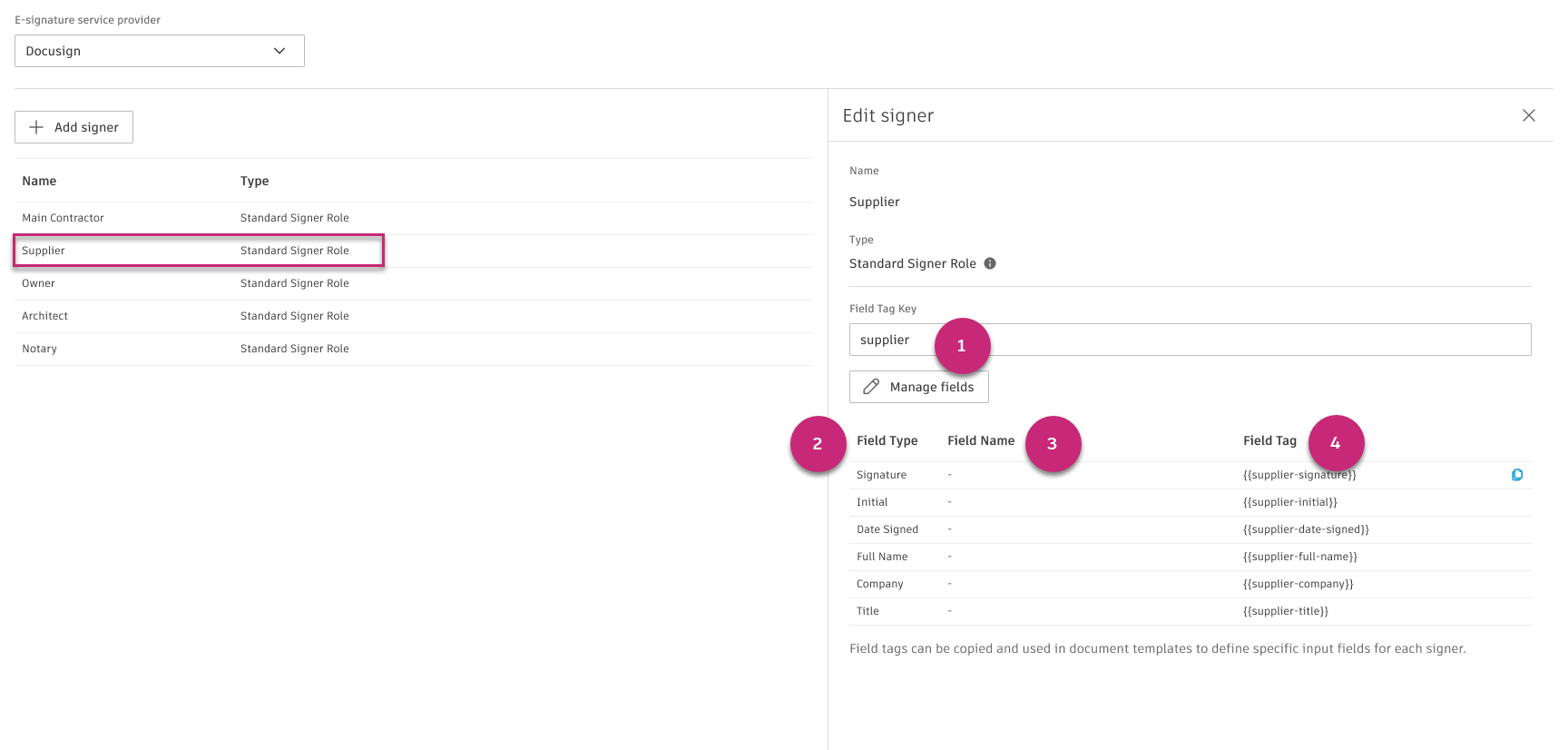
Zodra u de serviceprovider voor elektronische handtekeningen heeft gekozen, ziet u de lijst met standaardondertekenaars. U kunt op elke ondertekenaar klikken om de details te bekijken. Elke ondertekenaarsrol heeft:
- Bewerkbare en unieke veldtagsleutel.
- Standaard veldtypes.
- Veldnaam (uniek en alleen van toepassing op de types Selectievakje en Tekstveld, niet beschikbaar voor SignNow).
- Gekoppelde veldtags voor elk veldtype.
- Opmerking: andere standaardveldtypes met een vergelijkbare opmaak worden ook ondersteund voor SignNow. Raadpleeg de Hulpdocumentatie van SignNow voor meer informatie.
- Voor Dropbox Sign kun je geen velden beheren voor de rol van ondertekenaar.
U kunt aangepaste ondertekenaarsrollen of aangepaste veldtypes toevoegen om de integratie van de provider van elektronische handtekeningen aan te passen. Klik op Opslaan in de rechterbovenhoek als u klaar bent. Daarna kunt u beginnen met documenttemplates toevoegen in de bibliotheek.
Aangepaste ondertekenaarsrollen toevoegen
Naast het gebruik van standaard ondertekenaarsrollen kunt u ook aangepaste rollen aanmaken op hubniveau:
Klik op Ondertekenaar toevoegen.
Kies Deelnemer. Deze optie is de standaardoptie.
Selecteer een gebruiker in de dropdown.
Klik op Toevoegen.
Ga als volgt te werk om een gebruiker toe te voegen:
- Selecteer in plaats van Deelnemer E-mail en geef de voornaam, achternaam en een geldig e-mailadres op.
- Klik op Toevoegen.
De toegevoegde deelnemer of de nieuwe gebruiker wordt weergegeven in de lijst met ondertekenaars.
Aangepaste veldtypes toevoegen
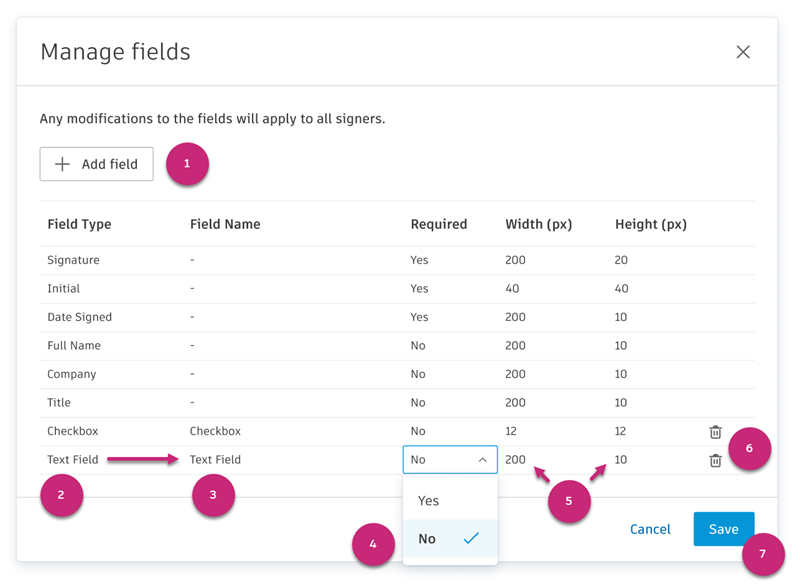
U kunt velden beheren die elke ondertekenaar rol heeft. Er is ook een optie om aangepaste veldtypes te maken. Eventuele wijzigingen in de velden zijn van toepassing op alle ondertekenaars.
Klik op Velden beheren om aangepaste veldtypes toe te voegen en doe het volgende:
- Klik op Veld toevoegen.
- Kies het gewenste veldtype uit de beschikbare opties, zoals Selectievakje of Tekstveld.
- De veldnaam wordt automatisch gevuld met een standaard unieke waarde. U kunt deze naam naar wens bewerken.
- Geef op of het veld verplicht is door de instelling Vereist (standaardinstelling: Nee) in- of uit te schakelen.
- De standaardbreedte en -hoogte (in pixels) worden automatisch ingevuld. Pas deze afmetingen zo nodig aan om aan uw specificaties te voldoen.
- U kunt zo nodig een aangepast veld verwijderen door op het pictogram naast het betreffende veldtype te klikken.
- Klik op Gereed om de wijzigingen op te slaan.
Documenttemplates`` toevoegen voor de workflow voor elektronische handtekeningen
Ga als volgt te werk om documenttemplates te configureren voor uw workflow voor elektronische handtekeningen:
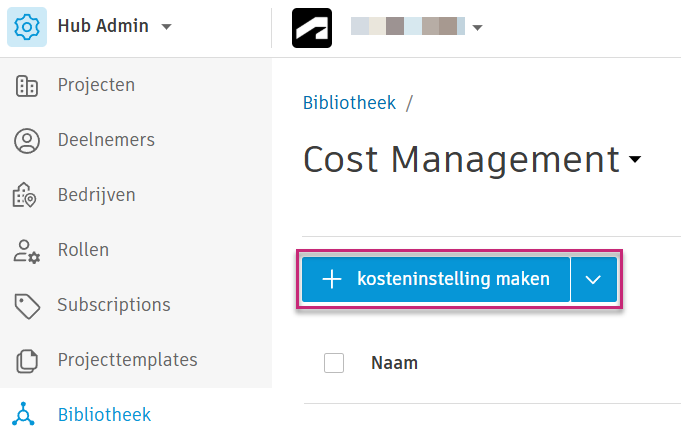
Klik in de categorie Cost Management in Bibliotheek op Kosteninstelling aanmaken. U kunt nu documenttemplates toevoegen.
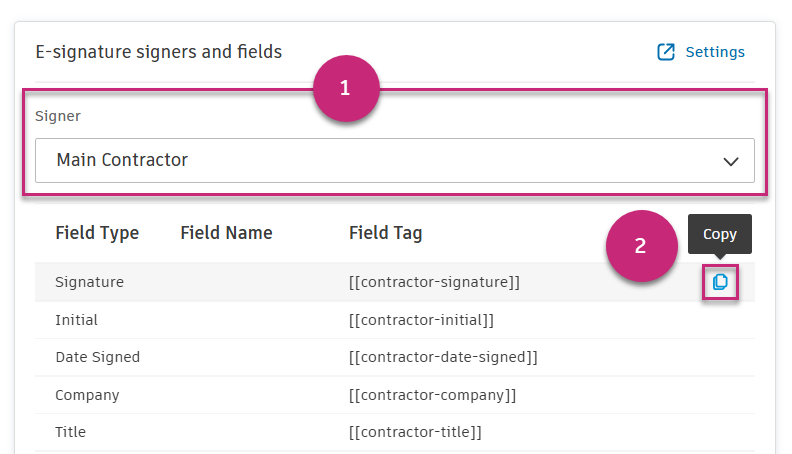
Gebruik voor de geselecteerde provider van elektronische handtekeningen de dropdown om de rollen van ondertekenaars en hun veldtags te bekijken.
Opmerking: lees het artikel van Dropbox over tekstags voor meer informatie over veldtags voor Dropbox Sign.Ga met de cursor over de bijbehorende veldtag en klik op het pictogram 'Kopiëren' om het te kopiëren.
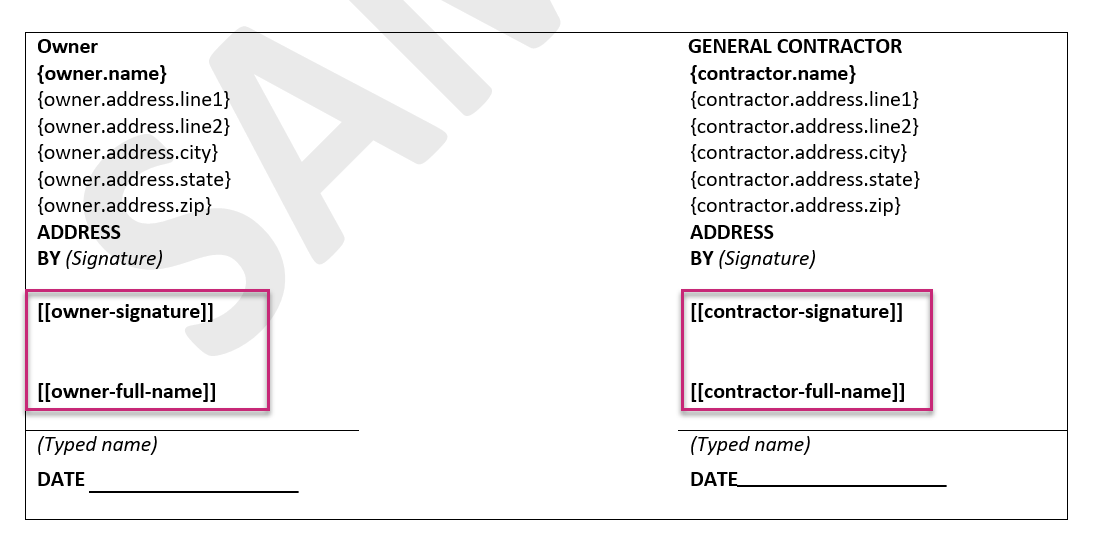
Zodra u dit hebt gedaan, kunt u de tags in de juiste velden binnen uw documenttemplate plakken. In het onderstaande voorbeeld zijn de tags Handtekening en Volledige naam toegevoegd voor de eigenaar en aannemer:
Hierna:
Upload het document naar de beoogde sectie of gebruik een voorbeelddocument als template.
Het systeem detecteert automatisch de lijst met ondertekenaars van de documenttemplate en vult het gedeelte Ondertekenaars van handtekeningen in naast het geüploade document samen met de datum.
 Opmerking: het toewijzen van ondertekenaars van e-handtekeningen wordt alleen ondersteund voor wijzigingsopdrachten, contracten (leverancierscontracten) en betalingsverzoeken. Hoofdcontracten bieden geen ondersteuning voor automatische toewijzing van ondertekenaars.
Klik op de ondertekenaars om het volgende te configureren:
- Ondertekenaars (mag niet leeg zijn). Opmerking: voor Dropbox Sign kiest u elke ondertekenaar in de dropdownlijst. Ze kunnen niet aan dezelfde ondertekenaar of rol worden toegewezen. U kunt op deze manier maximaal tien ondertekenaars toevoegen.
- Volgorde van ondertekenen (optioneel). Ondertekeningsvolgorde is standaard ingeschakeld. Als u de ondertekeningsvolgorde wilt wijzigen, deselecteert u de ondertekenaars en selecteert u ze vervolgens opnieuw in de gewenste volgorde. Opmerking: voor Dropbox Sign geldt dat als de volgorde van de ondertekenaar is afgedwongen, ondertekenaar 1 eerst ondertekent, ondertekenaar 2 als tweede enzovoort. Zo niet, dan kunnen ondertekenaars in elke willekeurige volgorde tekenen.
- Cc (optioneel). Selecteer vooraf gedefinieerde ondertekenaars van elektronische handtekeningen of projectrollen als cc-ontvangers. Cc-ontvangers ontvangen ondertekeningsmeldingen, maar hoeven niet te ondertekenen. U kunt ook rechtstreeks e-mailadressen invoeren wanneer een vast adres vereist is. Zie Cc-ontvangers toevoegen aan templates voor elektronische handtekeningen.
- Onderwerpregel en bericht (optioneel).
- Herinneringsdag (of -dagen) en vervaldag (of -dagen) (optioneel).
Klik op Opslaan.
Klik vervolgens op Opslaan in de rechterbovenhoek.
De laatste stap is de opgeslagen documenttemplate toewijzen aan een project. Raadpleeg het onderwerp Kosteninstellingen in bibliotheek voor meer informatie hierover.
CC-ontvangers toevoegen aan templates voor elektronische handtekeningen
Wanneer u elektronische handtekeningen op een document-template configureert op hub-, of projectniveau, ondersteunt het veld Cc dezelfde opties voor ondertekenaars en rol als ondertekenaars, niet alleen voor hardgecodeerde e-mailadressen.
Cc-ontvangers toevoegen:
- Open de documenttemplate voor bewerking in bibliotheek of projectInstellingen en vouw vervolgens de configuratie voor elektronische handtekeningen uit voor de template.
- Open in het gedeelte Ondertekenaars van handtekeningen Cc.
- Selecteer een of meer vooraf gedefinieerde ondertekenaars of projectrollen voor elektronische handtekeningen.
Cc-ontvangers ontvangen een kopie van de ondertekeningsnotificatie. Zij hoeven het document niet te ondertekenen.
Instellingen voor elektronische handtekeningen op projectniveau configureren
In dit gedeelte wordt uitgelegd hoe u de instellingen voor elektronische handtekeningen op projectniveau kunt configureren. Het bevat stappen om projectspecifieke ondertekenaars toe te voegen en documenttemplates voor e-handtekeningen te configureren. Deze instellingen zijn alleen van toepassing op het specifieke project en hebben geen invloed op andere projecten die aan de hub zijn gekoppeld.
Bekijk de video om de workflow te bekijken of volg de stappen in de volgende secties:
Projectspecifieke ondertekenaars toevoegen
Alleen hubbeheerders kunnen ondertekenaars toevoegen of bewerken, inclusief projectspecifieke ondertekenaars.
Open het project waarvoor u de instellingen voor elektronische handtekeningen wilt configureren en vervolgens:
- Ga naar Cost Management en daarna naar Instellingen. Het tabblad Algemeen is het standaardtabblad.
- Scrol naar beneden naar e-handtekeningen.
- Klik op Beheren. De lijst met ondertekenaars die al op hubniveau zijn geconfigureerd wordt weergegeven.
Als u projectspecifieke ondertekenaars wilt toevoegen, volgt u de eerder beschreven stappen, aangezien dit proces vergelijkbaar is met dat op hubniveau.
Documenttemplates instellen voor de workflow voor elektronische handtekeningen voor een project
Als projectbeheerder of -deelnemer met volledige beheerrechten kunt u documenttemplates voor elektronische handtekeningen instellen op projectniveau. Ga naar Instellingen in Cost Management en scrol omlaag naar de instelling Documenttemplates van de relevante tool (Budget, Kosten of Wijzigingsopdracht).
Als het document al op hubniveau is geüpload, is het nu hier beschikbaar, gemarkeerd met het pictogram  en kan het worden geconfigureerd door op Bewerken te klikken. Maar als er geen documenten beschikbaar zijn op hubniveau, kunt u altijd een document toevoegen op projectniveau dat alleen van toepassing is op een bepaald project. Klik hiervoor op Bewerken en upload vervolgens een nieuw document op dezelfde manier zoals eerder beschreven.
Documenten verzenden voor e-handtekening
In dit gedeelte wordt uitgelegd hoe u documenten voorbereidt en verzendt voor elektronische ondertekening in Cost Management. Het bevat stappen om het document voor te bereiden, het te verzenden ter ondertekening, aanmeldingsvereisten af te handelen, ondertekenaars te informeren en te bevestigen dat het document correct wordt uitgevoerd en opgeslagen.
Bekijk de video om de workflow te bekijken of volg de stappen in de volgende secties:
Het document voorbereiden op ondertekening
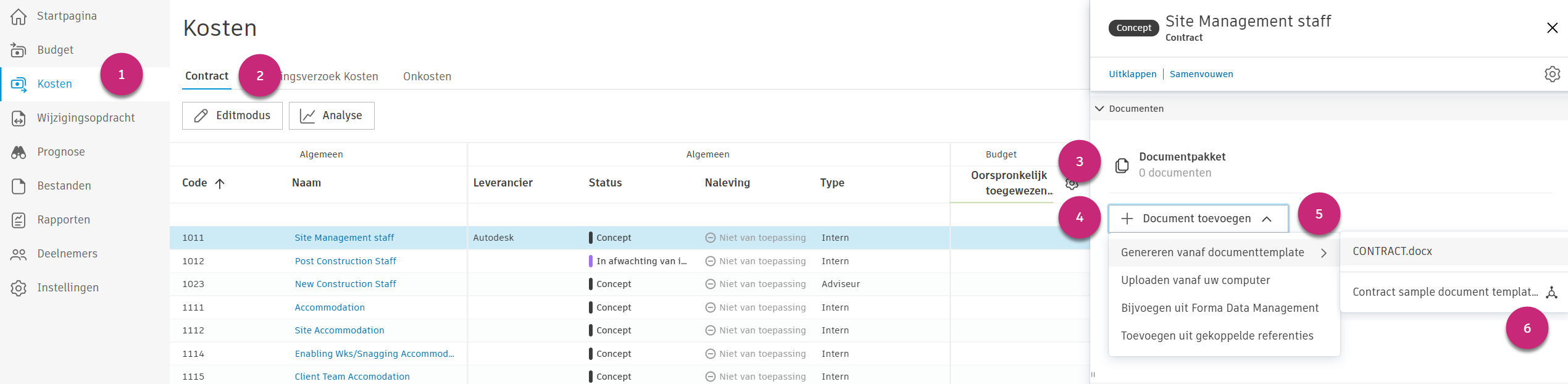
Voordat u documenten naar de ondertekenaar verzendt, moet u een documentpakket voorbereiden. U kunt een pakket aanmaken voor contracten, betaalverzoeken of wijzigingsopdrachten. Ga hiervoor in Cost Management naar de relevante tool (Budget, Kosten of Wijzigingsopdracht). In dit voorbeeld bereiden we een document voor een contract voor:
- Ga naar het tabblad Contract in de tool Kosten.
- Selecteer een contract om de vervolgwerkbalk te openen.
- Ga in het gedeelte Documenten naar Documentpakket.
- Klik op Document toevoegen.
- Selecteer Genereren op basis van documenttemplate.
- Selecteer de documenttemplate die tijdens het vorige configuratieproces is geüpload en die is gemarkeerd met het pictogram .
Elke provider van elektronische handtekeningen beperkt de grootte van het samengevoegde documentpakket: het hoofddocument en eventuele bijlagen gecombineerd in één pdf. Voor DocuSign maakt de Autodesk-integratie gebruik van gesegmenteerde upload om pakketten tot 50 MB te ondersteunen, wat hoger is dan de standaardlimiet voor API in documentatie van DocuSign. Zie Productbeperkingen voor de volledige tabel met limieten per provider.
Het document ter ondertekening verzenden
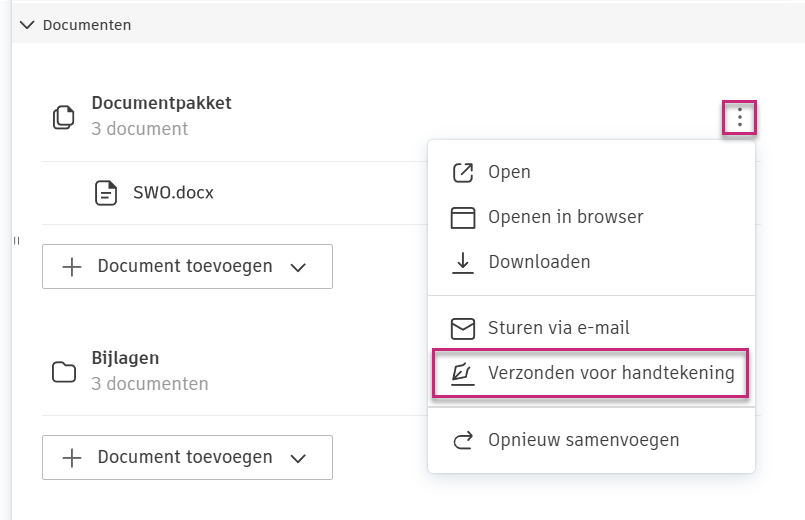
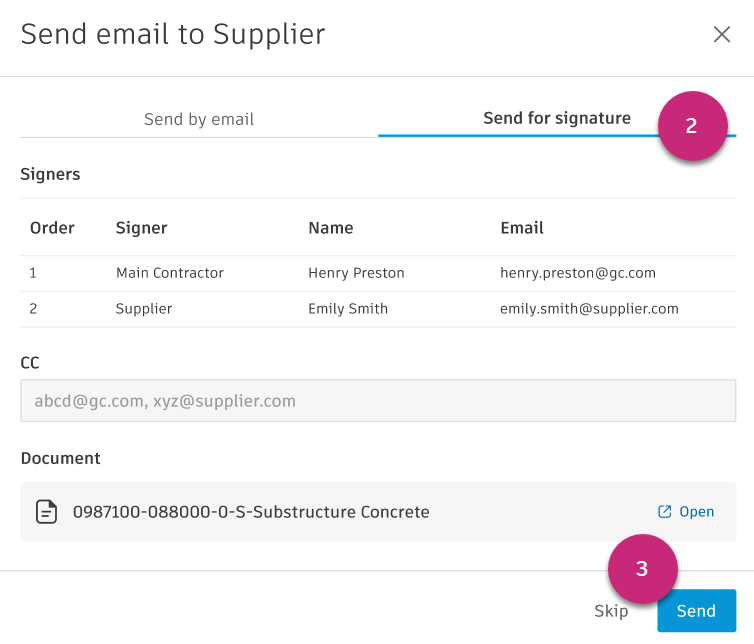
Er zijn twee manieren om het document te verzenden. U kunt op het menu Meer  naast de documentpakketten klikken en vervolgens Ter ondertekening verzenden selecteren.
 .
Of:
Scrol naar de bovenkant van de vervolgwerkbalk en klik op Verzenden.
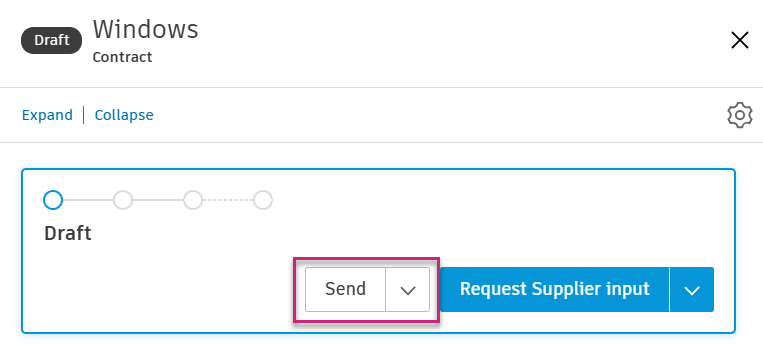
Klik in het venster E-mail verzenden naar leverancier op Ter ondertekening verzenden.
Klik op Verzenden.
Meerdere documenten verzenden
Wanneer u meerdere gegenereerde documenten verzendt voor elektronische handtekening, voegt het systeem ze automatisch samen in één pdf en combineert het de instellingen voor de handtekeningen van elke template. Het samengevoegde document wordt als volgt gemaakt:
| Instelling | Hoe het wordt gecombineerd |
| Ondertekenaars |
|
| Onderwerp | Gebruikt het onderwerp van de eerste template in de samengevoegde pdf |
| CC-lijst |
|
| Bericht | Gebruikt het bericht van de eerste template in het samengevoegde pdf-bestand |
| Herinnering | Gebruikt de vroegste herinneringsinstelling voor alle templates |
| Vervaldatum | Gebruikt de instelling voor de vroegste vervaldatum voor alle templates |
Deze automatische samenvoeging zorgt voor een gestroomlijnd ondertekeningsproces met behoud van de meest beperkende instellingen (vroegste herinneringen en vervaldatums) om aan de nalevingsvereisten te voldoen.
Het document is verzonden en wacht nu op actie van de ondertekenaar.
Het document elektronisch onderteken als ondertekenaar
Elke ondertekenaar ontvangt een e-mailmelding om het document elektronisch te ondertekenen. Als ondertekenaar moet u, afhankelijk van de handtekeningprovider, klikken op Document weergeven, Document controleren of Controleren en ondertekenen. Open vervolgens het document om het elektronisch te ondertekenen.
Het ondertekende document uitvoeren
Zodra alle ondertekenaars het document hebben ondertekend:
- De contractstatus wordt bijgewerkt naar Uitgevoerd.
- Het ondertekende document wordt opgeslagen in het gedeelte Bijlagen van de vervolgwerkbalk van het contract.
Problemen met de integratie van e-handtekeningen oplossen
Problemen met de layout of opmaak in verzonden documenten
Als documenten er correct uitzien in Cost Management, maar gecomprimeerd, vervormd of verkeerd uitgelijnd lijken nadat ze zijn verzonden voor elektronische handtekening, ligt het probleem vaak bij de documenttemplate. Pas uw template in LibreOffice aan om de layout en spatiëring te corrigeren. Zie Documenttemplates in Cost Management voor meer informatie.
Het document kan niet ter ondertekening verzonden worden
U ziet mogelijk de optie Ter ondertekening verzenden niet of dat de knop Ter ondertekening verzenden is uitgeschakeld. Dit gebeurt wanneer het document-pakket de zip-indeling heeft in plaats van een pdf-bestand. Providers van elektronische handtekeningen ondersteunen geen zip-bestanden.
Waarom er een zip wordt gegenereerd in plaats van een pdf-bestand
Het systeem voegt standaard alle bestanden in het documentpakket samen tot één pdf. Als de schrijver van de pdf een of meer bestanden niet kan verwerken, maakt het systeem in plaats daarvan een zip-bestand. Veelvoorkomende oorzaken zijn:
- Versleutelde of met een wachtwoord beveiligde pdf's — Dit is de meest voorkomende oorzaak. Verwijder de wachtwoordbeveiliging voordat u het bestand uploadt naar het documentpakket.
- Beschadigde bestanden — Bestanden die er normaal uitzien maar interne fouten bevatten, kunnen pdf-conversie verhinderen.
Hoe het problematische bestand te identificeren
Gebruik een eliminatieproces om het bestand te vinden dat de melding veroorzaakt:
- Open het documentpakket voor het contract, de betalingsaanvraag of de wijzigingsopdracht.
- Controleer de eigenschappen van elk onderdeelbestand. Controleer of pdf-bestanden met een wachtwoord zijn beveiligd of zijn gecodeerd.
- Verwijder het verdachte bestand en probeer het pakket opnieuw samen te voegen.
- Herhaal dit totdat het pakket is gegenereerd als een pdf.
Er worden geen e-mails voor ondertekening ontvangen
Controleer eerst of de tags in de documenttemplate correct zijn geconfigureerd en op de juiste manier zijn toegewezen aan de aangewezen ondertekenaars. U kunt ook controleren of de ondertekenaars zijn toegevoegd en toegewezen aan hun respectievelijke rollen in de documentinstellingen. Volg de stappen in Instellingen voor elektronische handtekeningen op hubniveau configureren voor de configuratie op hubniveau en navigeer naar Instellingen voor elektronische handtekeningen op projectniveau configureren om de instellingen voor elk project te controleren.
Limieten voor bestandsgrootte overschreden
Als u geen documenten ter ondertekening kunt verzenden vanwege beperkingen in de grootte van het bestand, controleert u of uw documenten voldoen aan de vereisten voor de bestandsgrootte van uw provider van elektronische handtekeningen. Elke provider heeft specifieke limieten voor de grootte van documenten en bijlagen. Raadpleeg Productbeperkingen voor meer informatie over deze limieten.
Groepen ontvangers inschakelen in Adobe Sign
Als u problemen ondervindt met betrekking tot groepen ontvangers die niet worden ingeschakeld in Adobe Sign, volgt u deze stappen om de functie in te schakelen:
- Meld u aan bij uw Adobe Sign-account als accountbeheerder- of groepsbeheerder.
- Ga naar Account, vervolgens Accountinstellingen en Instellingen verzenden.
- Scrol omlaag naar Groepen ontvangers.
- Selecteer de optie Afzenders toestaan meerdere ontvangers in één ondertekeningsstap op te nemen, zodat elk van de vermelde ontvangers namens een hele groep kan deelnemen.
- Klik op Opslaan.
Raadpleeg het artikel Groepen ontvangers inschakelen voor meer informatie.