GCPay-integratie configureren en gebruiken
De GCPay-integratie stroomlijnt de betalingsworkflow van uw onderaannemer door Cost Management te verbinden met het betalingsaanvraagplatform van GCPay. Deze digitale workflow biedt een aantal belangrijke voordelen:
- Gestroomlijnde betalingsverwerking: onderaannemers maken betalingsaanvragen aan en dienen deze rechtstreeks in GCPay in, wat automatisch wordt gesynchroniseerd met Cost Management.
- Verbeterd nalevingsbeheer: volg ontheffingen van leenverplichtingen, nalevingsdocumenten en goedkeuringsvereisten in één gecentraliseerd systeem.
- Beter beheer van waardenschema: onderaannemers splitsen hun waardenschema uit op budgetcodeniveau in GCPay voor gedetailleerde tracking.
- Realtime zichtbaarheid: algemene aannemers kunnen betalingsaanvragen beoordelen en goedkeuren in GCPay, waarbij goedgekeurde aanvragen automatisch verschijnen in Cost Management.
- Minder administratieve rompslomp: elimineer dubbele gegevensinvoer en handmatige synchronisatie tussen systemen terwijl u een nauwkeurige financiële administratie bijhoudt.
Bekijk de overzichtsvideo:
Leer de GCPay-integratieworkflow:
In dit artikel:
- GCPay-integratie inschakelen in Projectinstellingen
- Het stroomafwaartse betalingssysteem configureren
- Hoofdaannemer: onderaannemers beheren
- Hoofdaannemer: projecten en contracten koppelen in GCPay
- Onderaannemer: waardenschema uitsplitsen
- Hoofdaannemer: ingediend waardenschema beoordelen
- Onderaannemer: betalingsaanvragen aanmaken en indienen
- Hoofdaannemer: betalingsaanvragen beoordelen en goedkeuren
- Hoofdaannemer: goedgekeurde betalingsaanvragen doorsturen naar Cost Management
- Problemen met GCPay-integratie oplossen
GCPay-integratie inschakelen in Projectinstellingen
Projectbeheerders schakelen opties voor stroomafwaartse betalingen in Projectprocesinstellingen. Bij de stap Stroomafwaartse betaling kunt u Kostenbetalingsaanvraag, GCPay en Kosten onafhankelijk van elkaar inschakelen. GCPay beheert het schema van waarden en betalingstoepassingen voor contracten die GCPay gebruiken als het stroomafwaarts betalingssysteem. Configureer het standaard stroomafwaartse systeem voor elk contracttype in de instellingen voor Contracttypen.
Ga als volgt te werk om GCPay in te schakelen:
Selecteer de tool Instellingen aan de linkerkant.
Ga naar het tabblad Algemeen.
Scrol naar beneden naar Projectproces.
Klik op Bewerken.
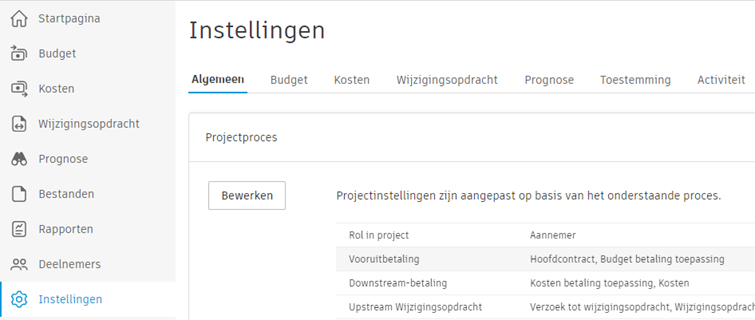
Klik op Volgende tot u bij het gedeelte Stroomafwaartse betaling komt.
Schakel bij de stap Stroomafwaartse betaling de gewenste opties in:
Kostenbetalingsaanvraag — deelnemers maken kostenbetalingsaanvragen aan en beheren deze in Kostenbeheer voor contracten die zijn geconfigureerd om dit systeem te gebruiken.
GCPay — GCPay beheert het schema van waarden en betalingstoepassingen wanneer deze is ingesteld als het stroomafwaartse betalingssysteem. Configureer het standaardsysteem in de instellingen voor het contracttype.
Kosten — deelnemers volgen en stemmen kostenverplichtingen zoals inkoopfacturen en interne kosten af. Zie Kosten voor meer informatie.
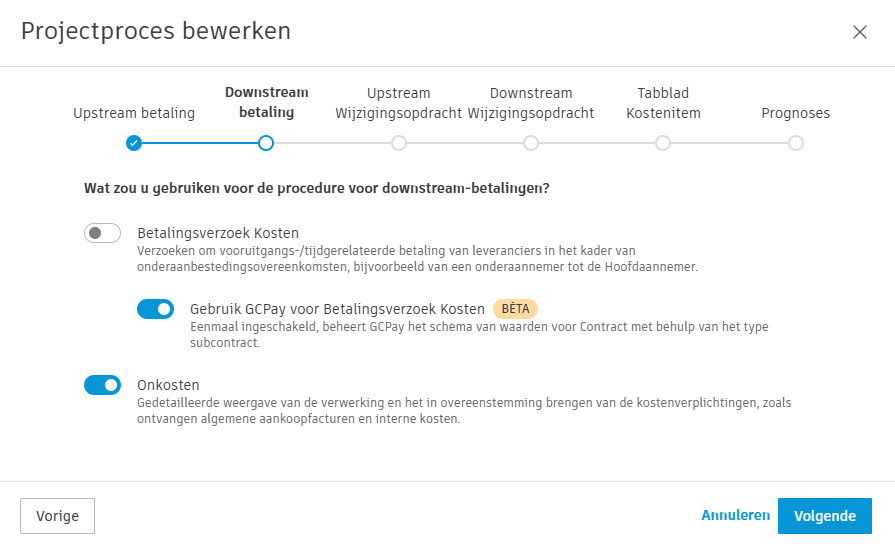
Klik op Volgende tot u Opslaan kunt selecteren.
Configureer na het opslaan welke contracten elk systeem gebruiken. Raadpleeg Het stroomafwaartse betalingssysteem configureren.
Het stroomafwaartse betalingssysteem configureren
Voor elk contract gebruikt Kostenbeheer Kostenbetalingsaanvraag, GCPay of Geen als het stroomafwaartse betalingssysteem. Deze instelling regelt waar onderaannemers betalingsaanvragen indienen en waar het schema van waarden wordt beheerd.
Stel standaardinstellingen in op het niveau van contracttype en overschrijf vervolgens individuele contracten indien nodig.
De standaard contracttype instellen
Selecteer de tool Instellingen aan de linkerkant.
Ga naar het tabblad Kosten.
Open het gedeelte Contracttypen.
Selecteer in de kolom Stroomafwaarts betalingssysteem voor elk contracttype Kostenbetalingsaanvraag, GCPay of Geen.
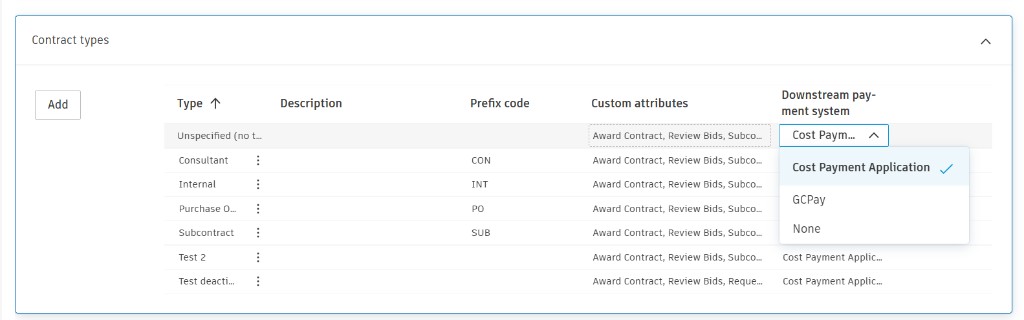
Klik buiten de vervolgkeuzelijst om wijzigingen op te slaan.
- Als Kostenbetalingsaanvraag is uitgeschakeld in projectprocesinstellingen, is Kostenbetalingstoepassing niet beschikbaar in deze vervolgkeuzelijst. Als GCPay is uitgeschakeld in projectprocesinstellingen, is GCPay niet beschikbaar in deze vervolgkeuzelijst.
- U kunt het stroomafwaartse betalingssysteem voor een contracttype niet wijzigen als er al kostenbetalingstoepassingen of GCPay-betalingstoepassingen bestaan voor contracten van dat type.
Standaardconfiguratie: stel Subcontract in op GCPay en laat andere contracttypen staan op Kostenbetalingsaanvraag of Geen.
Een afzonderlijk contract overschrijven
Selecteer de tool Kosten aan de linkerkant
Ga naar het tabblad Contract.
Open het vervolgwerkpaneel van een contract.
Stel in Details Stroomafwaarts betalingssysteem in. Het contract neemt standaard de waarde over van het contracttype.
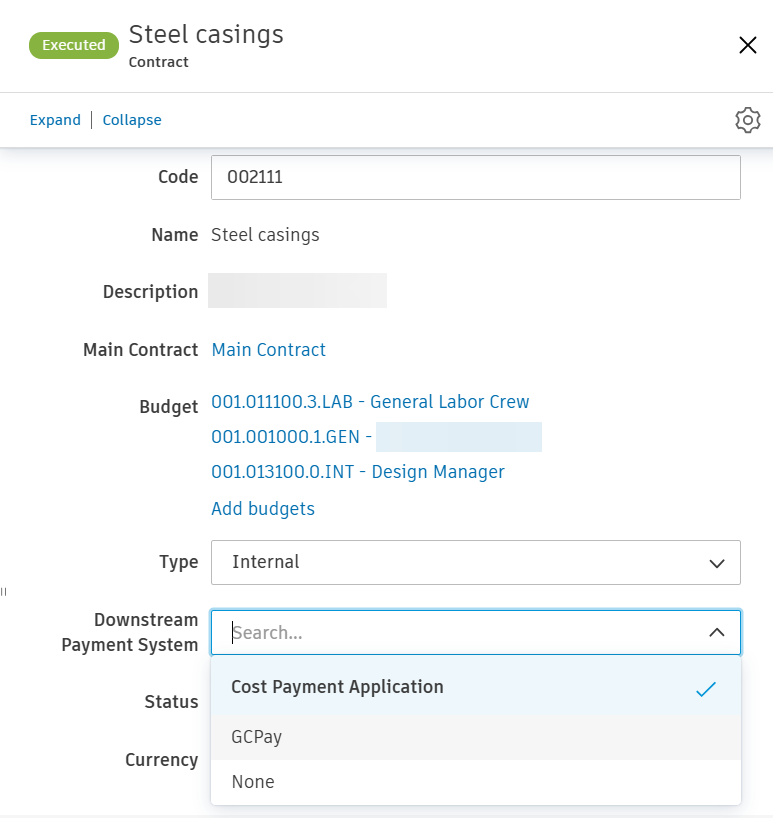
De waarde wordt alleen opgeslagen als u deze expliciet selecteert. Tot die tijd volgt het contract de wijzigingen in de standaardtypen van het contracttype. Nadat een betalingstoepassing is geïmporteerd vanuit GCPay is het veld ingesteld op GCPay en kan het niet worden bewerkt.
Hoe elke instelling het gedrag beïnvloedt
| Stroomafwaarts betalingssysteem | In Kostenbeheer | In GCPay |
|---|---|---|
| Betaalverzoek kosten | Kostenbetalingsaanvragen voor het contract aanmaken, weergeven, bewerken en verwijderen. Het schema van waarden bij het contract beheren. | Kan het contract niet koppelen. |
| GCPay | Bekijk het betalingsoverzicht voor aanvragen die zijn geïmporteerd uit GCPay. Kan geen kostenbetalingsaanvragen voor het contract aanmaken of bewerken. Het schema van waarden is vergrendeld na koppeling. | Koppel het contract. Betalingsaanvragen aanmaken, weergeven, bewerken en verwijderen. Het schema van waarden bij het contract beheren. |
| Geen | Kan geen kostenbetalingsaanvragen voor het contract aanmaken of weergeven. Het schema van waarden bij het contract beheren. | Kan het contract niet koppelen. |
Wanneer u een kostenbetalingsaanvraag aanmaakt in Kostenbeheer kunnen contracten die gebruikmaken van GCPay of Geen niet worden geselecteerd.
Hoofdaannemer: onderaannemers beheren
Voor contracten die GCPay gebruiken als het stroomafwaartse betalingssysteem, wordt het beheer van het schema van waarden opgesplitst tussen Kostenbeheer en GCPay. Hoofdaannemers moeten begrijpen waar elk onderdeel wordt beheerd om een nauwkeurige financiële administratie bij te houden.
In Cost Management wordt het waardenschema (SOV) voor gekoppelde contracten vergrendeld en kan het niet worden bewerkt. De hoofdaannemer stelt het SOV in en vergrendelt het voordat het contract aan GCPay wordt gekoppeld.
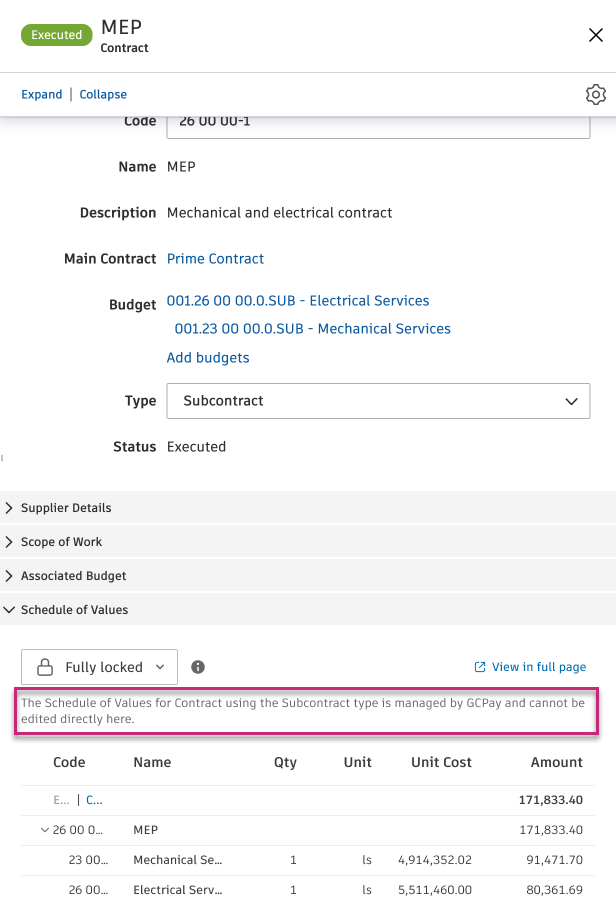
Meer informatie over SOV in Cost Management.
In GCPay hebben onderaannemers toegang tot het waardenschema om het op te splitsen naar budgetcodeniveau. Met dit gedetailleerde overzicht kunnen onderaannemers nauwkeurige betalingsaanvragen aanmaken. Meer informatie over de SOV-weergave voor onderaannemers.
Factureringsperioden voor gekoppelde contracten worden beheerd in GCPay in plaats van in Cost Management. GCPay maakt en beheert het factureringsschema voor betalingsaanvragen.
Hoofdaannemer: projecten en contracten koppelen in GCPay
Nadat de GCPay-integratie in Cost Management is ingeschakeld, moeten hoofdaannemers het project en specifieke contracten in GCPay koppelen. Via deze koppeling kunnen onderaannemers hun contracten openen en betalingsaanvragen aanmaken in GCPay.
Project koppelen in GCPay
Om uw Autodesk Forma-project te koppelen aan GCPay:
Meld u aan bij GCPay.
Klik in Snelkoppelingen op Een nieuw project starten.
Klik op Ja wanneer u wordt gevraagd om een koppeling met de integratie te maken.
Selecteer uw Autodesk Forma-hub in de vervolgkeuzelijst Bedrijf.
Selecteer uw project in de vervolgkeuzelijst Project. U kunt zoeken op projectnaam of -nummer.
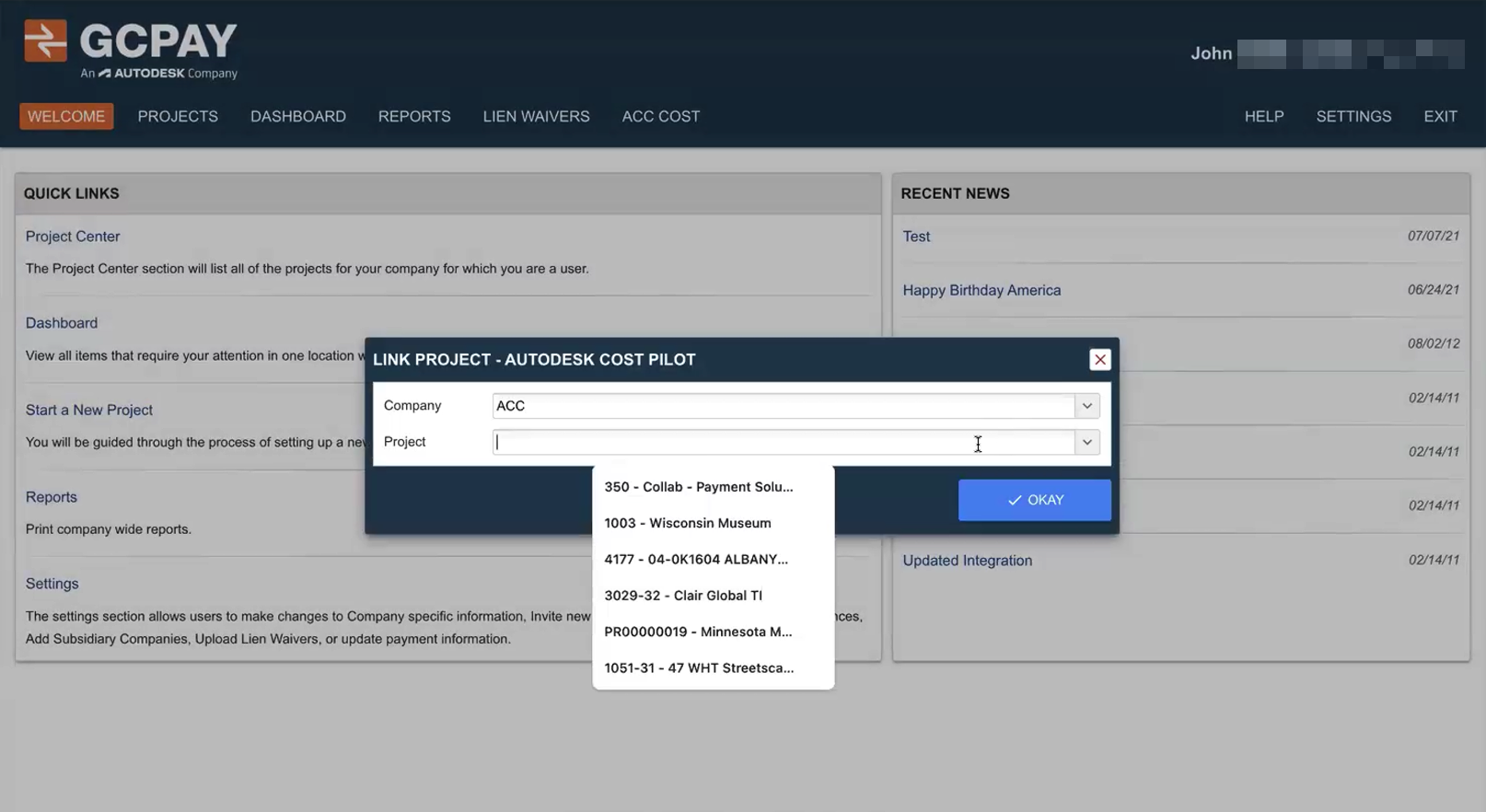
Klik op OK
Het project is nu gekoppeld. U kunt werken met projectinstellingen om aan te passen. Daarna kunt u bedrijven en individuele contracten koppelen van Cost Management naar GCPay.
Bedrijven koppelen in GCpay
Als er geen extra bedrijven (zoals het bedrijf van de onderaannemer) aan dit project zijn gekoppeld, wordt u gevraagd om Bedrijf toevoegen.

Klik nadat u een Gereed hebt gekozen. U kunt veel bedrijven toevoegen. Als het bedrijf niet in de lijst kan worden gevonden, kunt u een uitnodiging verzenden om een samenwerking te starten in GCPay.
Contracten koppelen in GCPay
Contracten koppelen van Cost Management aan GCPay:
Open het gekoppelde project in GCPay.
Ga naar het tabblad Integratie van het project.
Klik op Contract koppelen.
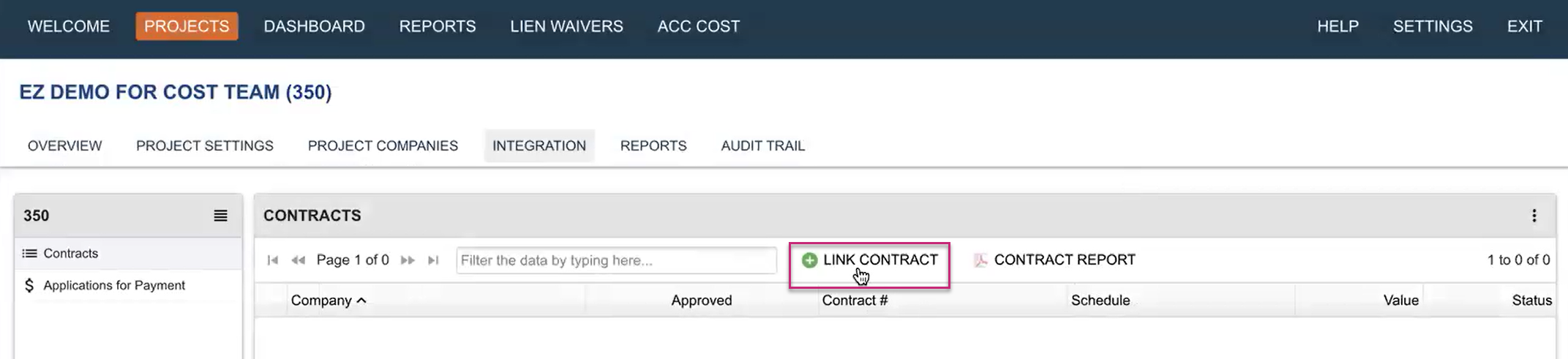
Het dialoogvenster Contracten kiezen geeft alle beschikbare contracten uit Cost Management weer.
Opmerking: Alleen contracten met de volgende criteria worden in de lijst weergegeven:- Stroomafwaarts betalingssysteem is ingesteld op GCPay
- Contractstatus is Uitgevoerd
- Waardenschema is Volledig vergrendeld
Schakel het selectievakje in naast elk contract dat u wilt koppelen. U kunt meerdere contracten tegelijk selecteren.
Wijs voor elk contract het GCPay-bedrijf toe aan de Contractleverancier met behulp van de vervolgkeuzelijsten.
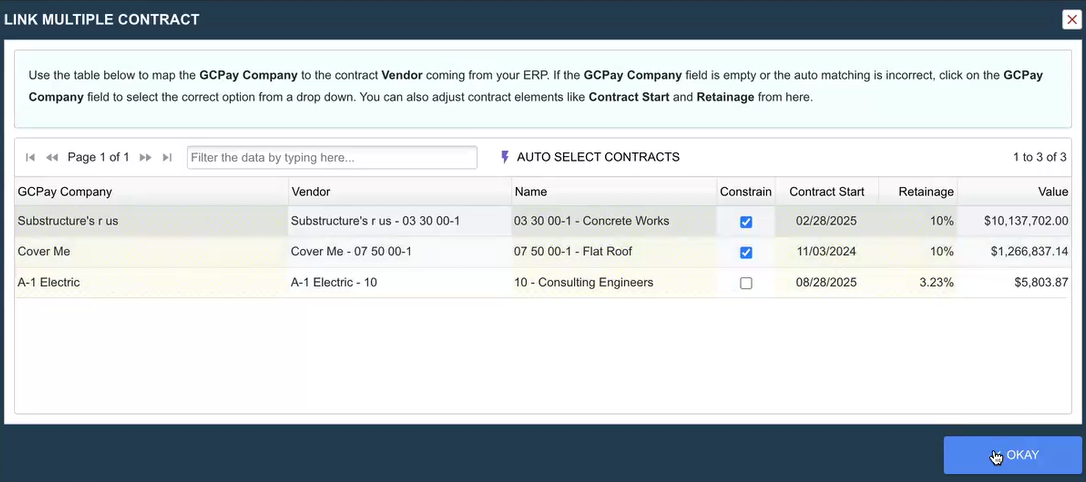
Klik op OK
De geselecteerde contracten zijn nu gekoppeld en beschikbaar voor onderaannemers om te worden geopend in GCPay.
Onderaannemer: waardenschema uitsplitsen
Onderaannemers moeten het waardenschema uit Cost Management opsplitsen in gedetailleerde regelitems op budgetcodeniveau in GCPay. Deze uitsplitsing is vereist voordat betalingsaanvragen worden gemaakt.
Het waardenschema in GCPay opsplitsen:
Meld u aan bij GCPay en open uw gekoppelde contract.
Ga naar het gedeelte Waardenschema van het project en klik op Bewerken om gegevens in te voeren.
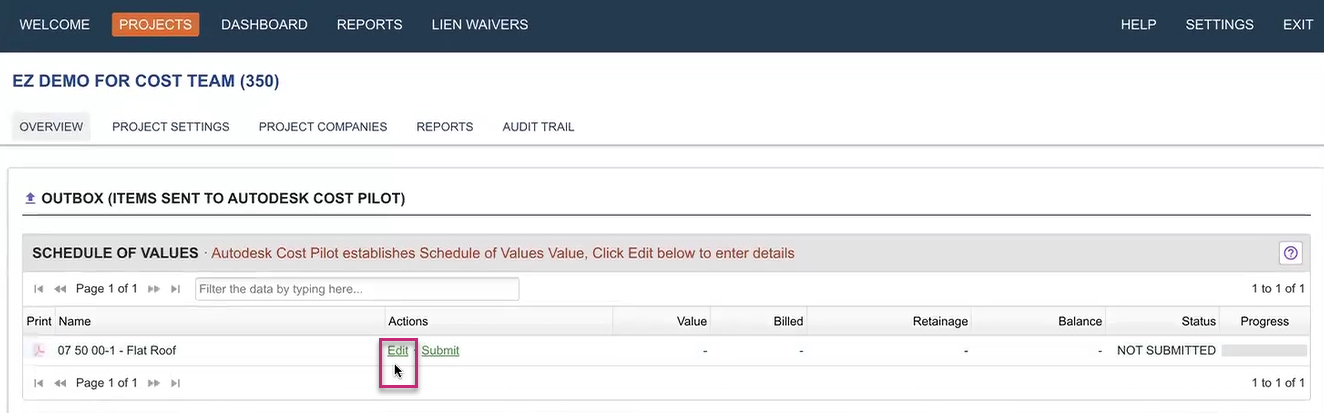
Klik op Toevoegen in het gedeelte Regelitems voor handmatige toevoeging of klik op Uploaden als u al een SOV hebt voorbereid. U kunt een template downloaden om mee te werken.

Klik voor elk item van het waardenschema om uit te vouwen en gedetailleerde regelitems toe te voegen.
Voer de Beschrijving, Itemnummer en Waarde in voor elk regelitem.
Zorg ervoor dat de som van de waarden van uw regelitems overeenkomt met het oorspronkelijke bedrag van het waardenschema in Cost Management.
Klik op Volgende en vervolgens op Indienen.
Afwijkingen oplossen
Als er afwijkingen zijn tussen de totalen van uw regelitems en de oorspronkelijke bedragen van het waardenschema, geeft GCPay een waarschuwing Actie vereist weer.

Ga als volgt te werk om afwijkingen op te lossen:
Controleer elk item van het waardenschema met een waarschuwing.
Pas de waarden van uw regelitems aan zodat ze overeenkomen met het totale bedrag.
Zorg ervoor dat alle budgetcodes correct in kaart zijn gebracht.
Zodra alle regelitems zijn ingevoerd en de waarden overeenkomen, kunt u de uitsplitsing indienen ter beoordeling door de hoofdaannemer. Klik op Volgende en vervolgens op Indienen.
Hoofdaannemer: ingediend waardenschema beoordelen
Om het ingediende SOV te bekijken, gaat u naar het project. Op het tabblad Overzicht ziet u het gedeelte Waardenschema aannemer(s) en items die moeten worden gecontroleerd. Klik op Beoordelen voor elk van hen.
Klik na beoordeling op Goedkeuren of Afwijzen.
Onderaannemer: betalingsaanvragen aanmaken en indienen
Nadat uw uitsplitsing van het waardenschema is goedgekeurd, kunt u betalingsaanvragen aanmaken in GCPay voor elke factureringsperiode. Deze toepassingen houden voltooid werk, opgeslagen materialen en retentie bij.
Ga als volgt te werk om een betalingsaanvraag aan te maken in GCPay:
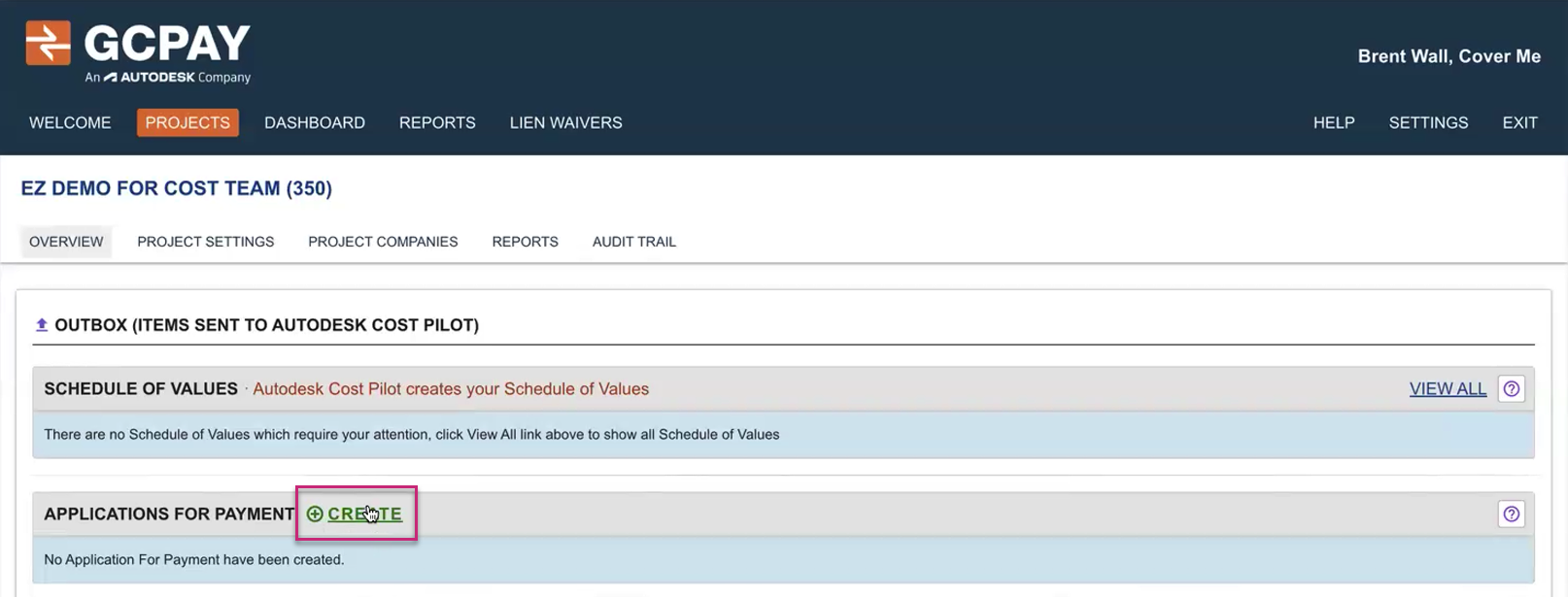
Navigeer in GCPay naar het gedeelte Betalingsaanvragen van Overzicht.
Klik op Aanmaken.
Voer voor elk regelitem het volgende in:
- Voltooid werk: de waarde van het werk dat in deze periode is voltooid
- Opgeslagen materialen: de waarde van geleverde maar nog niet geïnstalleerde materialen
Bekijk de automatisch berekende retentiebedragen op basis van uw contractvoorwaarden.
Vul alle vereiste nalevingsdocumenten of factureringsvereisten in die door de hoofdaannemer zijn gespecificeerd.
Bekijk het overzicht van de betalingsaanvraag onder Volgende en Annuleren om er zeker van te zijn dat alle waarden juist zijn.
Klik op Volgende.
Klik op Indienen om de betalingsaanvraag ter beoordeling naar de hoofdaannemer te sturen.
Na indiening ontvangt de hoofdaannemer een melding om uw betalingsaanvraag te beoordelen en goed te keuren.
Hoofdaannemer: betalingsaanvragen beoordelen en goedkeuren
Als hoofdaannemer controleert u betalingsaanvragen voor onderaannemers en keurt u ze goed in GCPay. Met dit proces kunt u voltooide werkzaamheden verifiëren, nalevingsvereisten controleren en betalingen goedkeuren voordat ze worden gesynchroniseerd met Cost Management.
Ga als volgt te werk om betalingsaanvragen in GCPay te controleren en goed te keuren:
Meld u aan bij GCPay en navigeer naar het project.
Klik in het gedeelte Betalingsaanvragen van aannemer(s) van het Overzicht op Beoordelen naast een betalingsaanvraag die u wilt controleren.

Bekijk het volgende:
- Waarden voltooid werk
- Bedragen opgeslagen materialen
- Berekeningen retentie
- Nalevingsdocumenten
- Details regelitem
Klik op Beoordelen om het beoordelingsproces te starten.
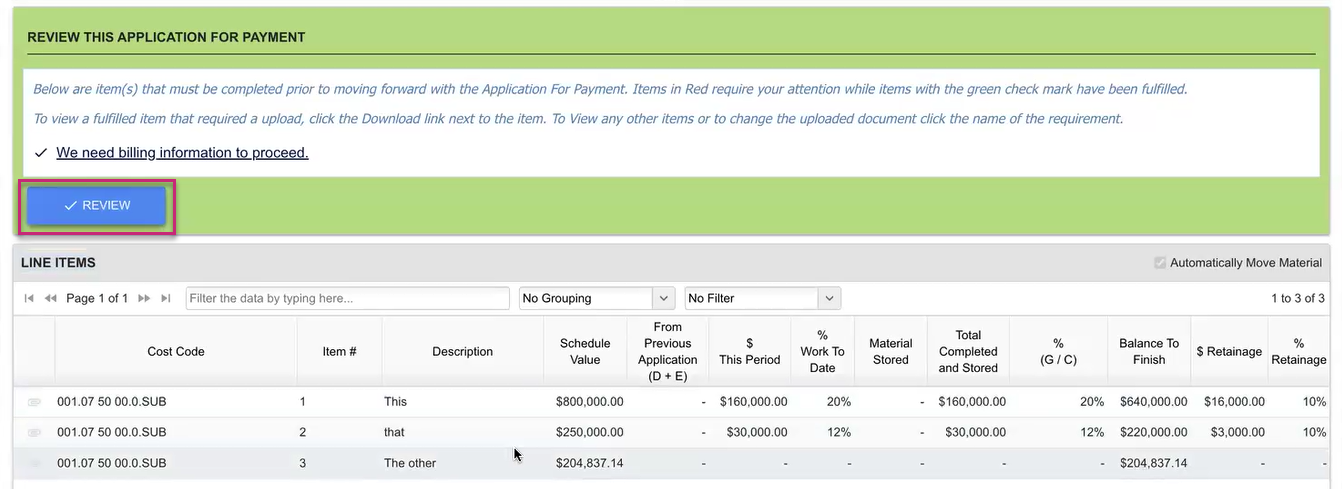
Als de aanvraag moet worden gewijzigd, klikt u op Afwijzen en plaatst u opmerkingen waarin wordt uitgelegd wat er moet worden gecorrigeerd.
Als de aanvraag juist en volledig is, klikt u op Goedkeuren.
Zodra u een betalingsaanvraag goedkeurt, stuurt GCPay e-mailmeldingen naar alle aangewezen goedkeurders en is de aanvraag klaar om te worden geëxporteerd naar Cost Management.
Hoofdaannemer: goedgekeurde betalingsaanvragen doorsturen naar Cost Management
Nadat u betalingsaanvragen in GCPay hebt goedgekeurd, moet u ze exporteren naar Cost Management. Dit proces maakt automatisch kostenbetalingsaanvragen in Cost Management met de goedgekeurde waarden.
Ga als volgt te werk om goedgekeurde betalingsaanvragen te exporteren naar Cost Management:
Navigeer in GCPay naar Exporteerbare betalingsaanvragen op het tabblad Integratie.
Selecteer de goedgekeurde betalingsaanvragen die u wilt exporteren.
Klik op Exporteren.
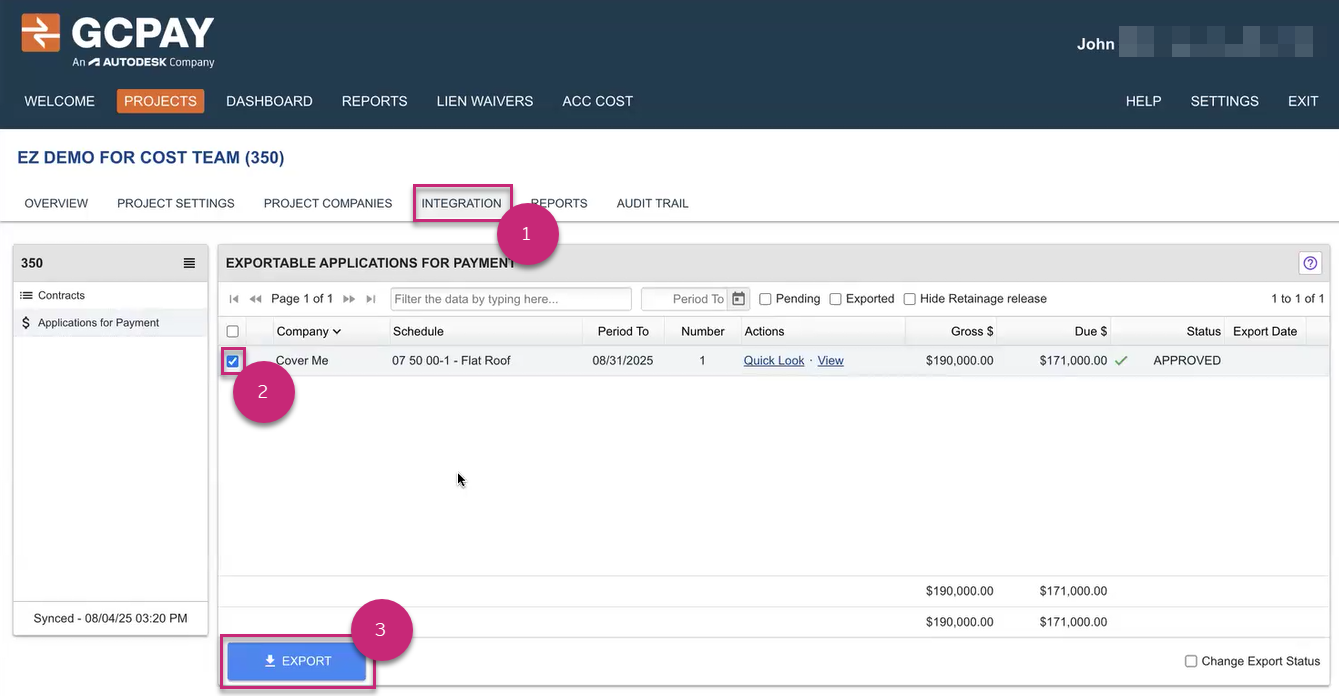
De goedgekeurde betalingsaanvragen worden automatisch weergegeven in Cost Management.
Betalingsaanvragen weergeven in Cost Management
De gesynchroniseerde betalingsaanvragen in Cost Management bekijken:
Selecteer de tool Kosten aan de linkerkant
Selecteer het tabblad Kostenbetalingsaanvraag.
Klik op Openen in GCPay om de volledige aanvraagdetails in GCPay te bekijken.
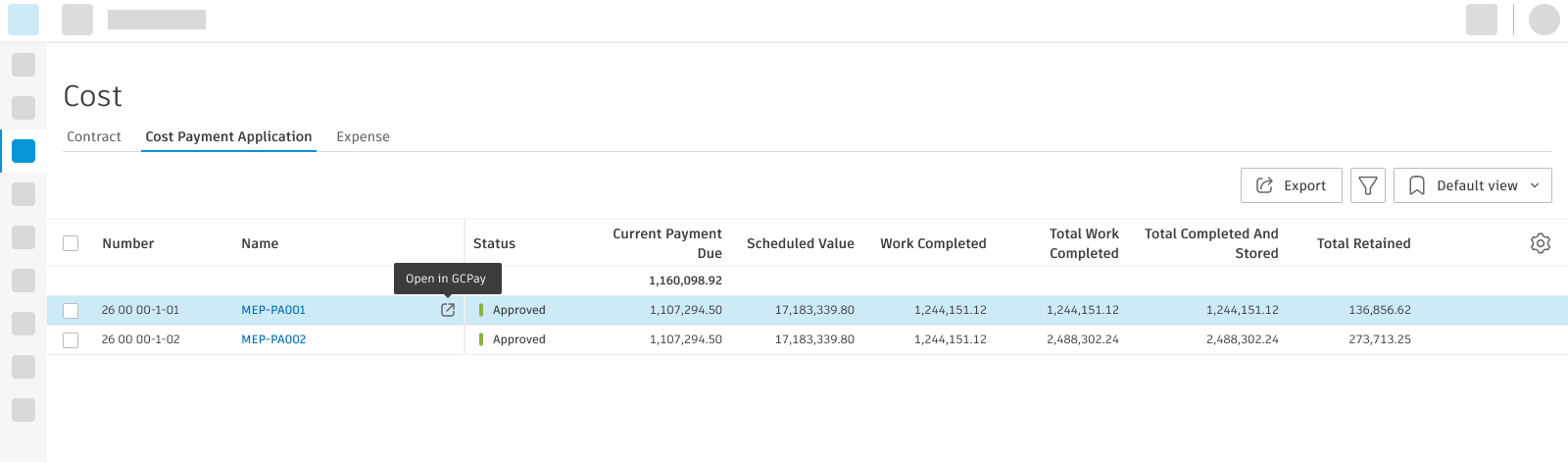
Contracten die Kostenbetalingsaanvraag gebruiken als het stroomafwaartse betalingssysteem, blijven het standaardproces voor kostenbetalingsaanvragen in Kostenbeheer gebruiken. Zie Kostenbetalingsaanvragen aanmaken voor meer informatie.
Kostenbetalingsaanvragen toevoegen aan budgetbetalingsaanvragen
Zodra kostenbetalingsaanvragen zijn opgenomen in Cost Management, kunt u deze als bijbehorende kosten toevoegen aan budgetbetalingsaanvragen.
Ga als volgt te werk om GCPay-aanvragen toe te voegen aan budgetbetalingsaanvragen:
Ga naar de tool Budget en selecteer het tabblad Budgetbetalingsaanvraag.
Open een budgetbetalingsaanvraag.
Selecteer in het gedeelte Bijbehorende kosten de kostenbetalingsaanvragen van GCPay.
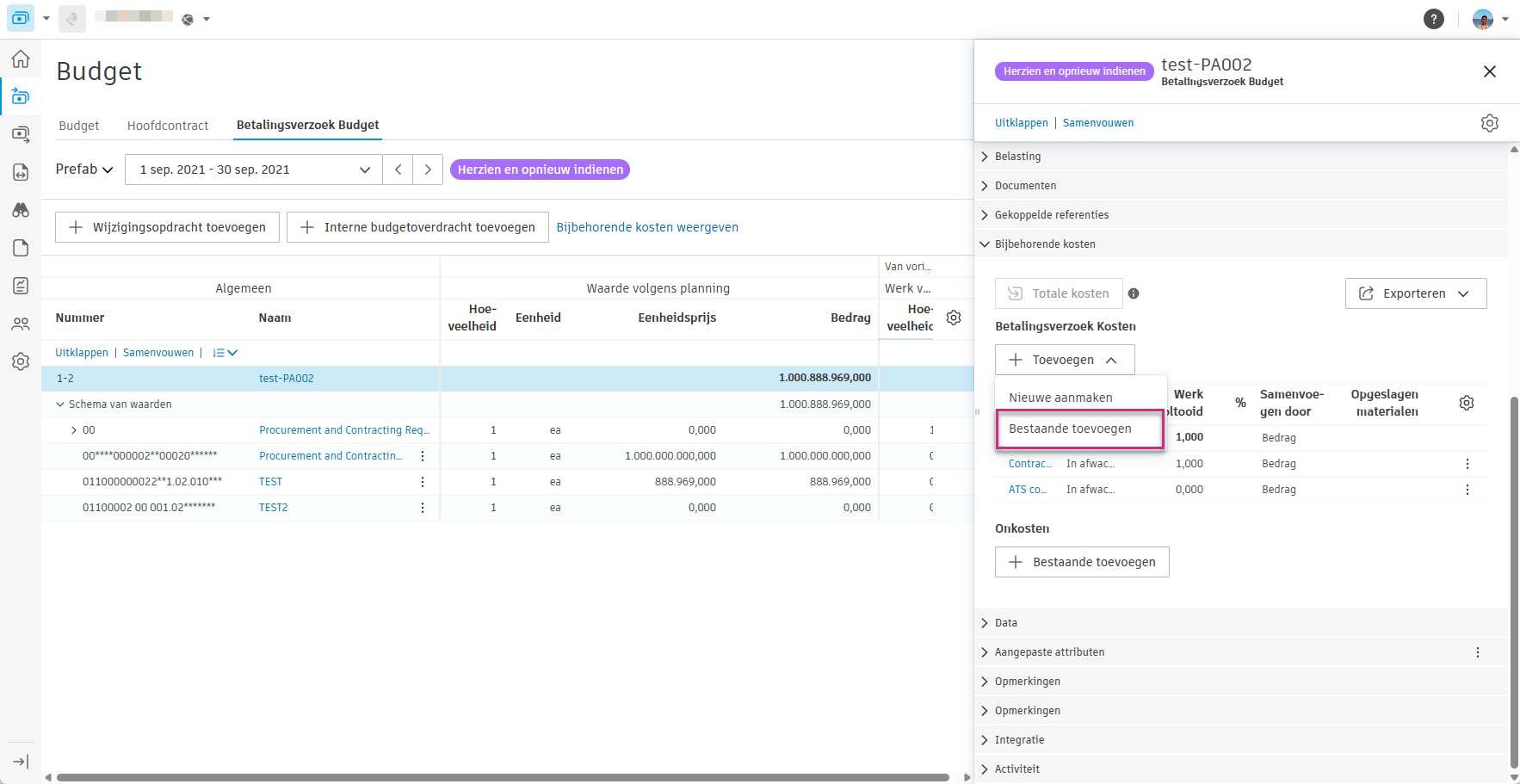
De budgetbetalingsaanvraag bevat nu de goedgekeurde onderaannemerskosten van GCPay.
Inzicht in de gegevensstroom van GCPay naar Cost Management
GCPay verzendt specifieke waarden naar Cost Management om dubbeltelling in betalingsaanvragen te voorkomen. Als u deze gegevensstroom begrijpt, kunt u waarden tussen systemen beter afstemmen.
De berekening werkt als volgt:
- Voltooid werk in deze periode = huidig totaal voltooid en opgeslagen - vorig totaal voltooid en opgeslagen
- Materialen die in voorgaande perioden zijn opgeslagen, zijn al opgenomen in het vorige totaal
- Alleen netto nieuw werk en nieuwe materialen worden naar Cost Management verzonden
Problemen met GCPay-integratie oplossen
In dit gedeelte vindt u oplossingen voor veelvoorkomende problemen die u kunt ondervinden wanneer u de GCPay-integratie met Cost Management gebruikt.
Project kan niet worden gekoppeld in GCPay
Als u uw project niet kunt koppelen in GCPay, controleert u het volgende:
- U hebt de juiste rechten in zowel GCPay als Kostenbeheer
- Het project bestaat in Autodesk Forma
- De GCPay-integratie is ingeschakeld in de procesinstellingen van het project
- U gebruikt de juiste Autodesk Forma-hubreferenties
Neem contact op met uw projectbeheerder als u rechten wilt aanpassen.
Contracten worden niet weergegeven in GCPay
Als contracten niet worden weergegeven in het dialoogvenster Contracten kiezen in GCPay, controleert u het volgende:
- Stroomafwaarts betalingssysteem is ingesteld op GCPay op het contract (in de instellingen voor het contracttype of in het vervolgwerkpaneel van het contract)
- De contractstatus is Uitgevoerd
- Het waardenschema is Volledig vergrendeld
- Er zijn budgetposten toegewezen aan het contract
Zorg ervoor dat aan al deze criteria is voldaan voordat een contract aan GCPay kan worden gekoppeld.
Afwijkingen in waardenschema
Als u afwijkingen ziet tussen de uitsplitsing van uw regelitems en het oorspronkelijke waardenschema:
- Bekijk elk item van het waardenschema met een waarschuwing Actie vereist.
- Controleer of de opgetelde waarden van uw regelitems het exacte bedrag van het waardenschema opleveren.
- Zorg ervoor dat alle regelitems zijn toegewezen aan geldige budgetcodes.
- Neem contact op met de hoofdaannemer als de oorspronkelijke SOV-bedragen moeten worden aangepast.
Betalingsaavragen worden niet gesynchroniseerd met Cost Management
Als goedgekeurde betalingsaanvragen niet worden weergegeven in Cost Management:
- Controleer of de aanvragen volledig zijn goedgekeurd door alle vereiste goedkeurders in GCPay
- Controleer of u op Exporteren hebt geklikt in het gedeelte Exporteerbare betalingsaanvragen
- Zorg ervoor dat de GCPay-integratie nog steeds is ingeschakeld in Cost Management
- Controleer de integratiestatus in beide systemen om te verifiëren of de verbinding actief is
Neem contact op met GCPay-ondersteuning als het synchroniseren van betalingsaanvragen mislukt nadat u deze items hebt gecontroleerd.