TradeTapp-integratie configureren en gebruiken
De TradeTapp-integratie stroomlijnt uw leverancierskwalificatie en risicobeheer door Cost Management te verbinden met het TradeTapp-platform voor prekwalificatie van het bedrijf. Deze integratie biedt verschillende belangrijke voordelen:
- Naadloos gegevens delen: krijg rechtstreeks toegang tot gegevens over kwalificatie en risicoprofiel van leveranciers in Cost Management zonder tussen systemen te hoeven schakelen.
- Automatische koppeling van leveranciers: het systeem gebruikt het btw-nummer om leveranciersbedrijven te koppelen tussen TradeTapp en Cost Management voor nauwkeurige gegevenssynchronisatie.
- Centraal overeenkomstbeheer: upload en beheer hoofdserviceovereenkomsten met ingangs- en vervaldatums op één locatie.
- Verbeterde zichtbaarheid van risico's: bekijk de risicostatus van leveranciers, kwalificatiestatus en financiële limieten direct in contractwerkbalken.
- Toegang tot verzekeringsdocumenten: download en bekijk documenten van verzekeringsprogramma's met vervaldatums rechtstreeks vanuit contracten.
- Handhaving van naleving: gebruik de risicostatus, de kwalificatiestatus en het verzekeringsprogramma van TradeTapp als voorwaarden in vereisten voor contractnaleving om het verzenden van contracten naar leveranciers die niet aan de regels voldoen te blokkeren.
- Automatisering van documenten: haal kwalificatiegegevens op in contracttemplates met behulp van documentvariabelen voor consistente, nauwkeurige documentatie.
Bekijk de overzichtsvideo om de workflow in actie te zien:
In dit artikel:
- TradeTapp-instellingen op hubniveau configureren
- Bedrijfsinformatie instellen in TradeTapp
- Hoofdserviceovereenkomsten uploaden
- Kwalificatie en risicoprofiel in contracten weergeven
- Documentvariabelen gebruiken voor TradeTapp-gegevens
- TradeTapp-gegevens gebruiken in nalevingsvereisten
- Problemen met TradeTapp-integratie oplossen
TradeTapp-instellingen op hubniveau configureren
In dit gedeelte wordt uitgelegd hoe u uw TradeTapp-account kunt koppelen op hubniveau in Bibliotheek. Zodra de gegevens over kwalificatie en risicoprofiel van leveranciers uit TradeTapp zijn gekoppeld, worden ze automatisch gesynchroniseerd met de contracten van Cost Management.
De TradeTapp-integratie configureren:
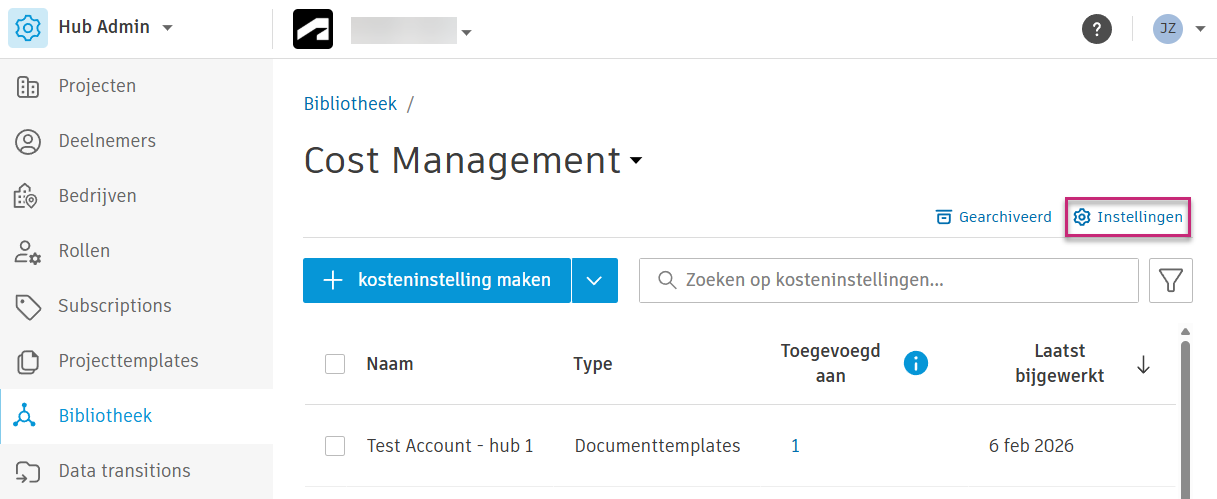
Ga naar Hub Admin, klik op Bibliotheek en kies Cost Management.
Klik op Instellingen.
U vindt TradeTapp in de lijst met integratiepartners.
Klik op Aanmelden.
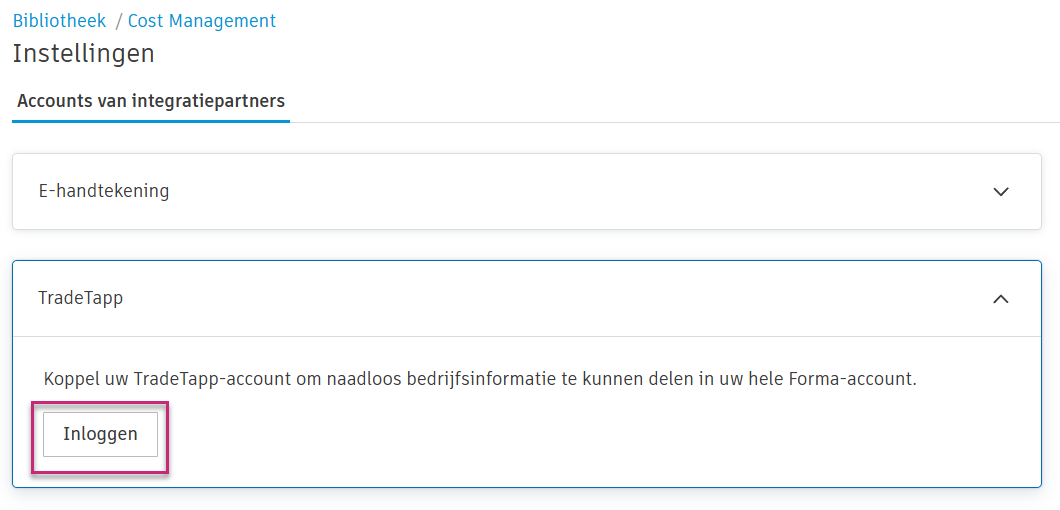
Meld u aan op uw TradeTapp-account wanneer daarom wordt gevraagd.
Wanneer u zich aanmeldt, geeft het systeem uw aangemelde status weer met uw accountgegevens.

Bedrijfsinformatie instellen in TradeTapp
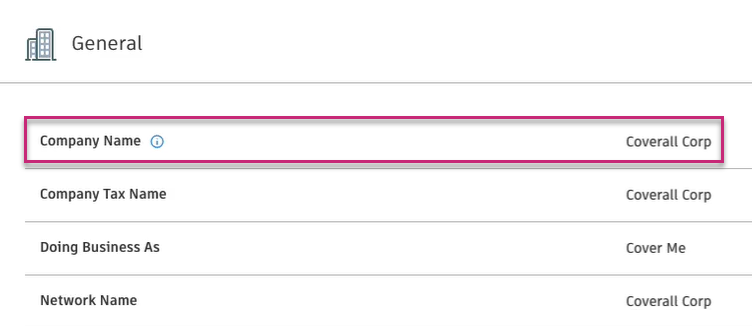
TradeTapp biedt vier veldopties voor bedrijfsnamen om verschillende naamgevingsscenario's te verwerken. Deze flexibiliteit lost de veelvoorkomende uitdaging op van het gebruik van namen van rechtspersonen versus 'is actief als'-namen in contracten.
De bedrijfsnaamvelden begrijpen:
In TradeTapp zijn er vier opties die u kunt instellen voor gebruik als 'Bedrijfsnaam'. Dit is het veld dat Cost Management gebruikt. In het systeem kunt u kiezen tussen:
- Bedrijfsnaam: de primaire naam die wordt weergegeven in TradeTapp en gesynchroniseerd met Cost Management
- Fiscale bedrijfsnaam: de wettelijke naam die is gekoppeld aan belastingidentificatie
- Is actief als: de handelsnaam of naam waaronder het bedrijf opereert
- Netwerknaam: de naam die binnen uw bedrijfsnetwerk wordt gebruikt
Het veld Bedrijfsnaam wordt door Cost Management gebruikt om leveranciersinformatie in contracten in te vullen. U kunt dit gebruiken om situaties op te lossen waarin u een naam en adres voor 'rechtspersoon' moet gebruiken in plaats van 'is actief als' in contracten.
- Het btw-nummer wordt gebruikt om leveranciersbedrijven te koppelen tussen TradeTapp en Cost Management. Zorg ervoor dat de btw-nummers van leveranciers in beide systemen overeenkomen voor automatische gegevenssynchronisatie.
- De fiscale bedrijfsnaam wordt ingesteld via uw TradeTapp-accountinstellingen en kan niet worden gewijzigd binnen de integratie-instellingen.
Hoofdserviceovereenkomsten uploaden
U kunt hoofdserviceovereenkomsten (MSA) uploaden in TradeTapp om contractvoorwaarden en geldigheidsperioden bij te houden. Deze overeenkomsten worden na het uploaden automatisch weergegeven in de vervolgwerkbalk van het contract in Cost Management.
Ga als volgt te werk om een hoofdserviceovereenkomst te uploaden:
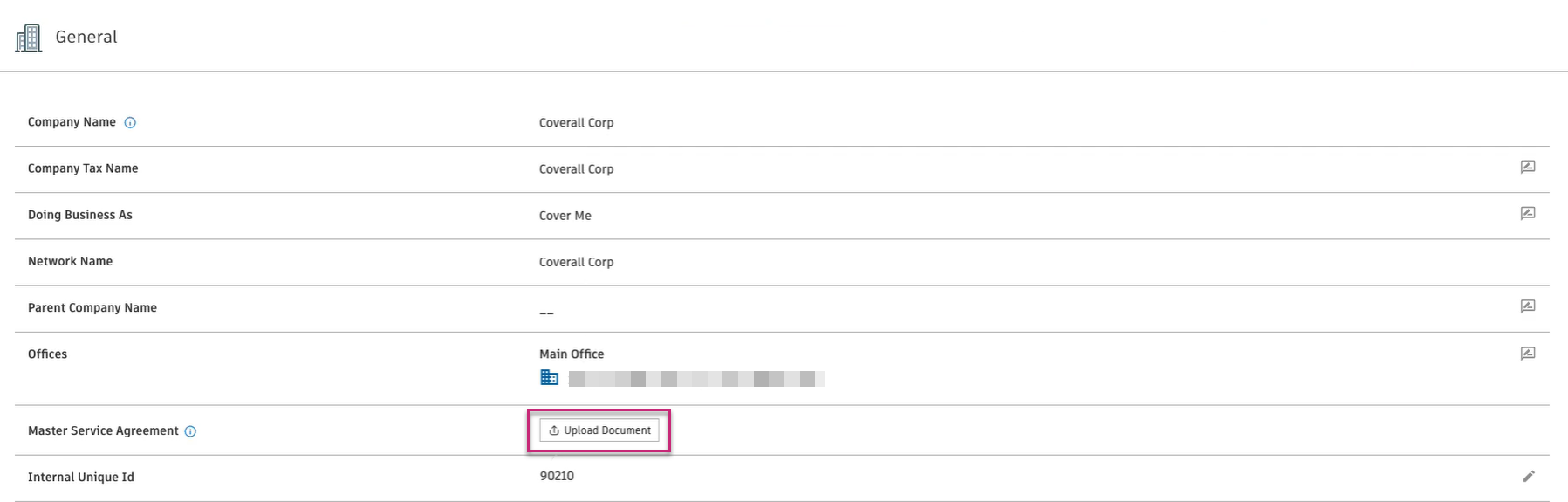
Navigeer in TradeTapp naar het tabblad Algemeen van het bedrijf.
Blader naar het gedeelte Hoofdserviceovereenkomst.
Klik op Document uploaden.
Voer in het dialoogvenster MSA-document uploaden de Ingangsdatum in. Dit veld is verplicht.
Voer eventueel de Vervaldatum in om bij te houden wanneer de overeenkomst verloopt.
Klik op Document uploaden om het MSA-bestand op uw computer te selecteren.
Opmerking: alleen pdf-bestanden met een maximale grootte van 5 MB worden ondersteund.Klik op Uploaden om het document op te slaan.
Het geüploade MSA-document wordt nu weergegeven in het gedeelte 'Hoofdserviceovereenkomst', waarbij de ingangsdatum wordt weergegeven. In Cost Management kunt u dit document direct openen vanuit de vervolgwerkbalk in het gedeelte Kwalificatie en risicoprofiel.
Kwalificatie en risicoprofiel in contracten weergeven
Zodra de TradeTapp-integratie is geconfigureerd, verschijnt het gedeelte Kwalificatie en risicoprofiel in vervolgwerkbalken van het contract. In dit gedeelte vindt u uitgebreide leveranciersinformatie die is gesynchroniseerd vanuit TradeTapp.
Ga als volgt te werk om gegevens over kwalificaties en risicoprofielen weer te geven:
Selecteer in Cost Management de tool Kosten aan de linkerkant.
Open een contract om de vervolgwerkbalk weer te geven.
Blader naar het gedeelte Kwalificatie en risicoprofiel.
Klik op Aanmelden bij TradeTapp om de volledige kwalificatie en risicoprofiel van de leverancier in het TradeTapp-platform te bekijken.

Velden Kwalificatie en Risicoprofiel
De sectie Kwalificatie en risicoprofiel bevat de volgende informatie:
| Veld | Beschrijving |
| Bedrijfsnaam (naam rechtspersoon) | De officiële naam van het leveranciersbedrijf uit TradeTapp. |
| Risicostatus | Het huidige risicobeoordelingsniveau. |
| Kwalificatiestatus | De huidige kwalificatiestatus. |
| Interne enkele limiet | Het maximumbedrag voor afzonderlijke transacties in USD. |
| Interne totaallimiet | Het maximale totale uitstaande bedrag in USD. |
| Kantoren (adres rechtspersoon) | Fysiek adres van de rechtspersoon van de leverancier. |
| Interne unieke ID | De unieke identificatiecode die is toegewezen in TradeTapp. |
| Btw-nummer bedrijf | Het fiscale identificatienummer dat wordt gebruikt voor vergelijking tussen systemen. |
| Zakelijke certificeringen van bedrijf | Relevante certificeringen. |
| Professionele licenties | Toepasselijke professionele licenties met identificatienummers. |
| Verzekeringsprogramma | Verzekeringsdocumenten met vervaldatums die u kunt downloaden om de dekkingsgegevens te bekijken. |
| Verzekeringsdocumenten | Downloadbare verzekeringsdocumenten, waaronder dekking voor algemene aansprakelijkheid, extra aansprakelijkheid/eigen risico en beroepsaansprakelijkheid met vervaldatums voor het volgen van de geldigheid van de dekking. |
| MSA (hoofdserviceovereenkomst) | Het geüploade document van de hoofdserviceovereenkomst met de ingangsdatum. Klik op de naam van het document om de overeenkomstvoorwaarden te downloaden en bekijken. De Ingangsdatum geeft aan wanneer het MSA actief is geworden en wordt weergegeven in de indeling MM/DD/JJJJ. |
Documentvariabelen gebruiken voor TradeTapp-gegevens
Met documentvariabelen kunt u automatisch TradeTapp-kwalificatiegegevens in uw contracttemplates opnemen. Deze functie zorgt voor consistentie en vermindert handmatige gegevensinvoer bij het genereren van contractdocumenten.
Raadpleeg Variabelen in Cost Management voor meer informatie over het openen en gebruiken van de tool Variabelenzoeker. Met de Variabelenzoeker kunt u door beschikbare variabelen bladeren, een voorbeeld van gegevens bekijken en de syntaxis van variabelen voor uw templates kopiëren.
Beschikbare TradeTapp-variabelen
Navigeer in de Variabelenzoeker naar Contract > Leverancier > Kwalificatie om gerelateerde variabelen te vinden:
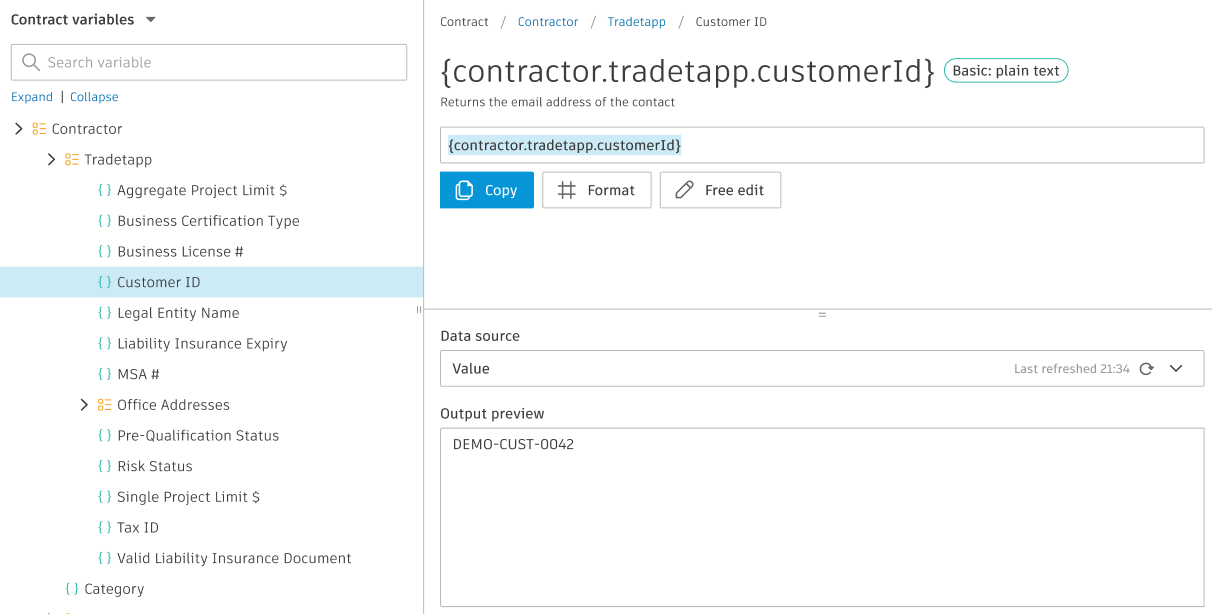
Variabelen van de hoofdserviceovereenkomst:
- Ingangsdatum:
{contract.supplier.qualification.msa.effectiveDate}- De ingangsdatum van het hoofdserviceovereenkomst - Bestandsnaam:
{contract.supplier.qualification.msa.fileName}- De bestandsnaam van het geüploade MSA-document
Meer kwalificatievariabelen:
De Variabelenzoeker biedt toegang tot meer TradeTapp-kwalificatievariabelen, waaronder:
- Naam en adresgegevens rechtspersoon
- Professionele licenties met identificatienummers
- Btw-nummer bedrijf
- Handelsclassificaties
- URL van bedrijfswebsite
- Risicostatus en kwalificatiestatistieken
- Financiële limieten
TradeTapp-gegevens gebruiken in nalevingsvereisten
U kunt TradeTapp-kwalificatie- en risicogegevens gebruiken als voorwaarden in de nalevingsvereisten van contracten. Hiermee kunt u automatisch het verzenden of toekennen van een contract blokkeren aan een leverancier van wie de risicostatus, de kwalificatiestatus, het verzekeringsprogramma of de interne limiet niet aan uw projectcriteria voldoet; daardoor wordt de betrokkenheid bij leveranciers met een hoog risico, ongekwalificeerde of overbelichte leveranciers voorkomen voordat het contract afloopt.
De volgende TradeTapp-velden zijn beschikbaar wanneer u een op voorwaarden gebaseerde vereiste voor contractnaleving toevoegt:
- Risicostatus: blokkeer het verzenden van contracten naar leveranciers boven een gekozen risiconiveau (bijvoorbeeld alleen een laag of matig risico toestaan; blokkeer Hoog, Ernstig of Geen financiële gegevens).
- Kwalificatiestatus: blokkeer het verzenden van contracten naar leveranciers zonder een acceptabele kwalificatiestatus (sta bijvoorbeeld alleen 'Gekwalificeerd' of 'Gekwalificeerd met uitzonderingen' toe; blokkeer 'Geweigerd' of 'Geen status').
- Verzekeringsprogramma: blokkeer het verzenden van contracten naar leveranciers van wie de verzekeringsdocumenten ontbreken of verlopen zijn in TradeTapp.
- Interne enkelvoudige limiet: blokkeer het toekennen van contracten waarvan de Oorspronkelijke verbintenis de blootstellingslimiet per project van de leverancier van TradeTapp zou overschrijden.
TradeTapp-velden worden weergegeven in de vervolgkeuzelijst voorwaardeveld van het dialoogvenster Vereiste toevoegen.
Zie Nalevingsvereisten voor installatiestappen, ondersteunde operators per veld, randgevallen en hoe de nalevingscontrole wordt weergegeven voor deelnemers in de vervolgwerkbalk van het contract.
Problemen met TradeTapp-integratie oplossen
In dit gedeelte vindt u oplossingen voor veelvoorkomende problemen bij het gebruik van de TradeTapp-integratie met Cost Management.
| Probleem | Oplossing |
| Kan een TradeTapp-account niet koppelen |
|
| Kwalificatiegegevens verschijnen niet in contracten |
Belangrijk: overeenkomst van btw-nummers is vereist voor automatische gegevenssynchronisatie. Zorg ervoor dat het btw-nummer van het bedrijf in beide systemen identiek is. |
| Problemen met overeenkomst van btw-nummers |
Het systeem gebruikt het btw-nummer om leveranciersbedrijven te koppelen tussen TradeTapp en Cost Management. Als gegevens niet correct worden gesynchroniseerd:
|
| Fouten bij het uploaden van MSA |
Controleer het volgende:
Problemen met de bestandsgrootte oplossen:
|
| Documentvariabelen worden niet ingevuld |
Genereer het documentpakket opnieuw nadat u correcties hebt aangebracht om de bijgewerkte gegevens te zien. |