Velden en acties vergrendelen met een geïntegreerd ERP-systeem
Wanneer uw ERP-systeem met Cost Management kan worden geïntegreerd, creëert het een verbinding die zorgt voor gegevensconsistentie en financiële nauwkeurigheid in uw hele organisatie. Deze integratie brengt echter ook de noodzaak van zorgvuldig gegevensbeheer met zich mee om conflicten tussen de twee systemen te voorkomen.
De functie 'Geïntegreerd en vergrendeld' biedt essentiële bescherming voor uw financiële gegevens door duidelijke grenzen te stellen tussen wat kan worden gewijzigd in Cost Management en wat onder ERP-beheer moet blijven. Dit voorkomt de veelvoorkomende problemen die zich voordoen wanneer dezelfde gegevens in meerdere systemen aanwezig zijn: dubbele invoer, conflicterende informatie en onbedoelde overschrijvingen die de financiële integriteit van uw project in gevaar kunnen brengen.
Waarom velden en acties vergrendelen?
Gegevensintegriteit: wanneer kostenposten, budgetten en contracten in uw ERP-systeem worden beheerd, kan het toestaan van onbeperkte bewerking in Cost Management leiden tot discrepanties die moeilijk met elkaar te verenigen zijn. Vergrendeling zorgt ervoor dat het ERP-systeem de enige bron van waarheid blijft voor financiële gegevens.
Workflowbescherming: ERP-systemen hebben vaak complexe goedkeuringsworkflows en bedrijfsregels. Door geïntegreerde items te vergrendelen, voorkomt u onbedoelde wijzigingen die deze kritieke controles kunnen omzeilen of gevestigde processen kunnen verstoren.
Foutpreventie: bouwprojecten brengen aanzienlijke financiële verplichtingen met zich mee. Vergrendelen voorkomt kostbare fouten, zoals het per ongeluk verwijderen van budgetposten, het wijzigen van contractwaarden of het maken van dubbele betalingsaanvragen.
Naleving: veel organisaties hebben financiële controles en auditvereisten die specifieke goedkeuringsprocessen voorschrijven. Vergrendelen helpt de naleving te handhaven door ervoor te zorgen dat alle financiële wijzigingen via de juiste ERP-workflows verlopen.
Hoe het werkt
Nadat het ERP-systeem met Cost Management is geïntegreerd, kunnen hubbeheerders velden en acties vergrendelen om fouten en inconsistentie, ongeplande wijzigingen in projecten te voorkomen.
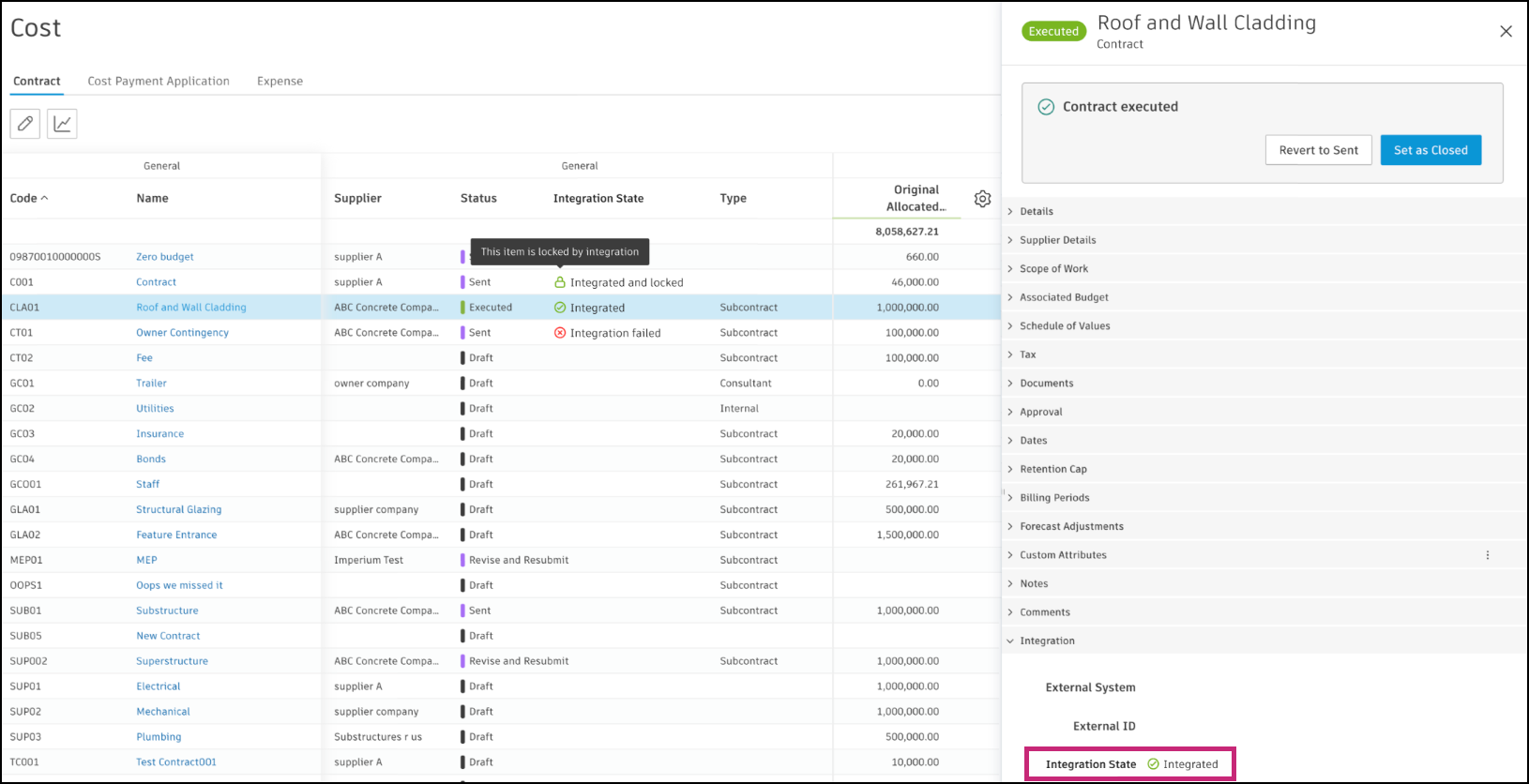
Aangezien het ERP-systeem is geïntegreerd in Kostenbeheer, is de status  zichtbaar in:
- Kolom ‘Integratiestatus’
- De sectie van de integratie in het detailvenster van het item
Velden en acties vergrendelen
U kunt velden en acties wijzigen in de modus Alleen-lezen voor geïntegreerde en vergrendelde items. Controleer de tabel om te zien wat kan worden vergrendeld. Gebruik de zoekopdracht boven aan de tabel om de resultaten te beperken.
| Wat is geïntegreerd en vergrendeld | Vergrendelde gedeeltes en velden in het vervolgwerkpaneel | Vergrendelde velden in de tabelweergave | Vergrendelde acties |
| Budget |
|
Deze velden zijn vergrendeld in de tabel Budget:
|
Deze acties zijn vergrendeld in het menu ‘Meer’ van een budget:
|
| Hoofdcontract |
|
Alle velden zijn vergrendeld, behalve aangepaste attributen | Deze acties zijn vergrendeld in het menu ‘Meer’ van een hoofdcontract:
|
| Subitem van hoofdcontract |
|
Alle velden zijn vergrendeld, behalve aangepaste attributen | Deze acties worden vergrendeld in het menu ‘Meer’ van een subitem van het hoofdcontract:
|
| Budget betaling toepassing |
|
Alle velden zijn vergrendeld, behalve aangepaste attributen | Wanneer een budgetbetalingstoepassing is vergrendeld, kunt u niet verdergaan met de processen. De vorige aanvraag kan niet meer worden ingesteld als een goedgekeurde aanvraag.
U kunt een aanvraag of factureringsperiode niet verwijderen in het dialoogvenster Hoofdschema beheren. Het beheren van factureringsperioden vanuit een detailvenster op het tabblad ‘Contract’ is vergrendeld. |
| Subitem van budgetbetalingsaanvraag |
|
Alle velden zijn vergrendeld, behalve aangepaste attributen | Markeren als voltooid is vergrendeld in het menu ‘Meer’ van een subitem voor een budgetbetalingsaanvraag |
| Contract - zowel met de status 'Uitgevoerd' als wanneer geïntegreerd en vergrendeld |
|
Deze velden zijn vergrendeld in de tabel Contract:
|
Wanneer een contract is geïntegreerd en vergrendeld, kunt u het niet verwijderen. In het tabblad ‘Budget’ is het toewijzen van een budget aan een contract niet beschikbaar. |
| Kosten betaling toepassing |
|
Alle velden zijn vergrendeld, behalve aangepaste attributen | Wanneer een toepassing voor kostenbetaling is vergrendeld, kunt u niet verdergaan met de processen. Er is geen optie om een aanvraag of factureringsperioden te verwijderen. Vorige aanvragen kunnen niet meer worden ingesteld als Geaccepteerd, Goedgekeurd of Betaald. |
| Subitem van kostenbetalingsaanvraag |
|
Alle velden zijn vergrendeld, behalve aangepaste attributen | Markeren als voltooid is vergrendeld in het menu ‘Meer’ van een subitem voor een kostenbetalingsaanvraag |
| Kosten |
|
Alle velden zijn vergrendeld, behalve aangepaste attributen | Deze acties zijn vergrendeld in het menu ‘Meer’ van een kostenpost:
|
| Subitem van kosten |
|
Verwijderen is vergrendeld in het menu ‘Meer’ van een kostensubitem | |
| Kostenpost |
|
Alle velden zijn vergrendeld, behalve aangepaste attributen | Deze acties zijn vergrendeld in het menu ‘Meer’ van een kostenpost:
|
| PCO |
|
Alle velden zijn vergrendeld, behalve aangepaste attributen | Wanneer een PCO is vergrendeld, kunt u deze niet verwijderen, de status ervan wijzigen of doorgaan met de processen.
In het menu ‘Meer’ zijn deze acties vergrendeld:
|
| OA |
|
Alle velden zijn vergrendeld, behalve aangepaste attributen | Wanneer een RFQ is vergrendeld, kunt u deze niet verwijderen, de status ervan wijzigen of doorgaan met de processen |
| COR |
|
Alle velden zijn vergrendeld, behalve aangepaste attributen | Wanneer een COR is vergrendeld, kunt u deze niet verwijderen, de status ervan wijzigen of doorgaan met de processen. Een PCO kan niet aan een gesloten COR worden toegewezen. |
| VTW-OG |
|
Alle velden zijn vergrendeld, behalve aangepaste attributen | Wanneer een OCO is vergrendeld, kunt u deze niet verwijderen, de status ervan wijzigen of doorgaan met de processen. U kunt geen PCO of COR aan een gesloten OCO toewijzen. Aantekening toevoegen is niet beschikbaar. |
| VTW-OA |
|
Alle velden zijn vergrendeld, behalve aangepaste attributen | Wanneer een SCO is vergrendeld, kunt u deze niet verwijderen, de status ervan wijzigen of doorgaan met de processen |
| Prognose aanpassen |
|
- | ‘Prognose aanpassen’ kan niet worden verwijderd wanneer deze eenmaal is vergrendeld |
Voorbeeld: contract vergrendelen
Om ongeplande wijzigingen in een contract te voorkomen, schakelt u de vergrendeling in via uw ERP-systeemleverancier. U kunt dit doen met een ERP-integratie. Vraag een ERP-systeemleverancier om de vergrendeling in te schakelen.
Controleer de tabel om te zien welke velden en acties zijn vergrendeld. In detail:
- In de eerste kolom in de lijst ziet u wat kan worden vergrendeld. In dit geval is het contract vergrendeld.
- In de tweede kolom kunt u zien dat veel gedeeltes en velden van het vervolgwerkpaneel voor dit contract zijn vergrendeld. Vanaf nu kunt u slechts enkele gedeeltes en velden wijzigen, zoals Type contract, Contactpersoon van de leverancier, Belasting, Documenten, Retentielimiet.
- In de derde kolom kunt u zien welke velden zijn vergrendeld in de tabelweergave van het Contract. Vanaf nu kunt u slechts een paar velden wijzigen: Naam, Eenheid, Invoerhoeveelheid en Locatie.
- In de kolom ‘Vergrendelde acties’ kunt u zien welke acties niet beschikbaar zijn na de integratie. Zodra u het contract sluit, kunt u geen subitems toevoegen of contracten verwijderen.
Toevoegen, beheren en filteren op kolom voor integratiestatus
Door de kolom van ‘Integratiestatus’ aan de gereedschappen ‘Budget’, ‘Kosten’ en ‘Wijzigingsorder’ toe te voegen, kunt u zien welke van de items, secties, en acties worden vergrendeld en geïntegreerd.
Ga als volgt te werk om deze kolom aan uw weergaven toe te voegen:
Selecteer de tool Budget, Kosten of Wijzigingsorder aan de linkerkant.
Ga naar het tabblad waaraan u de kolom ‘Integratiestatus’ wilt toevoegen.
Klik op het
 .
Controleer de optie ‘Integratiestatus’.
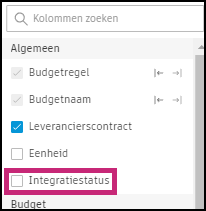
Na het selecteren wordt de kolom in de tabelweergave weergegeven. Wijzigt zijn positie door:
- De magneetpictogrammen gebruiken

- Deze slepen met de

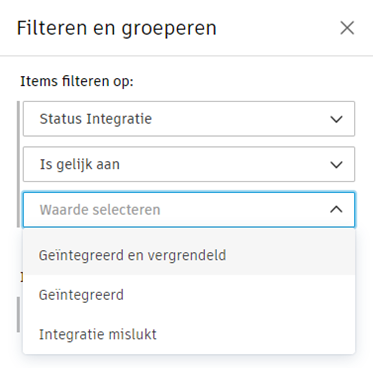
U kunt de tabelweergave filteren op basis van de status van de integratie: