Aangepaste attributen aanmaken
Via het vervolgdeelvenster voor details kunnen leden snel gedetailleerde informatie achter elk item in meerdere componenten binnen Cost Management bekijken. Met de functie ‘Aangepaste kenmerken’ kunnen teams een deel van het vervolgdeelvenster voor details aan hun behoeften en voorkeuren aanpassen. Maak aangepaste attributen om het gebruik van Cost Management te personaliseren.
In dit artikel:
- Een aangepast attribuut aanmaken
- Gegevens voor een aangepast kenmerk invoeren
- Groeperen op aangepaste attributen
- Aangepaste attributen weergeven als kolommen
- Aangepaste attributen en contracttypen
- Aangepaste kenmerken gebruiken - Voorbeeld
Een aangepast attribuut aanmaken
Projectbeheerders zijn de enige personen die gemachtigd zijn om aangepaste kenmerken aan te maken en te bewerken. Selecteer in het menu links in Cost Management het hulpmiddel ‘Instellingen’. U hebt nu toegang tot de instellingen voor de verschillende componenten binnen Cost Management.
Aangepaste kenmerken kunnen op de volgende tabbladen voor elk onderdeel worden aangemaakt:
- Budget: budget, hoofdcontract en betaalverzoek budget
- Kosten: contract, schema van waarde contract, betaalverzoek kosten, kosten (en de subitems ervan)
- Wijzigingsopdracht: kostenitem en alle wijzigingsopdrachten
Een aangepast attribuut toevoegen:
- Ga naar Instellingen en kies een van de instellingentabbladen.
- Selecteer het tabblad Budget, Kosten of Wijzigingsopdracht.
Vervolgens doet u het volgende:
Klik op Toevoegen onder het kopje Aangepaste kenmerken.
Klik om het kenmerk toe te voegen of sleep het naar links in het voorbeeldvenster in het midden. Beschikbare attributen zijn onder meer:
- Tekst: deelnemers kunnen alfanumerieke tekst invoeren.
- Getal: deelnemers kunnen numerieke waarden invoeren.
- Datum: deelnemers kunnen een datum in een kalender selecteren.
- Vervolgkeuzelijst: deelnemers kunnen een selectie maken uit de aangewezen opties in de instellingen.
- Selectievakje: deelnemers kunnen een selectievakje in- of uitschakelen.
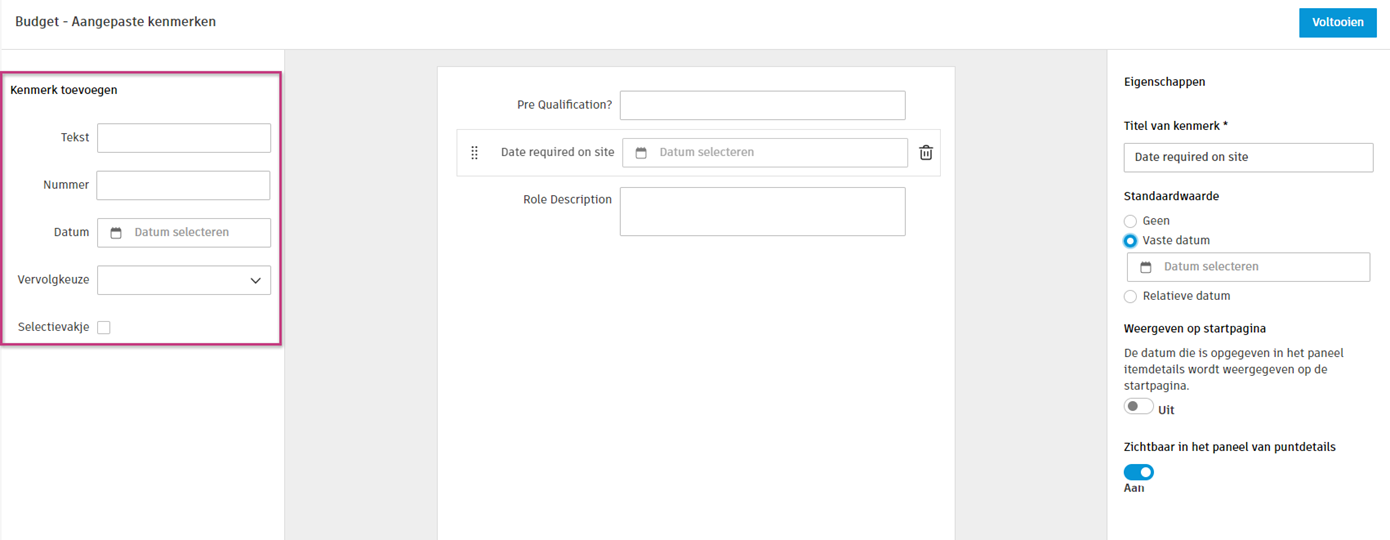
Selecteer het kenmerk om het in het eigenschappendeelvenster aan de rechterkant te bepalen. De opties zijn afhankelijk van het attribuuttype. Zie Attribuuteigenschappen per type voor meer informatie.
Als het attribuut wordt gebruikt in een module die samenwerking ondersteunt (zoals Contract, Kostenbetalingsaanvraag of Wijzigingsopdrachten), stelt u het niveau Toegang voor medewerkers in onder het kopje Rechten:
- Geen toegang (standaard): medewerkers kunnen het attribuut niet zien.
- Alleen weergeven: medewerkers kunnen het attribuut zien, maar niet bewerken.
- Weergeven + bewerken: medewerkers kunnen het attribuut zien en bewerken tijdens de statussen waar bewerken is toegestaan.
Opmerking: Toegang voor medewerkers is beschikbaar voor aangepaste attributen in Hoofdcontract, Budgetbetalingstoepassing, Contract, Contract-SOV, Kostenbetalingstoepassing, RFQ, COR, OCO en SCO. De instelling wordt geconfigureerd in het respectievelijke instellingentabblad: Budget, Kosten of Wijzigingsorder.Klik op de greep voor attributen
 om de volgorde van de attributen te wijzigen.
Klik op het afvalbalpictogram om een kenmerk te verwijderen
Klik op Voltooien om op te slaan.
Nadat u het aangepaste kenmerk hebt gemaakt, wordt het als optie weergegeven in het detailvenster of in de tabelweergave.
Attribuuteigenschappen per type
Configureer het geselecteerde attribuut in het deelvenster Eigenschappen. Sommige instellingen zijn van toepassing op elk type; andere zijn typespecifiek.
Alle attribuuttypen
- Attribuuttitel – Naam die wordt weergegeven in het detailvenster, filters, groepen en tabelkolommen.
- Zichtbaarheid (standaard zichtbaar) — Schakel deze optie uit om het attribuut te verbergen in het detailvenster van het item totdat een deelnemer dit inschakelt.
Alleen aangepaste attributen contract
- Toepassen op contracttype — Kies op welke contracttypen het attribuut van toepassing is. Nieuwe attributen zijn standaard van toepassing op alle contracttypen. Zie Aangepaste attributen en contracttypen.
| Instelling | Tekst | Aantal | Datum | Vervolgkeuzelijst | Selectievakje |
| Kenmerkbenaming | Ja | Ja | Ja | Ja | Ja |
| Standaardwaarde | Zie tekst | Zie aantal | Zie datum | Zie vervolgkeuzelijst | Zie selectievakje |
| Zichtbaarheid (standaard weergegeven) | Ja | Ja | Ja | Ja | Ja |
| Toepassen op contracttype | Alleen aangepaste attributen contract Zie Aangepaste attributen en contracttypen. | ||||
| Weergeven op de startpagina | — | — | Ja | — | — |
Aangepaste attributen tekst
- Standaardwaarde en format
- Meerdere regels — Voer een standaardwaarde in die meerdere regels tekst omvat.
- Tekst met opmaak — Voeg opmaak zoals vet, cursief en opsommingspunten toe aan de standaardwaarde. Te gebruiken met Multi Line.
- Tekenlimiet – Stel Minimum en Maximum in om te bepalen hoeveel tekens deelnemers en medewerkers kunnen invoeren. Voer waarden in van 1 tot en met 255 (het maximum voor aangepaste tekstkenmerkwaarden). Gebruik deze optie wanneer een extern systeem een specifieke lengte vereist, bijvoorbeeld een boekhoudkundige referentie voor een betalingsaanvraag die in een ERP-veldlengte moet passen. Kostenbeheer blokkeert waarden onder het minimum of boven het maximum. Als u het maximum verlaagt voor een attribuut dat al gegevens bevat, kunt u waarden die de nieuwe limiet overschrijden, bewerken of wissen. Zie Beperkingen voor producten en tools voor platformlimieten.
Aangepaste attributen aantal
- Standaardwaarde — Voer een geheel getal of een getal met een decimaal in. Bijvoorbeeld: 11.700.
Aangepaste attributen datum
- Standaardwaarde
- Geen — Geen standaardwaarde. Selecteer datum verschijnt en deelnemers kiezen een datum uit de kalender.
- Vaste datum — Kies de datum die standaard wordt weergegeven. Leden kunnen een andere datum selecteren in de kalender.
- Relatieve datum – Stel een adaptieve datum in. Geef bijvoorbeeld de datum een week na het aanmaken van het contract weer om een deadline te markeren.
- Weergeven op de startpagina — Kies of de datum van het aangepaste attribuut wordt weergegeven op de startpagina.
Aangepaste attributen vervolgkeuzemenu
- Opties — Voer één optie per regel in.
- Meervoudige selectie — Schakel in om deelnemers meer dan één optie te laten kiezen. Zie Meervoudige selectie op basis van vervolgkeuzelijstattributen.
Aangepaste attributen selectievakje
- Standaardwaarde — Geef het selectievakje weer als standaard gemarkeerd of uitgeschakeld.
Meervoudige selectie op attributen van vervolgkeuzelijst
Voor aangepaste vervolgkeuzelijstattributen kunt u deelnemers toestaan meer dan één optie te selecteren.
- Schakel in het paneel met eigenschappen voor een attribuut van een vervolgkeuzelijst Meervoudige selectie in.
- Voer elke optie op een eigen regel in.
- Klik op Voltooien om het attribuut op te slaan.
Deelnemers kunnen meerdere waarden selecteren in de vervolgwerkbalk itemdetails. Attributen voor meervoudige selectie werken in tabelkolommen, filters en groepen, goedkeuringsworkflows en markeringsformules. Als u projectinstellingen kopieert uit een bestaand of templateproject, worden attributen voor meervoudige selectie gekopieerd met de rest van de aangepaste attribuutconfiguratie.
Aangepaste kenmerken als variabelen in documenten
Sommige aangepaste kenmerken kunnen worden gebruikt bij het genereren van documenten, bijvoorbeeld voor wijzigingsorders. Maak aangepaste variabelen aan om uw aangepaste attributen in documenttemplates op te nemen. Niet alle aangepaste attributen maken aangepaste variabelen aan. De volgende attributen ondersteunen aangepaste variabelen:
- Aangepaste attributen voor kostencontract
- Volgorde aangepaste attributen wijzigen
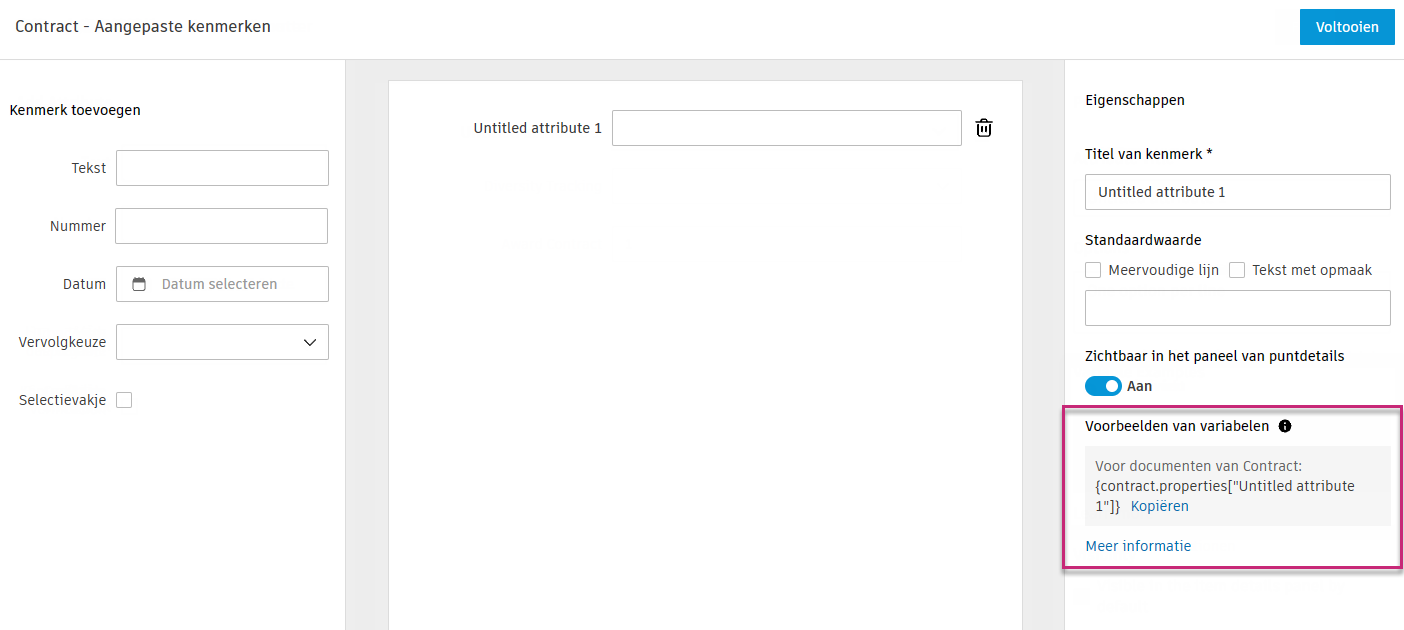
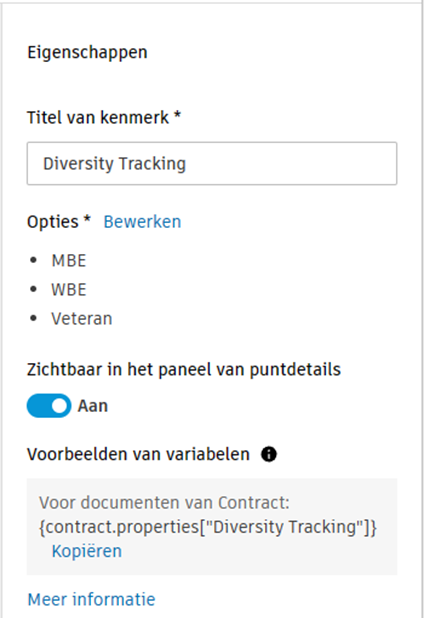
De indeling voor deze aangepaste attributen is {xxx.properties["Attribute Title"]}. Een aangepast attribuut voor een datum voor een RFQ genaamd 'Vereist ter plaatse' is bijvoorbeeld {rfq.properties["Required on Site"]} en retourneert de opgegeven datum.
Kopieer de variabele uit het aangepaste kenmerk en bewerk het in de gewenste documenttemplate
Gegevens voor een aangepast kenmerk invoeren
Als een aangepaste kenmerk in de instellingen is gedefinieerd, kan dit worden gebruikt in het gedeelte waarvoor het werd aangemaakt.
- Selecteer het hulpmiddel waarvoor u het kenmerk hebt aangemaakt (bijvoorbeeld ‘Budget’) en het tabblad (bijvoorbeeld ‘Hoofdcontract’).
- Ga naar een regelitem om het detailvenster te openen.
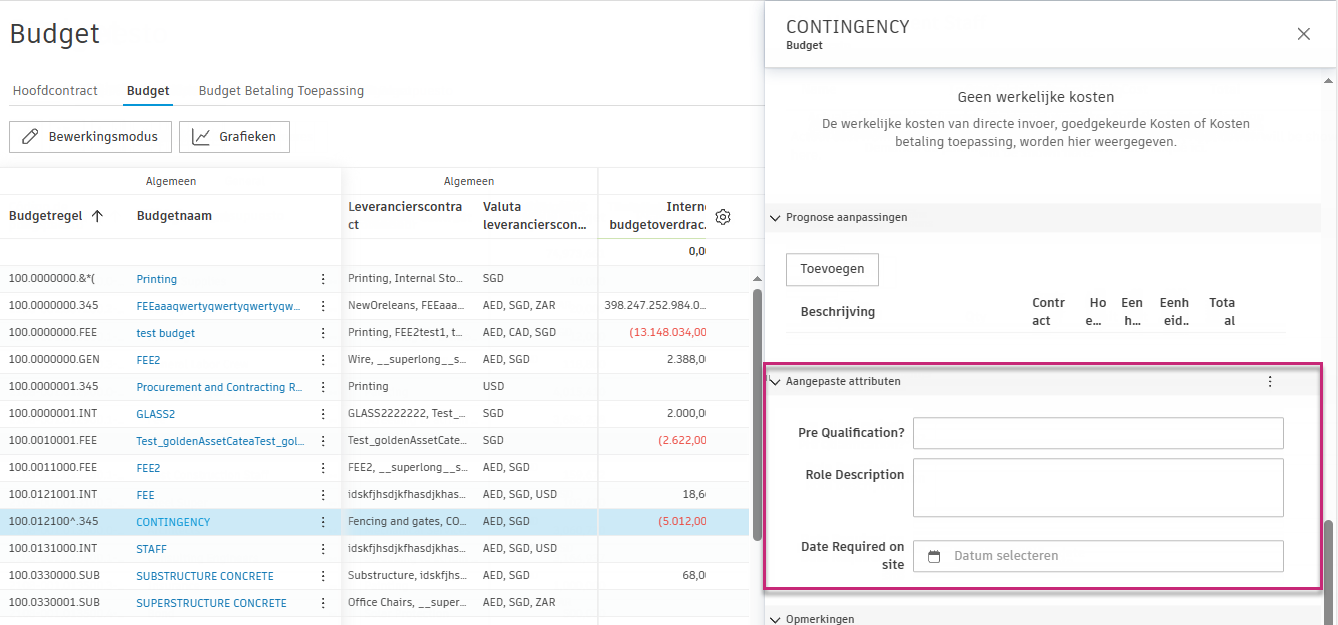
- Gebruik de vervolgkeuzelijst bovenaan het detailvenster om het selectievakje voor Aangepaste attributen te activeren.
- Scrol naar beneden in het detailvenster om de aangepaste attributen te zoeken.
- Voer de gegevens in voor elk kenmerk.
Groeperen op aangepaste attributen
U kunt groeperen op aangepaste attributen in de weergaven Budget, Contract en Wijzigingsorder. Hiermee beschikt u over aanpasbare weergaven die kunnen worden geëxporteerd.
- Selecteer de tool waarvoor u het attribuut hebt aangemaakt (bijvoorbeeld ‘Kosten’) en het tabblad (bijvoorbeeld ‘Contract’).
- Selecteer het filterpictogram
 .
- Klik op de vervolgkeuzelijst Items groeperen op; het gedefinieerde aangepaste kenmerk wordt dan weergegeven in de lijst.
- Voer een vooraf ingestelde naam in de sectie ‘Voorinstelling opslaan’ in en selecteer Opslaan.
Aangepaste attributen weergeven als kolommen
U kunt ervoor kiezen aangepaste attributen weer te geven als kolommen in de tabelweergaven ‘Budget’, ‘Kosten’ en ‘Wijzigingsorder’.
- Selecteer de tool waarvoor u het attribuut hebt aangemaakt (bijvoorbeeld ‘Kosten’) en het tabblad (bijvoorbeeld ‘Contract’).
- Klik op het pictogram
 .
- Selecteer de selectievakjes naast de aangepaste kenmerken die u als kolom in de tabelweergave wilt weergeven.
Aangepaste attributen en contracttypen
Aangepaste contractattributen kunnen zo worden geconfigureerd dat ze op specifieke contracttypen worden toegepast. Zo kunt u bepalen welke aangepaste attributen relevant zijn voor verschillende soorten contracten in uw project.
Wanneer u een aangepast attribuut voor een contract maakt of bewerkt, kunt u selecteren op welke contracttypen dit van toepassing is in de vervolgkeuzelijst Toepassen op contracttype. Nieuwe aangepaste attributen zijn standaard van toepassing op alle contracttypen.
Raadpleeg Contracttypes in de Kosteninstellingen om te configureren welke aangepaste attributen van toepassing zijn op contracttypes.
| Vraag | Antwoord |
| Wat gebeurt er als ik een aangepast kenmerk voor een contracttype wis? | Dat contracttype wordt ook automatisch uitgeschakeld in de instellingen voor aangepaste attributen. |
| Wat gebeurt er als ik een contracttype deactiveer? | Het contracttype wordt verborgen in de instellingen voor aangepaste attributen. |
| Wat gebeurt er als ik een contracttype verwijder? | Het contracttype wordt verwijderd uit alle instellingen voor aangepaste attributen. |
Wanneer u wijzigt op welke contracttypen een aangepast attribuut van toepassing is, kunnen bestaande gegevens ongeldig worden als het type van een contract niet meer overeenkomt met de configuratie van het aangepaste attribuut.
Niet van toepassing zijnde en ongeldige aangepaste attributen
Wanneer u met contracten werkt, kunt u in twee stadia aangepaste attributen tegenkomen:
- Niet van toepassing (n.v.t.): het aangepaste attribuut is niet van toepassing op het huidige type van het contract. Deze worden grijs weergegeven in de tabelweergave.
- Ongeldug: er bestaat een waarde in het aangepaste attribuut, maar het attribuut is niet meer van toepassing op het contracttype (bijvoorbeeld als het contracttype is gewijzigd of de aangepaste attribuutconfiguratie is gewijzigd). Ongeldige waarden worden grijs weergegeven en kunnen niet worden gewijzigd.
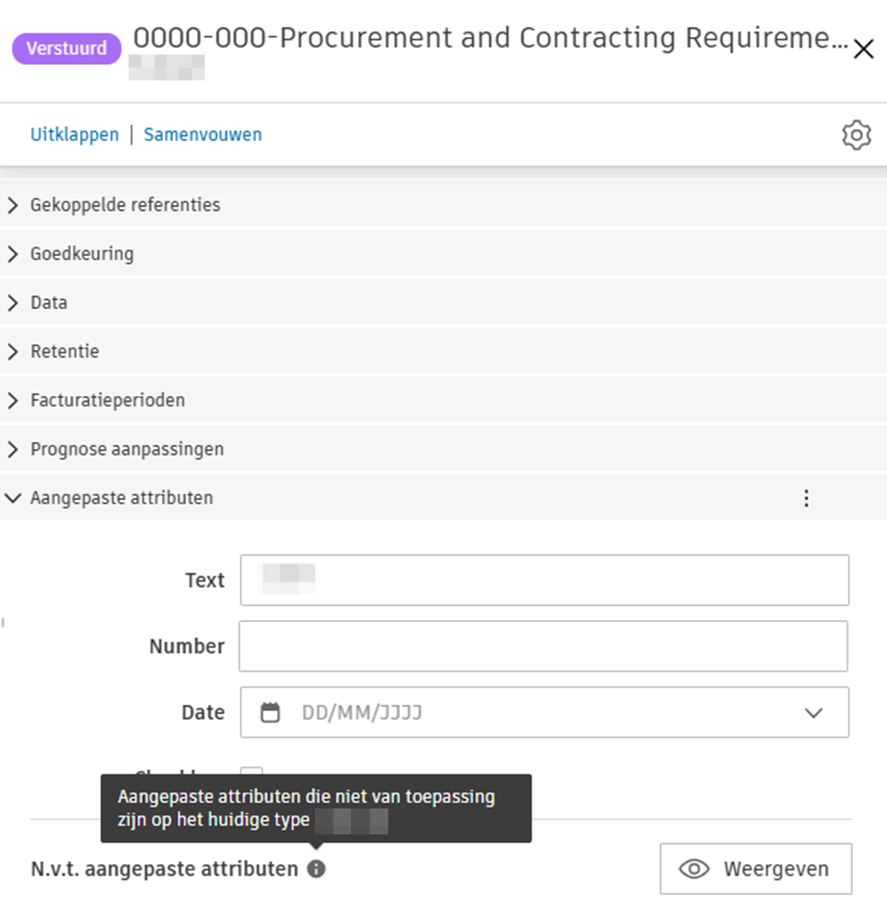
In het vervolgwerkpaneel 'Contractdetails' biedt het gedeelte 'Aangepaste attributen' opties om deze attributen te beheren:
- Aangepaste n.v.t. attributen weergeven: klik op deze knop om alle aangepaste attributen weer te geven, inclusief de attributen die niet van toepassing zijn op het huidige contracttype.
- Aangepaste n.v.t. attributen verbergen: klik op deze knop om aangepaste attributen te verbergen die niet van toepassing zijn op het contracttype.
- Ongeldige gegevens wissen: Klik op deze koppeling naast een ongeldig aangepast attribuut om de waarde te verwijderen. Een tooltip legt uit: "Het aangepaste attribuut kan niet worden gewijzigd omdat het niet meer van toepassing is op het huidige type."
- Alle ongeldige gegevens wissen: klik op deze knop om alle ongeldige aangepaste attribuutwaarden in één keer te verwijderen.
Aangepaste kenmerken gebruiken - Voorbeeld
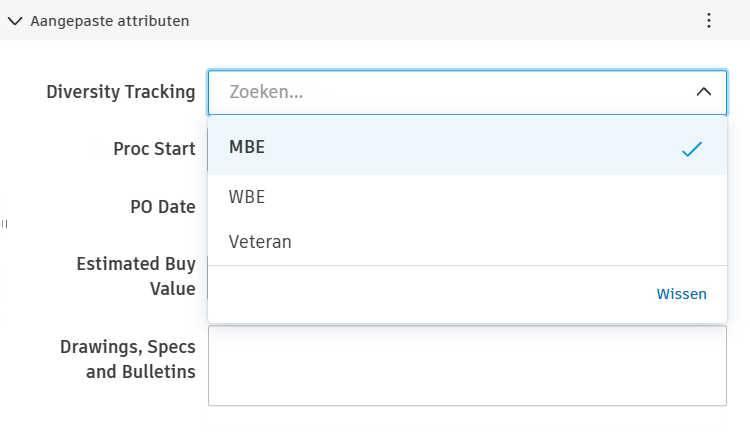
U kunt een combinatie van aangepaste attributen en filters gebruiken om de specifieke items in uw budget, contracten en wijzigingsorders te openen. Aangepaste attributen kunnen aangemaakt worden in de volgende gebieden in Cost Management: In dit voorbeeld maken we een aangepast kenmerk Diversiteit volgen aan en wijzen we waarden toe aan contracten:
Voeg eerst een aangepast kenmerk toe:
Ga naar de tool Instellingen en schakel over naar het tabblad Kosten.
Schuif omlaag naar Aangepaste kenmerken.
Klik op Toevoegen.
Klik op Vervolgkeuzelijst om deze aan de lijst met aangepaste kenmerken toe te voegen.
Vul eigenschappen in. In ons voorbeeld zien de eigenschappen er als volgt uit:
Klik op Voltooien.
Ga vervolgens als volgt te werk om waarden toe te wijzen aan een contract:
Ga naar het tabblad Contract.
Klik op de naam van het contract om het vervolgwerkpaneel te openen.
Schuif omlaag naar het gedeelte Aangepaste kenmerken.
Bekijk het kenmerk Diversiteit volgen in de lijst met beschikbare aangepaste kenmerken. Kies de juiste optie voor dit specifieke contract.