Aangepaste kolommen maken
Projectbeheerders kunnen in Kostenbeheer de kolommen voor het budget- en contractoverzicht aanpassen. U kunt systeemkolomformules wijzigen, aangepaste projectwaarden aanmaken met uw eigen filters en aangepaste berekende kolommen maken op basis van projectwaarden of andere kolommen. De audittrails voor wijzigingsopdrachten en daadwerkelijke kosten blijven intact wanneer u de toename van waarden aanpast.
In dit artikel:
- Kolommen beheren openen in Instellingen
- Kolomnaam, groep en positie wijzigen
- Voorinstellingen gebruiken
- Voorwaardelijke formules bewerken
- Aangepaste berekende kolommenvergelijkingen
- Een aangepaste projectwaarde aanmaken
- De standaardoptelling begrijpen
- Aanmaken van een kolom Geaccepteerde wijzigingen door eigenaar
Bekijk de overzichtsvideo:
Kolommen beheren openen in Instellingen
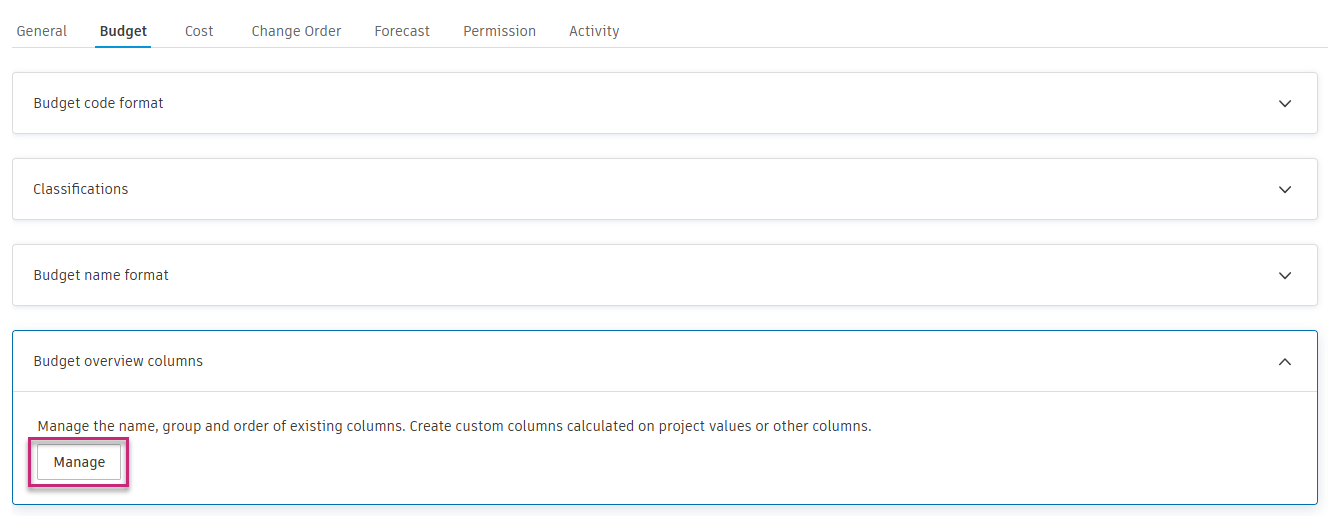
Selecteer Instellingen aan de linkerkant.
Selecteer het tabblad Budget voor budgetkolommen of het tabblad Kosten voor contractkolommen.
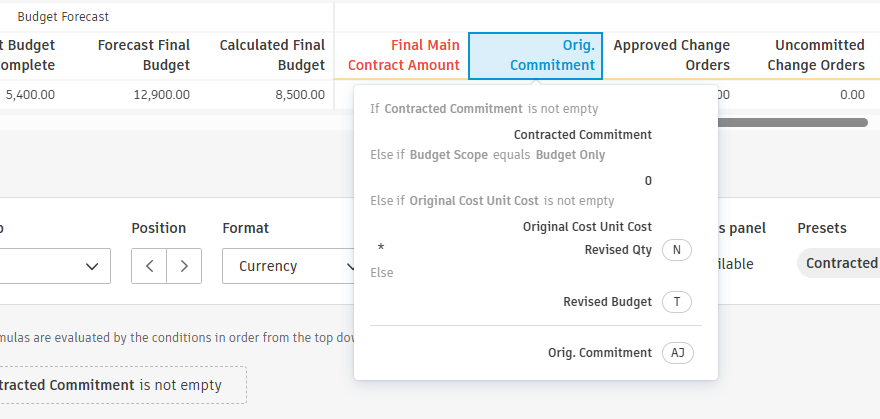
Vouw Kolommen voor budgetoverzicht of Kolommen voor contractoverzicht uit en klik vervolgens op Beheren.
Selecteer een kolom in de lijst (bijvoorbeeld Oorspr. Vastlegging, Geprojecteerde kosten of Werkelijke kosten).
Kolommen voor systeembudgetten aanpassen
In Kolommen beheren wijzigen projectbeheerders hoe overzichtskolommen voor budget en contract worden weergegeven en berekend. U kunt de naam van kolommen wijzigen, hun groep en positie wijzigen, kolommen dupliceren of toevoegen, en - voor systeemkolommen - de ingebouwde if/else-logica controleren, voorinstellingen toepassen of voorwaarden bewerken zonder de kolom te dupliceren.
Raadpleeg Een aangepaste kolom aanmaken of dupliceren om een kolom met een geheel nieuwe formule toe te voegen.
Kolomnaam, groep en positie wijzigen
Voor de geselecteerde kolom kunt u een van de volgende handelingen uitvoeren:
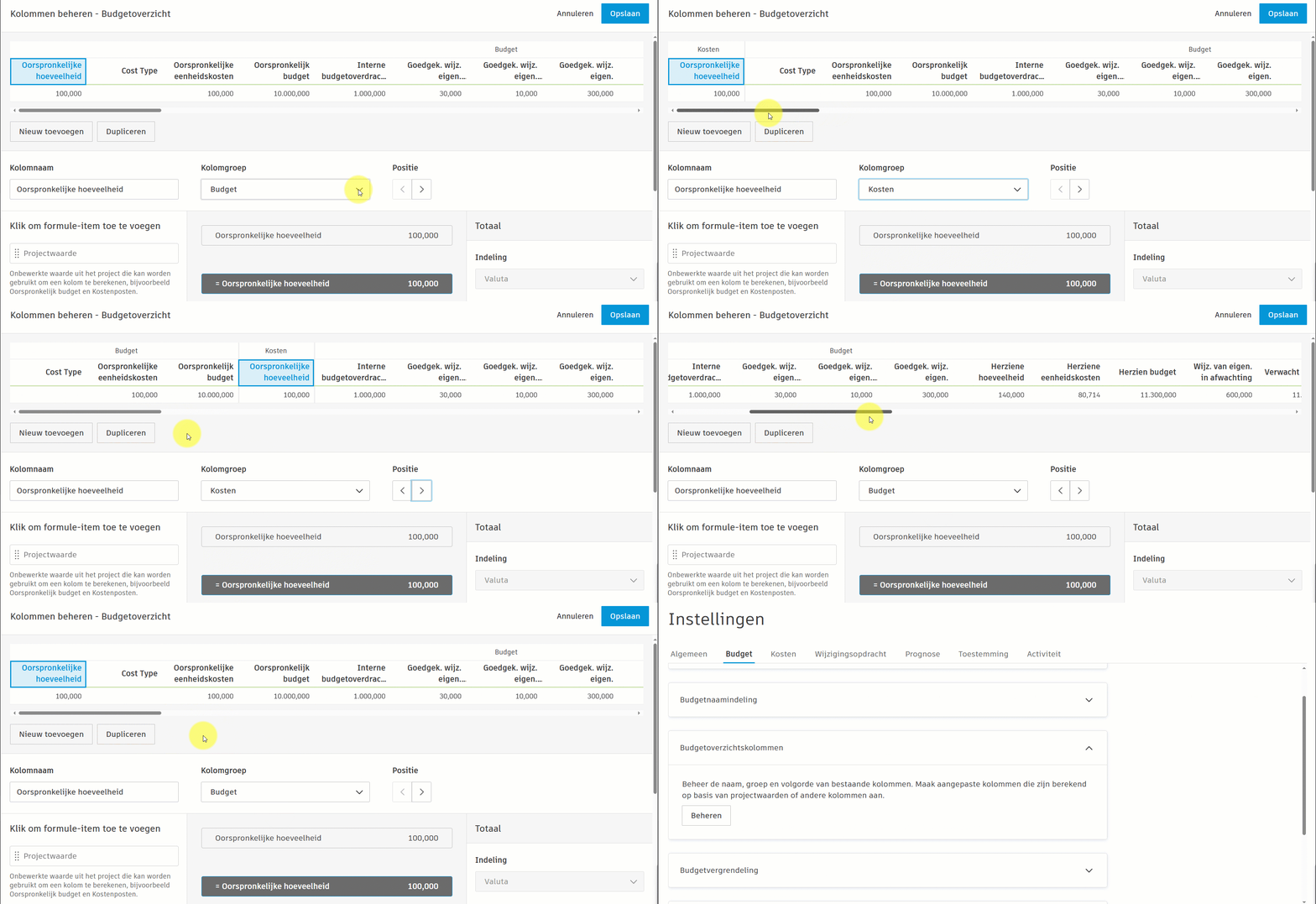
- Klik op Nieuwe toevoegen om een nieuwe kolom aan te maken rechts van de geselecteerde kolom.
- Klik op Dupliceren om een kopie te maken van de geselecteerde kolom (waaronder de berekeningen).
- De kolomnaam wijzigen.
- De kolomgroep wijzigen.
- Wijzig de standaardpositie in de tabel.
Voorinstellingen gebruiken
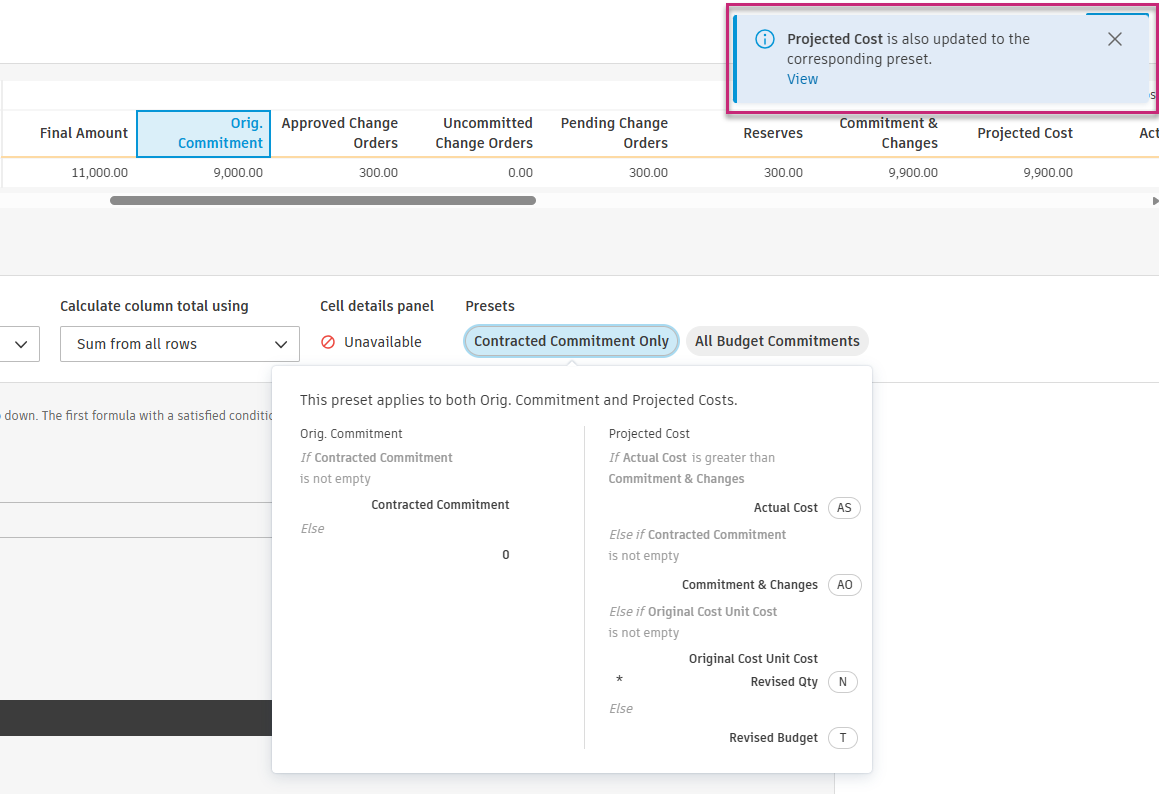
Sommige systeemkolommen bieden voorinstellingen waarmee de if/else-logica met één klik opnieuw kan worden geconfigureerd.
| Voorinstelling | Van toepassing op | Wat het doet |
|---|---|---|
| Alleen gecontracteerde verplichtingen | Oorspr. Vastlegging, Geraamde kosten | Gebruikt Contractueel vastgelegde verbintenis indien aanwezig; anders is Oorspr. Verbintenis 0 en wordt de bijbehorende logica verplaatst naar Geprojecteerde kosten zodat de variantie op de eerste dag op nul kan blijven. |
| Alle budgetvastleggingen | Dezelfde kolommen | Gebruikt de bredere standaardverplichtingsgroep. |
| Bruto (inclusief retentie) | Werkelijke kosten | Omvat retentie in werkelijke kosten. |
| Netto (exclusief retentie) | Werkelijke kosten | Retentie wordt uitgesloten van de werkelijke kosten. |
Selecteer een voorinstelling.
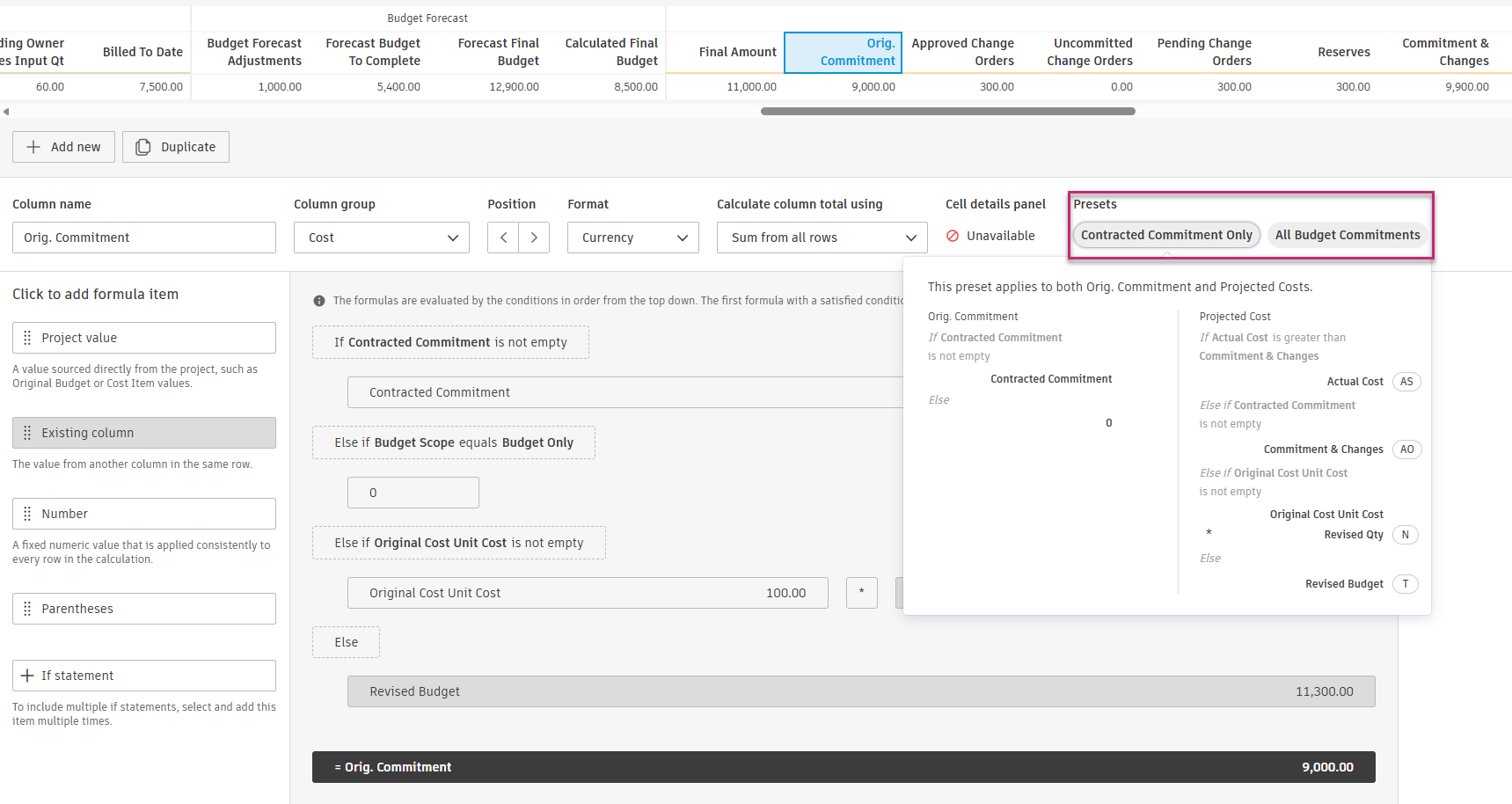
Als Kostenbeheer een gekoppelde kolom bijwerkt (bijvoorbeeld Geprojecteerde kosten), bekijkt u de melding en opent u indien nodig de bijbehorende kolom.
Voorwaardelijke formules bewerken
Systeembudget- en contractkolommen gebruiken ingebouwde If-, Else if- en Else-logica. U kunt de voorwaarden wijzigen zonder de kolom te dupliceren.
Pas in het formulegebied If-, Else if- en Else-blokken aan.
Opmerking: formules worden van boven naar beneden geëvalueerd. De voorwaarde waar eerst aan wordt voldaan, wordt toegepast.Sleep items uit het linkerpaneel om een voorwaarde te bouwen of te wijzigen. Raadpleeg Aangepaste berekende kolomvergelijkingen voor Projectwaarde, Bestaande kolom, Getal, Haakjes, If-instructie, operatoren en kolomtotalen.
Klik op Reset to default om de oorspronkelijke systeemformule te herstellen.

Klik op Opslaan.
Aangepaste berekende kolommenvergelijkingen
Gebruik deze bouwstenen wanneer u een systeemkolomformule bewerkt of een aangepaste kolom aanmaakt. Sleep items van het linkerpaneel naar het formulegebied:
Projectwaarde: in het vervolgkeuzemenu aan de rechterkant kunt u onbewerkte waarden uit het project selecteren. Voor budgetposten zijn bijvoorbeeld de status en het bereik opgenomen. Aangepaste projectwaarden die u aanmaakt, worden hier ook weergegeven. Er zijn ook aan prognoses gerelateerde basiswaarden beschikbaar, waaronder Berekend definitief budget, Berekende definitieve kosten, Berekend budget voor voltooiing, Berekende kosten voor voltooiing en Voltooide uitvoerhoeveelheid. Deze waarden worden afgeleid van Bronnen op basis van datumbereik en worden bijgewerkt op basis van de geconfigureerde frequentieplanning. Gebruikers met machtigingen voor Volledige controle kunnen deze waarden ook handmatig vernieuwen met de knop Bijwerken in het budgetoverzicht.
Bestaande kolom: met het vervolgkeuzemenu rechts kan de exacte waarde in de kolom worden gebruikt.
Nummer: maakt het mogelijk een specifiek nummer in te voeren in het gedeelte aan de rechterzijde.
Haakjes: om een volgorde van handelen te bepalen, kunt u andere waarden tussen de haakjes slepen.
If-instructie: Hiermee kunt u voorwaarden maken voor informatie die in de kolom moet worden ingevuld. U kunt bijvoorbeeld het verschil berekenen: geprojecteerde begroting met hogere waarde min werkelijke kosten of geprojecteerde begroting min geprojecteerde kosten.
Tip: u kunt tot twintig If-instructies toevoegen door meerdere keren op het item te klikken. Elke nieuwe toegevoegde If-instructie zal boven de Else-instructie worden geplaatst.
De toevoeging is de standaard berekeningsoperator wanneer een waarde in het berekeningsgebied wordt gesleept. Klik op de operator en gebruik het vervolgkeuzemenu aan de rechterzijde om de operator te wijzigen. Ondersteunde aannemers:
- Optelling
- Aftrekken
- Vermenigvuldiging
- Deling
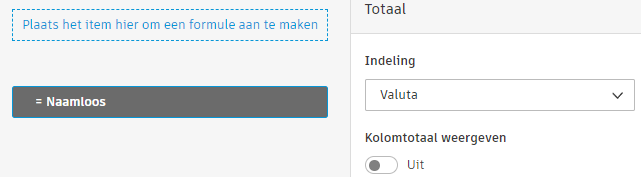
In de volgende animatie wordt weergegeven hoe een aangepaste kolom kan worden gemaakt met behulp van if-instructies:
Aangepaste projectwaarden aanmaken
Een aangepaste projectwaarde is een benoemde filter op een systeemaggregatie. U kiest waarop het is berekend (bijvoorbeeld Ingediende wijzigingen door eigenaar) en stelt vervolgens Budgetstatus, Bereik en Type wijzigingsopdracht in. Gebruik aangepaste projectwaarden in systeem- of aangepaste kolomformules.
Een aangepaste projectwaarde aanmaken
Open Kolommen beheren in Instellingen, selecteer een kolom en open de bijbehorende formule.
Selecteer in de formule een systeemwaarde Projectwaarde.
Klik in het detailvenster op Aanpassen op basis van deze projectwaarde.
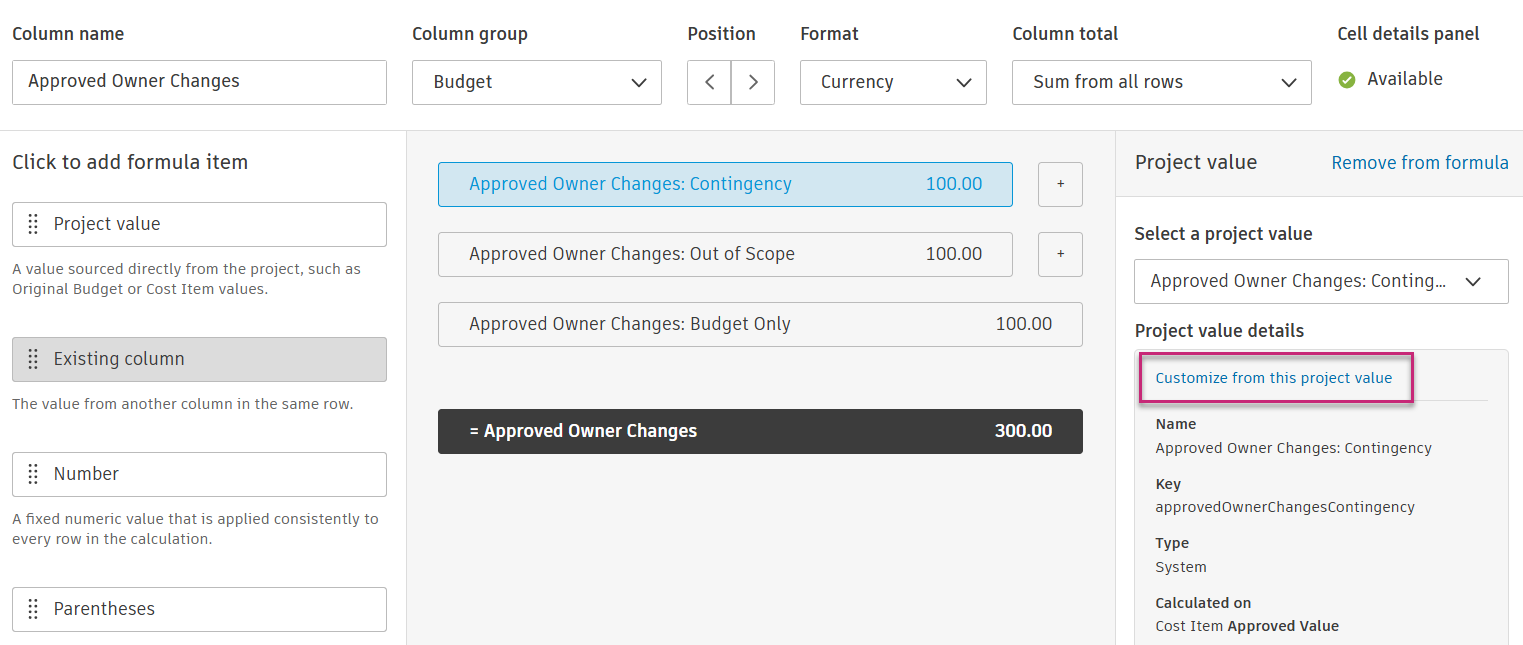
Typ een Naam in Aangepaste projectwaarde aanmaken. Kostenbeheer genereert een unieke key.
Bevestig Berekend op (de systeemexpressie).
Stel voorwaarde-filters in:
- Budgetstatus
- Bereik: Buiten bereik, Urgentie of Alleen budget
- Type wijzigingsopdracht (selecteer Alle typen of specifieke typen)
Klik op Opslaan.
Aangepaste projectwaarden worden opnieuw berekend wanneer onderliggende kostenposten worden gewijzigd. Bij grote projecten kan herberekening enige tijd duren nadat u een waarde hebt aangemaakt of bewerkt.
Een aangepaste kolom aanmaken of dupliceren
Dupliceer een bestaande kolom of maak een kolom om nieuwe of meer individuele berekeningen te maken voor uw budget- en contracttabellen.
Als u bijvoorbeeld een kolom naast Goedgekeurde wijzigingsopdrachten in de kostengroep met de titel Herstelbare wijzigingsopdrachten maakt, ziet u wat de eigenaar zal betalen. Dit kunt u als volgt doen:
Open Kolommen beheren in Instellingen en selecteer het tabblad Budget.
Selecteer Nieuwe toevoegen.
Werk de naam van de kolom bij.
Kies de kolomgroep.
Sleep vanuit het linkerzijpaneel een formule-item en zet het neer om een formule te maken.
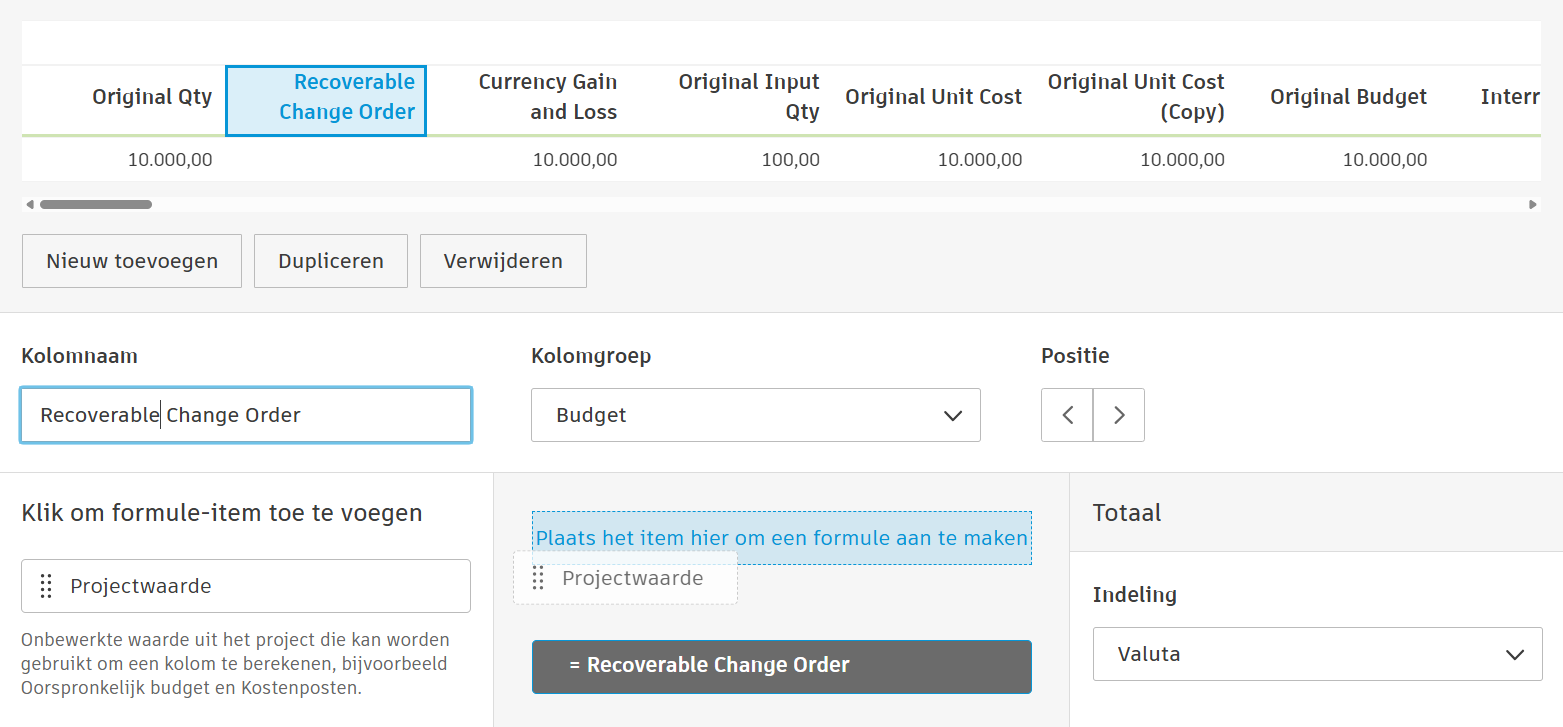
Selecteer in het rechterdeelvenster het waardetype en voer een waarde in om een voorbeeld weer te geven.
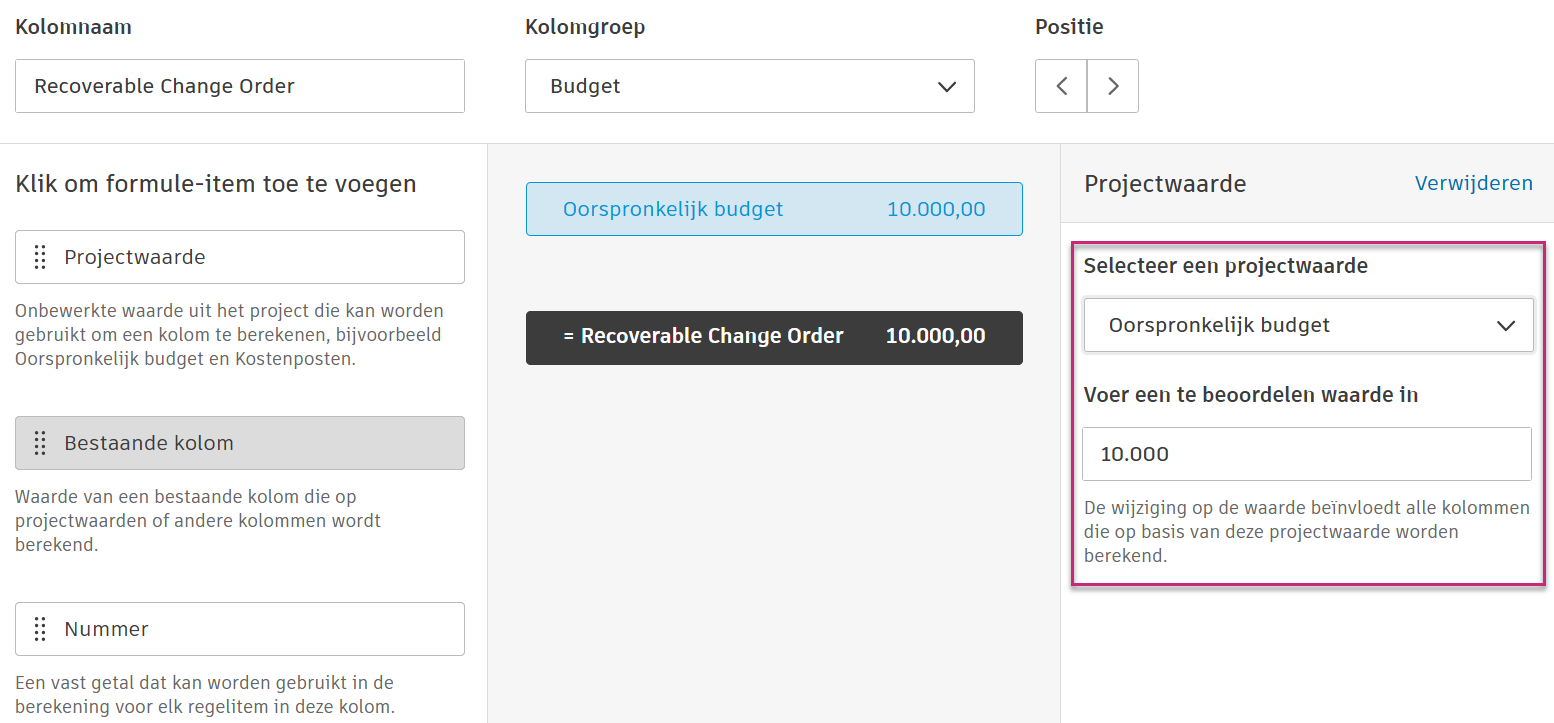
Werk de optie voor kolompositie en zichtbaarheid bij.
Selecteer Opslaan.
U hebt de kolom Herstelbare wijzigingsopdracht gemaakt. Er zijn vele mogelijkheden en combinaties om kolommen te maken. Zie Aangepaste berekende kolomvergelijkingen voor de opties bouwstenen, operators en kolomtotaal.
Voorbeeld: lopende wijzigingen door eigenaar afstemmen met een aangepaste kolom
Dit voorbeeld toont hoe beheerders Kolommen beheren, aangepaste projectwaarden en een dubbele kolom gebruiken om weer te geven welke lopende wijzigingen door de eigenaar Geaccepteerd zijn in vergelijking met het volledige totaal Lopende wijzigingen door eigenaar. De audittrails voor wijzigingsopdrachten en budgetten blijven intact.
Zie Lopende wijzigingen door eigenaar in de budgettabel voor hoe standaardkolommen en aangepaste kolommen worden weergegeven op het Budget tool. Zie PCO budgetstatussen indienen en accepteren en Vergelijken totalen in afwachting en geaccepteerd om PCO-budgetstatussen in te stellen en totalen na de installatie te vergelijken.
De standaardoptelling begrijpen
De kolom Wijzigingen door eigenaar in behandeling sommen de vooraf ingediende en ingediende wijzigingen door de eigenaar op voor Onvoorzien, Buiten bereik en Alleen budget. Zie Budget- en contracttabellen voor standaarddefinities.
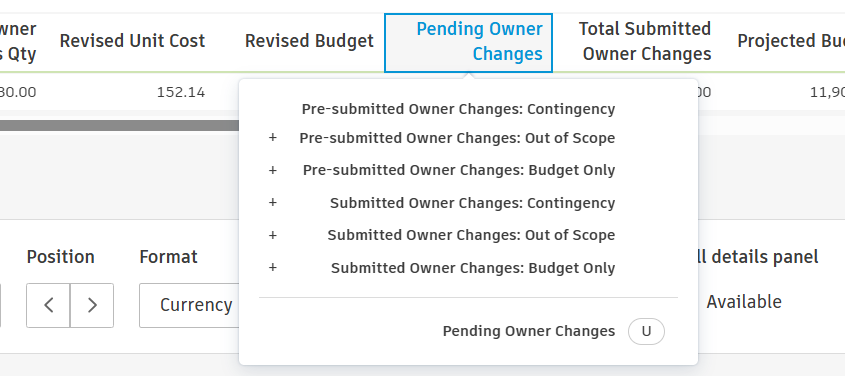
Aanmaken van een kolom Geaccepteerde wijzigingen door eigenaar
Open Kolommen beheren in Instellingen, selecteer Lopende wijzigingen door eigenaar en klik op Dupliceren.
Wijzig de naam van de kolom (bijvoorbeeld Geaccepteerde COR door eigenaar).
Verwijder alle items Vooraf ingediende wijzigingen door eigenaar uit de formule. Bewaar de items Ingediende wijzigingen eigenaar voor elk bereik.
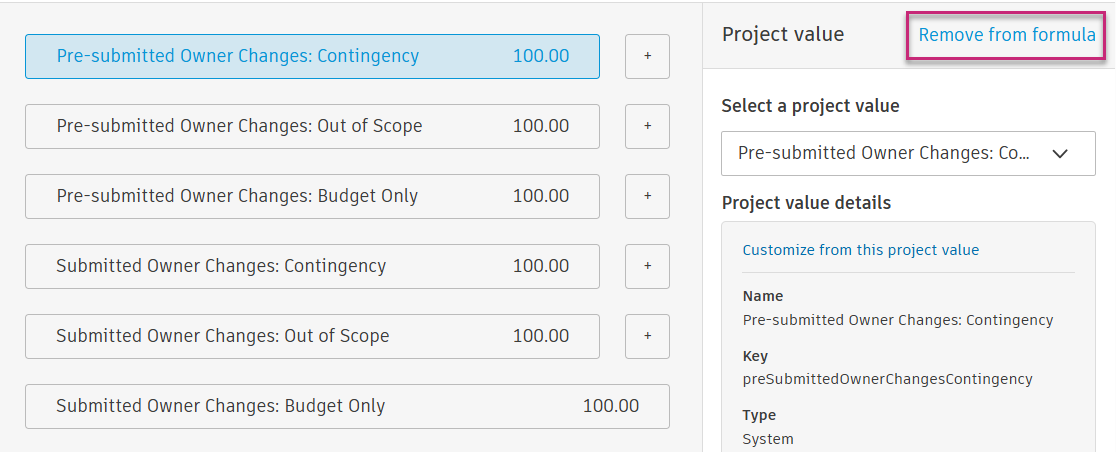
Klik voor elk overblijvend item Ingediende wijzigingen door eigenaar op Aanpassen van deze projectwaarde.
Stel in Aangepaste projectwaarde aanmaken Budgetstatus in op Geaccepteerd. Pas Bereik en Type wijzigingsopdracht indien nodig aan en klik vervolgens op Opslaan.
Herhaal dit voor elk bereik (bijvoorbeeld Onvoorzien, Buiten bereik en Alleen budget).
Bevestig dat de formule de som geeft van de aangepaste (copy) waarden.
Klik op Opslaan.
Nadat u de kolom hebt opgeslagen, indienen en accepteren PCO budgetstatussen zodat waarden in de nieuwe kolom worden gerold. Vergelijk vervolgens in behandeling en geaccepteerde totalen in de budgettabel.