Filteren en groeperen
Gebruik het filterpictogram  om weergaven van uw gegevens efficiënt te ordenen. Maak heldere en leesbare rapporten in Cost Management.
 om kolommen weer te geven of te verbergen.
Items filteren en voorinstellingen maken
Gebruik Filteren en Groeperen om specifieke items in de tabel te vinden. U kunt uw filters ook opslaan voor snelle toegang.
De tool Filteren en Groeperen gebruiken:
Klik op het filterpictogram
om het venster Filteren en groeperen te openen.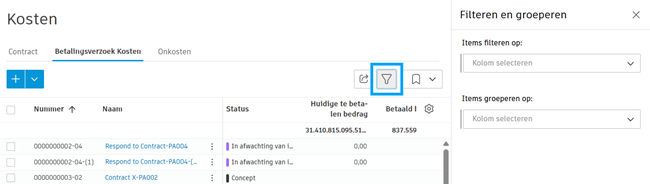
Gebruik in het venster de vervolgkeuzelijst Items filteren op om het volgende te selecteren:
- Kolom
- Operator
- Waarde
De combinatie kolom, operator en waarde produceert een uniek filter van budgetposten.
Opmerking: De filteroperatoren voor tekstkolommen omvatten Begint niet met en Eindigt niet met, zodat u waarden kunt uitsluiten die beginnen of eindigen met specifieke tekst. De beschikbare operatoren zijn afhankelijk van het kolomtype.Klik in de vervolgkeuzelijst Default view op Huidige weergave opslaan om het filter een naam te geven en op te slaan voor toekomstig gebruik.
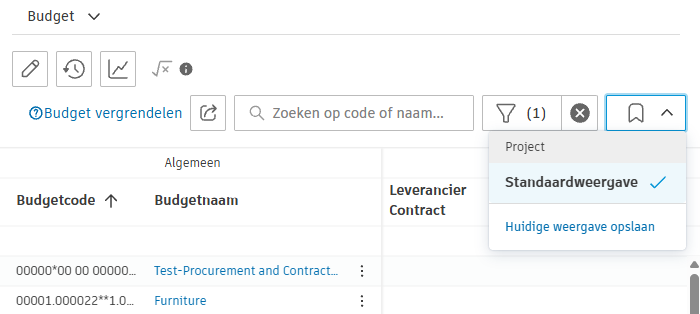
U kunt de voorkeuze later altijd weer verwijderen door met uw muis de voorkeuzenaam aan te wijzen en vervolgens op het prullenbakpictogram  te klikken. U kunt uw rapport exporteren en de instellingen eenvoudig openen vanuit de voorinstelling voor rapporten.
Filteren op periode
Lijstweergaven voor wijzigingsopdrachten (PCO, RFQ, COR, OCO, SCO, Kostenitem) bevatten een periodefilter dat de tabel beperkt tot een specifieke periode. Het besturingselement bevindt zich naast het pictogram Filters op de werkbalk.
Een periodefilter toepassen:
Open een lijstweergave van een wijzigingsopdracht.
Klik op de vervolgkeuzelijst Periode aan de bovenkant van de tabel.
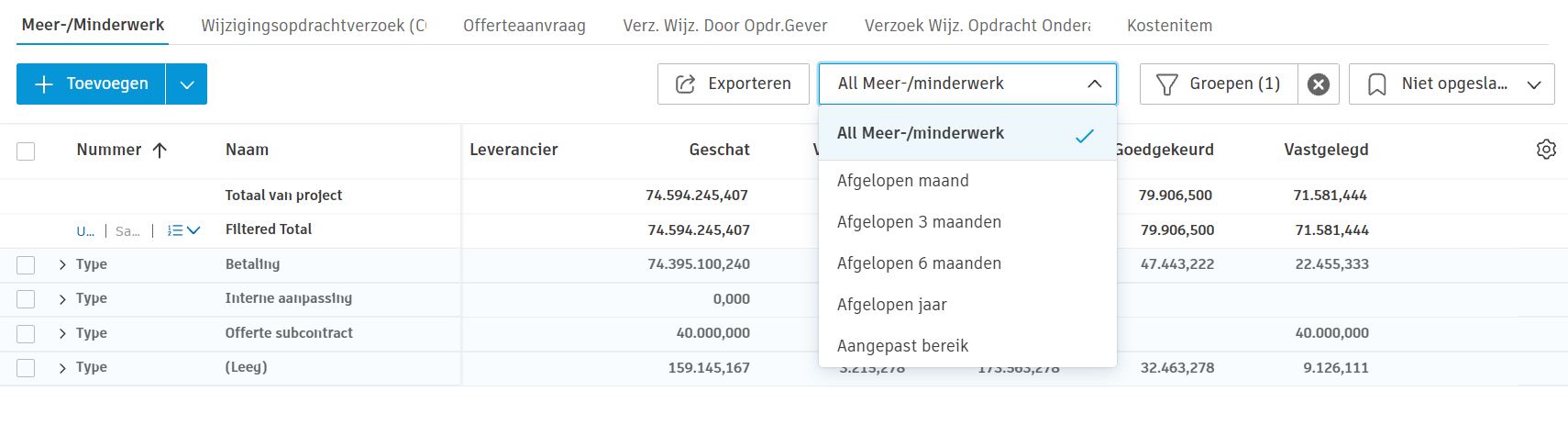
Kies een voorinstelling (Afgelopen maand, Afgelopen 3 maanden, Afgelopen 6 maanden Afgelopen jaar) of selecteer Aangepast bereik om uw eigen bereik te definiëren.
De weergave wordt onmiddellijk bijgewerkt. Uw selectie wordt onthouden in uw browser, maar wordt niet opgeslagen in een voorinstelling voor weergaven; open dezelfde weergave in een andere browser en het tijdsbestek begint op de standaardinstellingen.
De standaardselectie is afhankelijk van of de tabel is gegroepeerd:
- Niet-gegroepeerde weergaven worden geopend met alle items (bijvoorbeeld Alle PCO op het tabblad PCO).
- Gegroepeerde weergaven worden geopend met Afgelopen jaar geselecteerd, zodat de tabel snel wordt geladen bij grote projecten.
Project totaal en Gefilterd totaal
Wanneer u een filter toepast op de lijstweergave van wijzigingsopdrachten – via het filterpaneel of het periodefilter – voegt Cost Management twee samenvattingsrijen toe aan de bovenkant van de tabel:
- Project totaal: verzamelde waarden voor elk item in het project, ongeacht het huidige filter.
- Gefilterd totaal: verzamelde waarden voor de items die momenteel zichtbaar zijn in de gefilterde weergave.
Gebruik deze rijen om uw gefilterde segment te vergelijken met het volledige project zonder de weergave te verlaten.

Items groeperen
Budgetposten groeperen op kolom of segment:
- Klik op het filterpictogram om het venster Filteren en groeperen te openen.
- Gebruik in het venster Filteren de vervolgkeuzelijst Items groeperen op om de kolom of het segment te selecteren waarop u wilt groeperen.