Nalevingsvereisten
Tijdens het indienen van aanvragen voor kostenbetaling, contracten, OCO's, RFQ's of SCO's moeten projectteams vaak ondersteunende documentatie leveren. Met het proces voor nalevingsvereisten kunt u vrijstellingen van retentierechten, verzekeringscertificaten, obligatiedocumenten en andere vereiste materialen volgen en opslaan voordat indieningen plaatsvinden.
Projectbeheerders maken templates voor nalevingsvereisten aan in instellingen. Vervolgens uploaden de deelnemers de vereiste documenten naar het detailvenster van het item. Het systeem volgt de nalevingsstatus en kan indieningen blokkeren totdat aan de vereisten wordt voldaan. U kunt ook op belasting gebaseerde nalevingsregels afdwingen die Verzenden of Indienen blokkeren totdat er belasting wordt toegepast.
Voor contractnaleving kunt u ook op voorwaarden gebaseerde vereisten aanmaken, waaronder voorwaarden die gebruikmaken van TradeTapp kwalificatie- en risicogegevens van leveranciers, om automatisch het verzenden van contracten naar leveranciers die niet aan de vereisten voldoen te blokkeren.
In dit artikel:
- Nalevingsvereisten instellen
- Vereisten optioneel of vereist maken
- Vervaldatums instellen
- Op voorwaarden gebaseerde vereisten creëren
- Naleving op basis van belasting
- Vereiste documenten uploaden
- Nalevingsstatus volgen
- Probleemoplossing
- Gerelateerde artikelen
Nalevingsvereisten instellen
Waar u naleving configureert en welke typen van vereiste beschikbaar zijn, hangt af van het itemtype:
| Type item | Instellingen | Op documenten gebaseerd | Op voorwaarden gebaseerd |
|---|---|---|---|
| Contracten | Kosteninstellingen | Ja | Ja |
| Kosten betalingstoepassingen | Kosteninstellingen | Ja | Ja |
| OCO's | Instellingen wijzigingsopdracht | Ja | — |
| RFQ's | Instellingen wijzigingsopdracht | Ja | — |
| SCOs | Instellingen wijzigingsopdrachten | Ja | Ja |
Voorwaardenopties omvatten budgetcodesegmenten, TradeTapp-leveranciersgegevens en op belasting gebaseerde naleving. Volg de koppelingen in de kolom Instellingen hierboven voor gedetailleerde stappen.
Vereisten optioneel of vereist maken
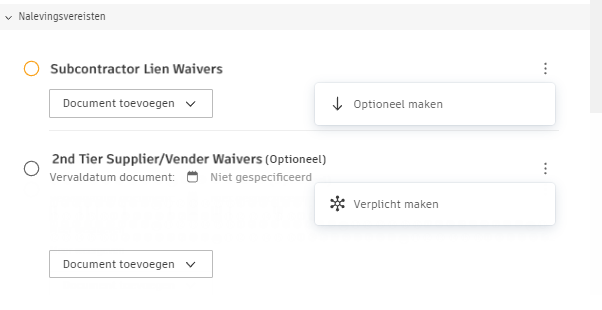
Nadat u templates hebt gemaakt, kunt u de vereisten voor specifieke items aanpassen. Navigeer naar het detailvenster van een item en zoek het gedeelte Nalevingsvereisten:
- Klik op het menu Meer
 naast een vereiste.
- Kies Optioneel maken of Verplicht maken.
Vervaldatums instellen
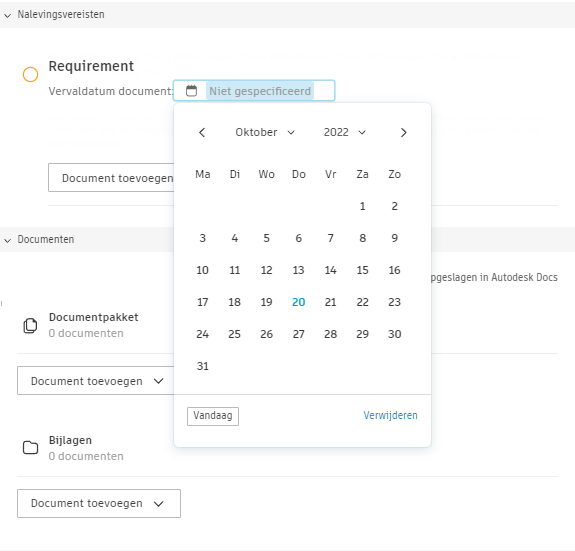
Voor tijdgevoelige documenten zoals verzekeringscertificaten kunt u vervaldatums vereisen. Deze optie is alleen beschikbaar voor op documenten gebaseerde nalevingsvereisten.
- Schakel in de instellingen van de vereisten Vereist vervaldatum document in.
- Deelnemers worden tijdens het uploaden van documenten gevraagd om vervaldatums in te stellen.
- Verlopen documenten worden weergegeven in agendaweergaven en meldingen.
Op voorwaarden gebaseerde vereisten creëren
Op voorwaarden gebaseerde vereisten zijn beschikbaar voor contracten, kostenbetaalverzoeken (belastingvoorwaarden) en SCO's. Hiermee kunt u acties blokkeren op basis van specifieke voorwaarden. Voor contracten kunt u op voorwaarden gebaseerde vereisten aanmaken die acties blokkeren op basis van:
- Budgetcodesegmenten of contractwaarden (bijvoorbeeld Kostentype of Oorspronkelijke verbintenis versus Herzien budget).
- Toepassing van belasting. Raadpleeg Naleving van belastingwetgeving. - kwalificatie- en risicogegevens van de TradeTapp-leverancier (risicostatus, kwalificatiestatus of verzekeringsprogramma) zodra de TradeTapp-integratie is geconfigureerd. Zie Op TradeTapp gebaseerde naleving hieronder.
Voor SCO's (wijzigingsopdrachten van leveranciers) kunt u op voorwaarden gebaseerde vereisten aanmaken die bepalen wanneer SCO's kunnen worden verwerkt.
Meer informatie over het instellen van op voorwaarden gebaseerde vereisten voor contracten en kostenbetaalverzoeken en SCO's.
Naleving op basis van belasting
Op belasting gebaseerde nalevingsblokken Verzenden, Indienen of gerelateerde acties totdat er belasting op het item wordt toegepast. Het is geconfigureerd als een Voorwaarde, niet als een apart nalevingstype naast Document en Voorwaarde.
Op belasting gebaseerde naleving is beschikbaar voor:
- Contracten en betaalverzoeken kosten: ga naar Nalevingsvereisten in de kosteninstellingen.
- SCO's (Wijzigingsopdrachten leverancier): Nalevingsvereisten in Instellingen voor wijzigingsopdrachten
Voordat u een op belasting gebaseerde nalevingsvereiste maakt, moet u ten minste één actieve belastingformule toevoegen aan Instellingen > Algemeen > Belastingen. Zie Belastingformules.
Ga als volgt te werk om een op belasting gebaseerde nalevingsvereiste aan te maken:
- Volg de stappen in Nalevingsvereisten in kosteninstellingen of Nalevingsvereisten in instellingen voor wijzigingsopdrachten om het dialoogvenster Vereiste toevoegen voor Contract, Kostenbetaalverzoek of SCO te openen.
- Voer een Naam (en optioneel Omschrijving) in.
- Kies Voorwaarde als het nalevingstype.
- Configureer in de voorwaardenrij:
- Veld: Belasting
- Operator: Wordt toegepast
- Waarde: laat leeg. Dit veld is standaard uitgeschakeld: het systeem controleert alleen of er belasting op het item is toegepast, niet welke specifieke belastingformule is gebruikt.
- Configureer Van toepassing op (en, voor kostenbetaalverzoeken, de fasen van retentiestatus en betaalverzoek).
- Klik op Opslaan.
Het voorwaardenlabel verschilt per itemtype, bijvoorbeeld Alleen Contract verzenden toestaan als, Alleen Kostenbetaalverzoek toestaan als of Alleen SCO verzenden als.
Wanneer een op belasting gebaseerde regel actief is en niet eraan is voldaan, wordt Verzenden of Indienen geblokkeerd totdat er belasting wordt toegepast. Pas een belastingformule toe in de vervolgwerkbalk van het item. Zie Belastingformules.
Op TradeTapp gebaseerde naleving
Voor projecten met geconfigureerde TradeTapp-integratie kan de naleving van het contract afhankelijk worden gesteld van de kwalificatie- en risicogegevens van de leverancier gesynchroniseerd vanuit TradeTapp. Hierdoor wordt het verzenden van een contract naar een leverancier geblokkeerd waarvan de gegevens niet voldoen aan de criteria die u hebt ingesteld.
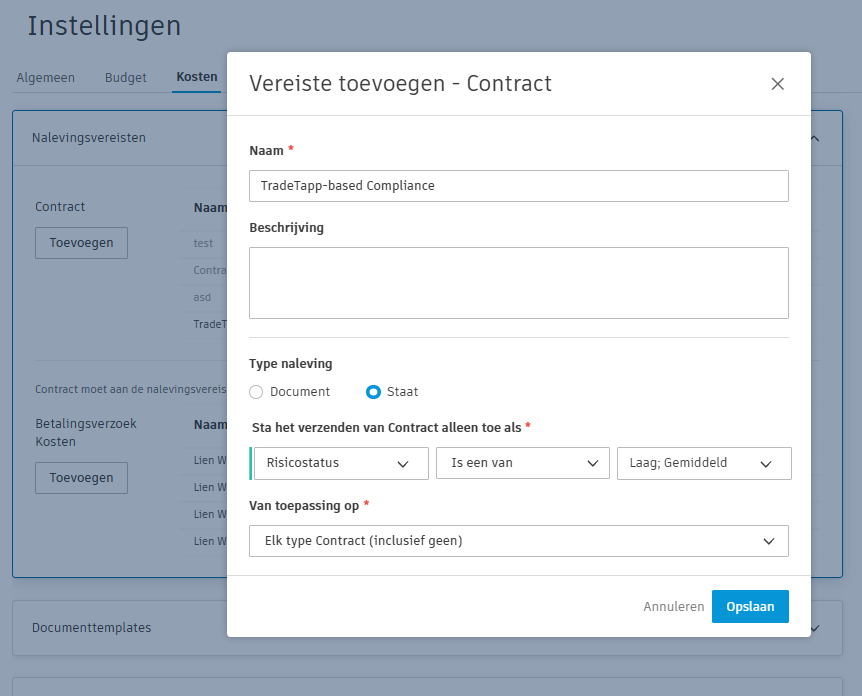
TradeTapp-velden worden weergegeven in de vervolgkeuzemenu's van het dialoogvenster Vereiste toevoegen:
- Risicostatus – Selecteer meerdere opties met de operator Gelijk aan. Kies de acceptabele waarden (Laag, Gemiddeld, Hoog, Ernstig, Geen financiële gegevens). Het verzenden van het contract wordt geblokkeerd wanneer de TradeTapp-risicostatus van de leverancier niet een van de geselecteerde waarden is.
- Kwalificatiestatus – Selecteer meerdere opties met de operator Gelijk aan of Niet gelijk aan. Kies acceptabele statussen (Gekwalificeerd, Gekwalificeerd met uitzonderingen, Geweigerd, Geen status).
- Verzekeringsprogramma – maakt gebruik van de operator Is aanwezig en niet verlopen. Het verzenden van het contract wordt geblokkeerd als de verzekeringsdocumenten van de leverancier ontbreken in TradeTapp of zijn verlopen.
- Interne enkelvoudige limiet – gebruikt als vergelijkingswaarde met Oorspronkelijke verbintenis om de gunning van een contract te blokkeren waarvan de vastgelegde waarde hoger is dan de interne enkelvoudige limiet van de leverancier in TradeTapp. Voorbeeld: Sta het verzenden van het contract alleen toe als de oorspronkelijke verbintenis kleiner is dan of gelijk is aan de interne enkelvoudige limiet.
- Op TradeTapp gebaseerde voorwaarden blokkeren altijd de verzending van het contract wanneer niet aan de voorwaarde is voldaan. De keuze Contractactie blokkeren/Contractactie toestaan is niet van toepassing op TradeTapp-gebaseerde voorwaarden en deelnemers kunnen het blok niet overschrijven op het niveau van de contractinstantie. Om een falende voorwaarde op te lossen, werkt u de gegevens van de leverancier bij in TradeTapp (gegevens worden binnen enkele minuten weer gesynchroniseerd met Cost Management) of herziet u de nalevingsregel om de huidige status van de leverancier toe te staan.
- TradeTapp-voorwaardevelden kunnen alleen worden gebruikt nadat de TradeTapp-integratie is geconfigureerd op hubniveau. Als TradeTapp niet is geconfigureerd en u een nalevingsregel probeert op te slaan die een TradeTapp-veld gebruikt, geeft het systeem een foutmelding weer en wordt de regel niet aangemaakt.
Hoe TradeTapp-naleving in contracten wordt weergegeven
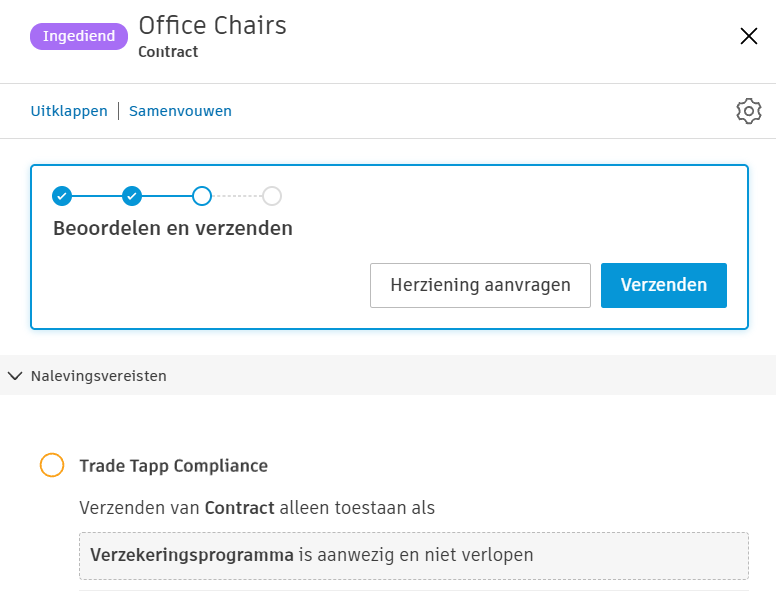
Wanneer voor een project de op TradeTapp gebaseerde nalevingsvereisten zijn geconfigureerd, zien deelnemer de regel en de huidige status direct in het vervolgwerkpaneel van het contract.
Details van de nalevingsregel: in het gedeelte Nalevingsvereisten in de vervolgwerkbalk van het contract worden alle TradeTapp-nalevingsregels weergegeven, de voorwaarde waaraan moet worden voldaan (bijvoorbeeld Verzekeringsprogramma aanwezig en niet verlopen) en ook of de leverancier er momenteel aan voldoet.
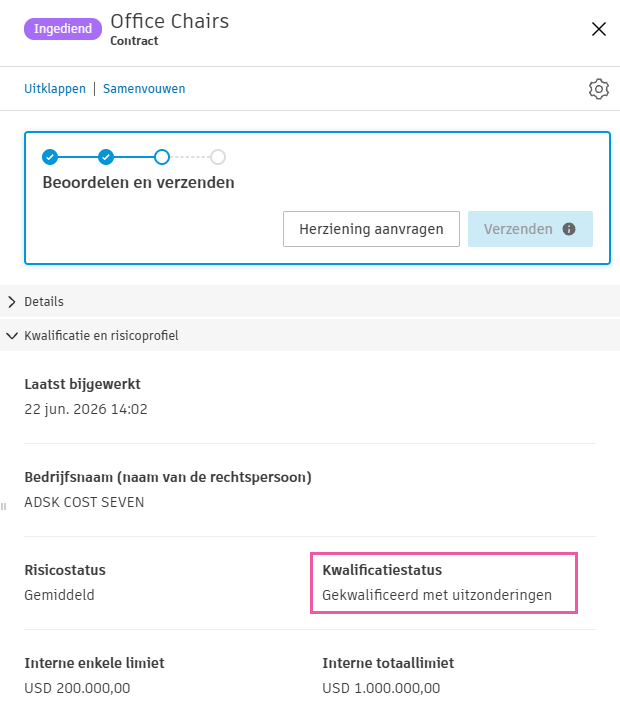
Weergave van leveranciersgegevens: de huidige risicostatus, kwalificatiestatus, verzekeringsprogramma, interne enkelvoudige limiet en interne totale limiet van de leverancier worden weergegeven in het gedeelte Kwalificatie- en risicoprofiel van de vervolgwerkbalk van het contract, rechtstreeks uit TradeTapp.
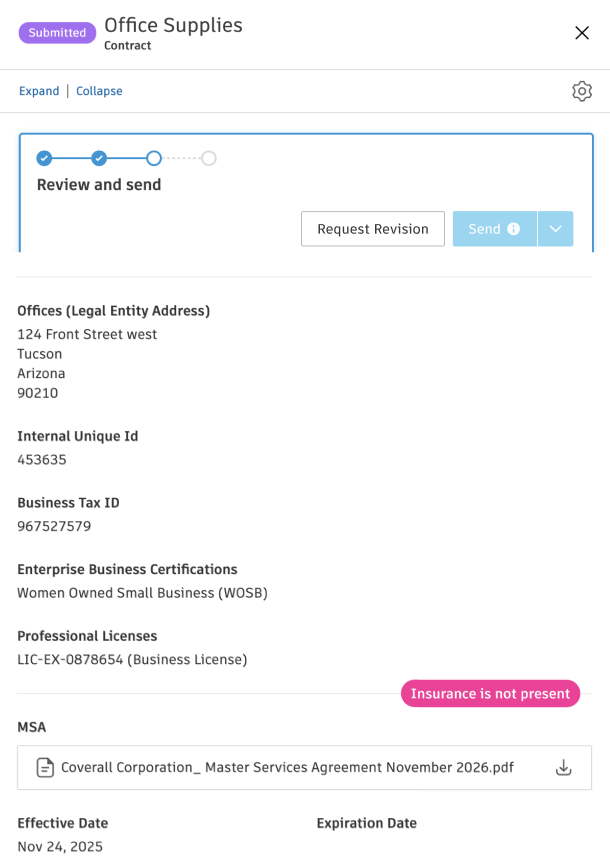
Verzekering niet aanwezig: als de leverancier geen verzekeringsdocumenten in TradeTapp heeft, wordt het veld Verzekeringsprogramma niet weergegeven in het gedeelte Kwalificatie- en risicoprofiel. In plaats daarvan wordt een indicator Verzekering is niet aanwezig weergegeven en faalt de nalevingsregel Verzekeringsprogramma aanwezig en niet verlopen.
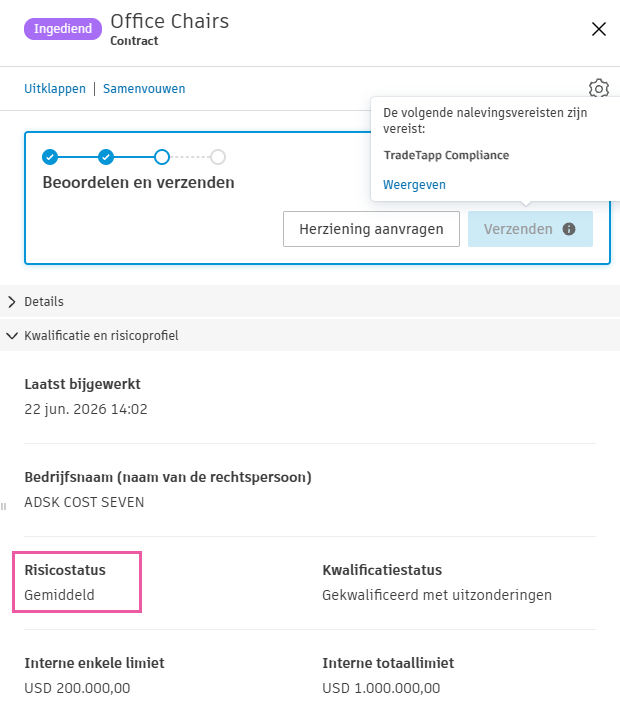
Actie Verzenden blokkeren: wanneer een TradeTapp-voorwaarde voor de leverancier van het contract mislukt, is de knop Verzenden in de stap Controleren en verzenden uitgeschakeld en wordt de knopinfo Aan de volgende nalevingsvereiste is niet voldaan: TradeTapp-naleving getoond. Deelnemers kunnen op Weergeven klikken om de niet-conforme regel te zien of op Herziening aanvragen om het contract terug te sturen voor wijzigingen, maar Verzenden blijft uitgeschakeld totdat de TradeTapp-gegevens van de leverancier aan de regel voldoen.
Vereiste documenten uploaden
Deelnemers met samenwerkingsrecht kunnen documenten uploaden om aan nalevingsvereisten te voldoen.
Wanneer de nalevingsvereisten actief zijn, ziet u deze in het detailvenster van het item. Wanneer er vereisten nodig zijn, ziet u:
- Opmerking: De volgende nalevingsvereiste is vereist
- De knop Verzenden uitgeschakeld totdat de documenten zijn geüpload
- Lijst met vereiste versus optionele documenten
Documenten uploaden:
Ga naar het gedeelte Nalevingsvereisten in de itemdetails.
Klik op Document toevoegen naast de vereiste.
Kies uw uploadmethode:
- Bestaande documenten selecteren: kies uit documenten die al in het project zijn opgenomen.
- Uploaden vanaf uw computer: blader naar nieuwe bestanden en upload ze.
- Bijvoegen vanuit Forma Data Management: selecteer uit verbonden Forma Data Management.
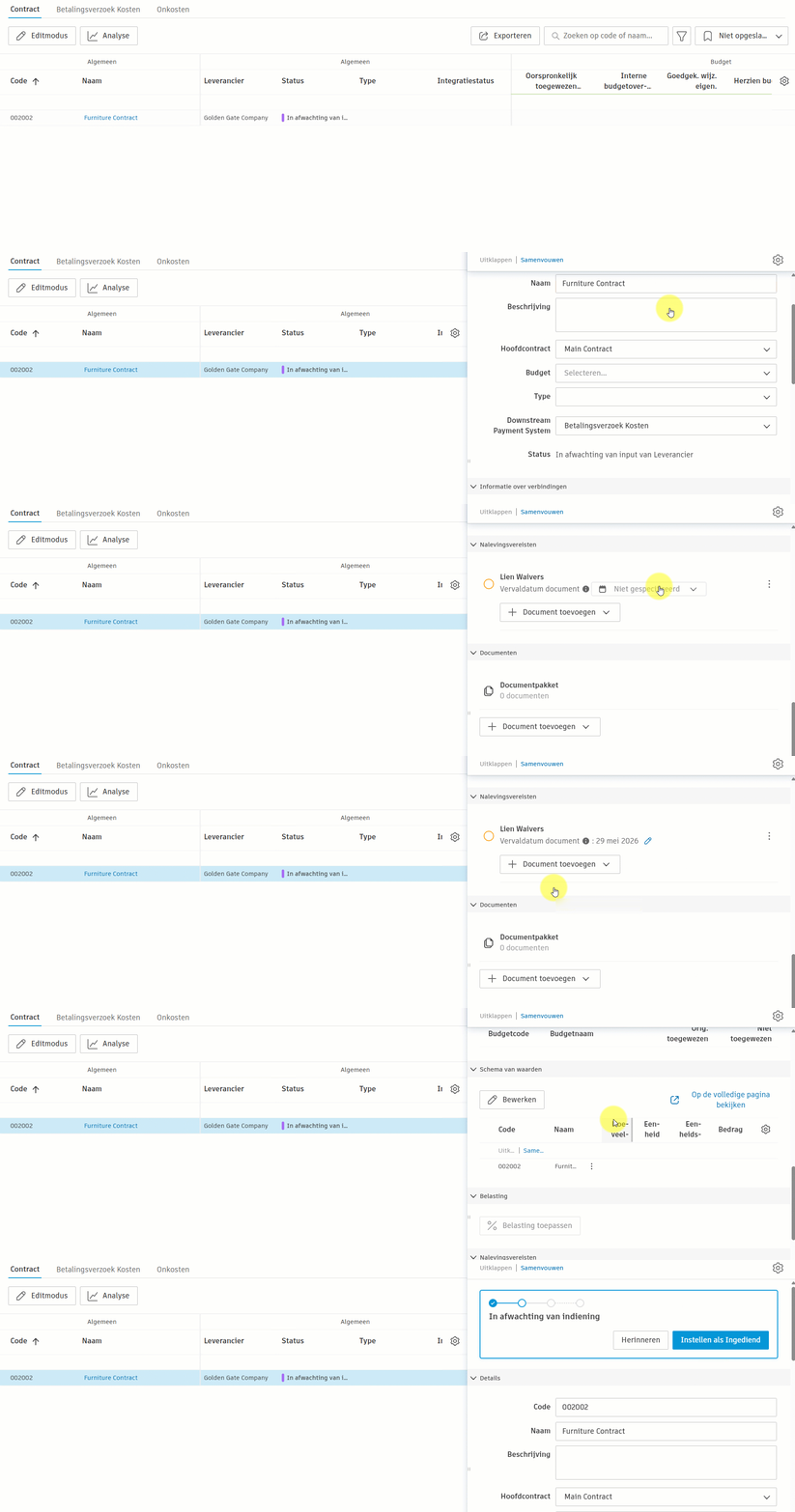
U kunt documenten bekijken, downloaden of verwijderen voordat u ze indient. Na indiening hebben documenten beperkte bewerking ondergaan om audittrails te behouden.
Nalevingsstatus volgen
De nalevingskolom in overzichtstabellen geeft de realtimestatus weer:
- Conform: aan alle vereisten is voldaan
- In behandeling: documenten nodig
- Niet van toepassing: er zijn geen nalevingsvereisten van toepassing op dit item
- Niet vereist: nalevingsvereisten zijn niet verplicht voor dit item
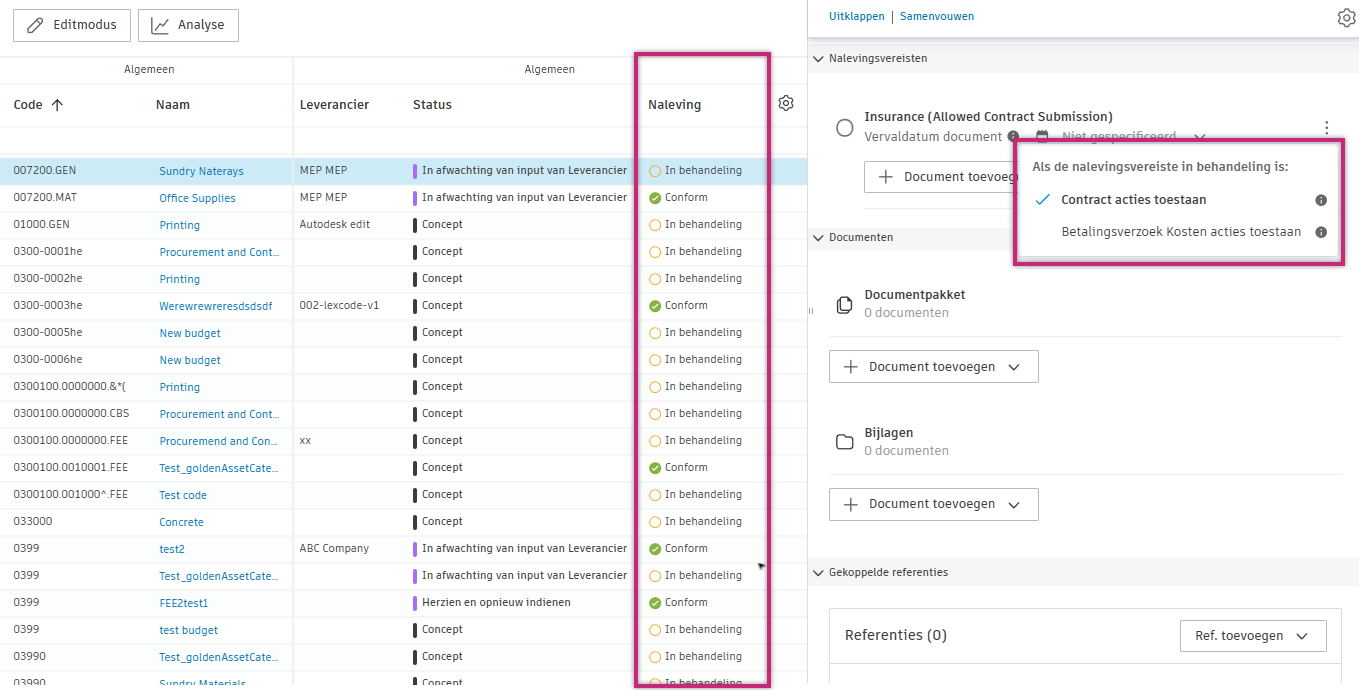
Nalevingsstatus weergeven in tabellen
Voeg de kolom *Vervaldatum nalevingsdocument * toe om vervaldatums bij te houden:
- Ga naar het relevante tabblad (Contract, Kostenbetalingsaanvragen, OCO's, RFQ's of SCO's) in de tool Kosten of Wijzigingsopdracht.
- Klik op het
 .
- Zoek en selecteer de kolom *Vervaldatum nalevingsdocument *.
De kolom wordt weergegeven in de sectie Datums. Gebruik groeperen op datums om snel aankomende vervalmomenten te identificeren.
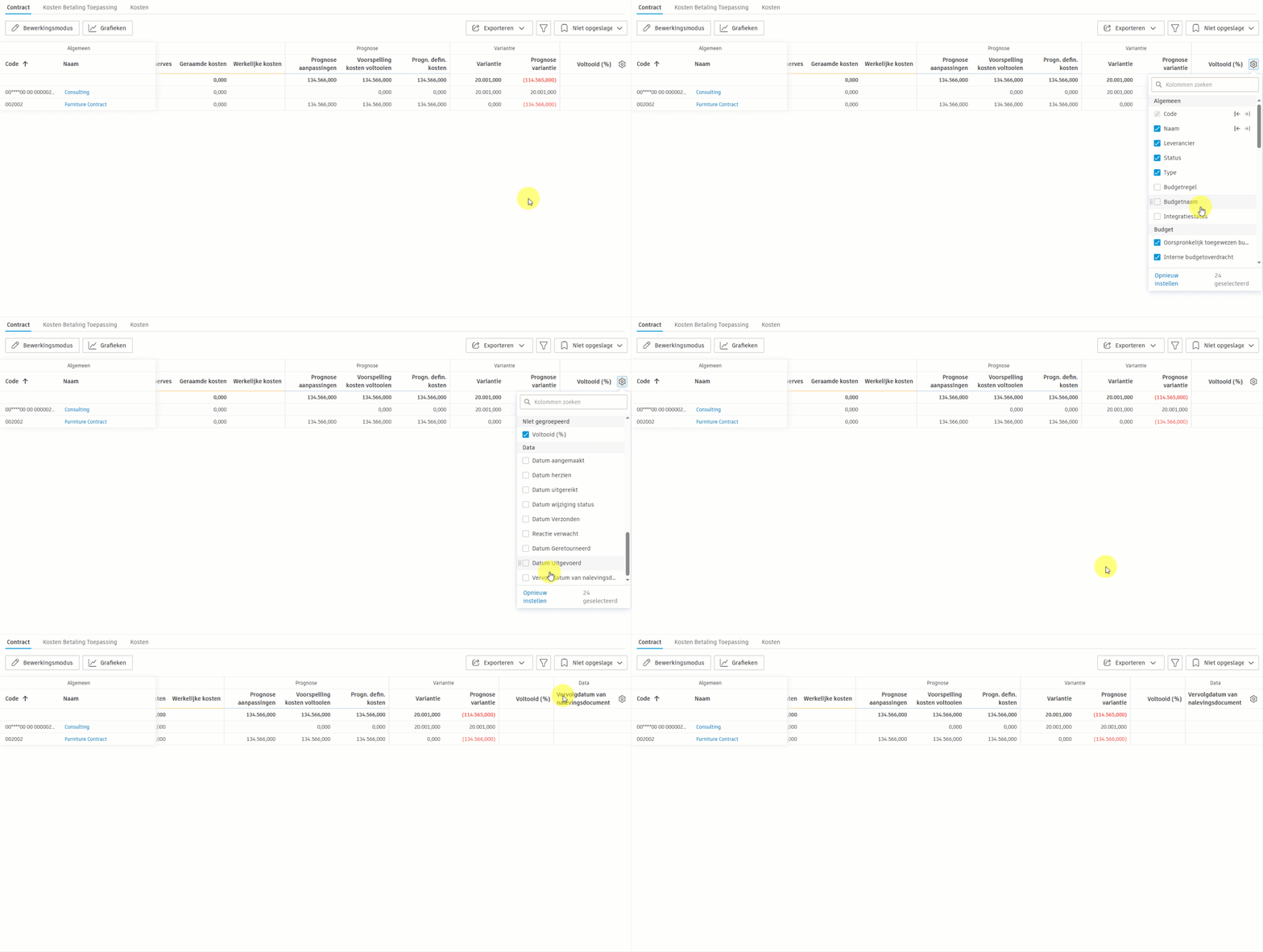
Integratie van agenda's
Vervaldatums worden automatisch weergegeven in:
- Kalenderweergave startpagina project.
- Groeperingen van tabellen op basis van datums.
- Meldingssystemen.
Probleemoplossing
| Probleem | Oplossing |
|---|---|
| Kan niet indienen, zelfs niet als documenten zijn geüpload | Controleer of alle vereiste nalevingsitems documenten hebben |
| Documenten niet weergegeven in het gedeelte over naleving | Zorg ervoor dat documenten worden geüpload naar de juiste vereisten |
| Nalevingskolom niet zichtbaar | Voeg de kolom toe via tabelinstellingen (tandwielpictogram) |
| Kan geüploade document niet wijzigen | Documenten in nalevingsvereisten hebben beperkte bewerking voor auditdoeleinden |
| Onjuiste vervaldatum weergeven | Het systeem toont de laatste vervaldatum wanneer er meerdere vereisten bestaan |
| Contract onverwacht geblokkeerd | Controleer op voorwaarden gebaseerde vereisten voor budgetcodesegmentregels die van toepassing zijn op gekoppelde budgetten |
| Verzenden of indienen geblokkeerd wegens ontbrekende belasting | Pas een belastingformule toe in het vervolgmenu van het item of controleer de belastingdetails in het dialoogvenster Belasting bewerken wanneer Belasting toevoegen en gegevens controleren is ingeschakeld |
| Waardevervolgkeuzelijst leeg voor Belastingvoorwaarde | Dit is te verwachten: het veld Waarde is standaard uitgeschakeld. Het systeem controleert alleen of er belasting wordt toegepast, niet welke formule is gebruikt |