Documenttemplates in Cost Management
Maak standaard documentatie-indelingen voor distributie met de mogelijkheden voor documenttemplates in Cost Management. Templates maken gebruik van variabelen (velden tussen haakjes) die automatisch worden gevuld met gegevens uit het systeem wanneer documenten worden gegenereerd.
Projectbeheerders kunnen templates aanmaken voor:
- Contracten
- Budgetbetalingsaanvragen
- Kostenbetalingsaanvragen
- PCO's, RFQ's, COR's, OCO's en SCO's
In dit artikel:
- Een documenttemplate aanmaken
- Uw template aanpassen
- Een template instellen als standaard
- Contracttemplate beperken op contracttype
- Best practices
- Probleemoplossing
- Gerelateerde artikelen
- Deelnemers met rechten van hubbeheerder kunnen documenttemplates beheren op hubniveau. Maak eenmalig een template aan en gebruik deze in alle projecten door de template aan de bibliotheek toe te voegen. Zie Kosteninstellingen in de bibliotheek voor meer informatie.
- Kom meer te weten over variabelen om effectieve documenttemplates aan te maken.
Een documenttemplate aanmaken
Ga als volgt te werk om een documenttemplate aan te maken:
Klik op de tool Instellingen aan de linkerkant.
Ga naar het tabblad Budget, Kosten of Wijzigingsopdracht.
Scrol naar het gedeelte Documenttemplates.
Klik op Toevoegen in het gedeelte waaraan u een template wilt toevoegen.
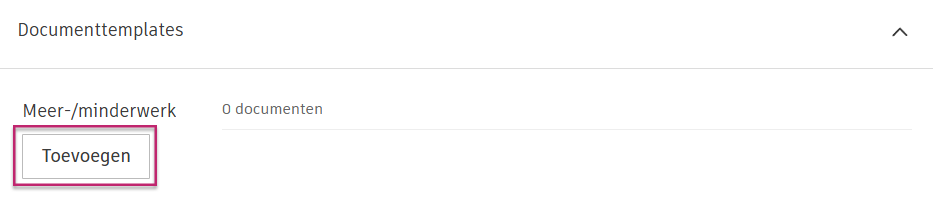 Opmerking: Voor secties met bestaande templates klikt u op Bewerken om templates toe te voegen of te wijzigen.
Klik op
 om een aanpasbare Word-template te downloaden. Opmerking: In de sectie kunt u ook klikken op Documentvariabelen opzoeken om beschikbare variabelen te bekijken of Ondertekenaars en velden voor elektronische handtekeningen configureren als uw template handtekeningen vereist.
Pas de inhoud naar wens aan. Zie Uw template aanpassen voor begeleiding.
Werk vervolgens de templatenaam bij en klik op Opslaan.
Versleep het bestand dat u hebt aangemaakt of zoek het op om het als template te uploaden.
Selecteer Voltooien om op te slaan en af te sluiten.
Uw template aanpassen
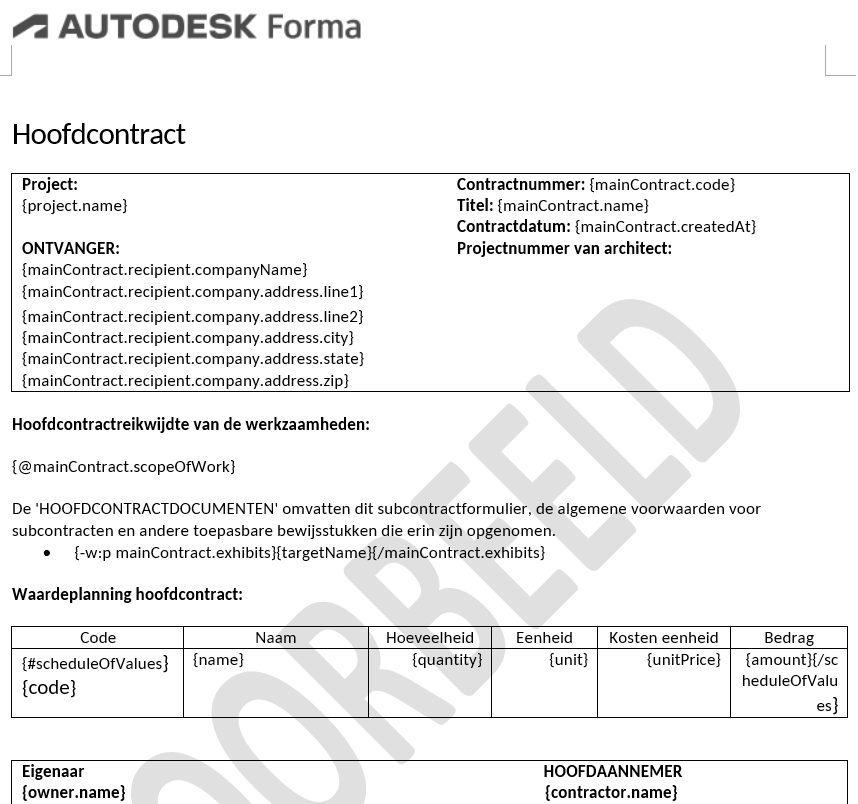
Pas bij het aanpassen van uw template de inhoud tussen de haakjes niet aan: dit zijn variabelen die het systeem gebruikt om automatisch gegevens in te vullen bij het genereren van documenten. Meer informatie over variabelen.
Documentvariabelen opzoeken
Ga als volgt te werk om beschikbare variabelen te vinden tijdens het maken of bewerken van een template:
Klik op Documentvariabelen opzoeken in het dialoogvenster Documenttemplate.
Blader of zoek naar variabelen op categorie. Zie Variabelezoeker voor meer informatie.
Kopieer de syntaxis van de variabele en plak deze in uw Word- of Excel-template.
Deze functie helpt u alle beschikbare variabelen te ontdekken zonder de workflow voor het aanmaken van templates te verlaten.
Templates voor betalingsverzoeken
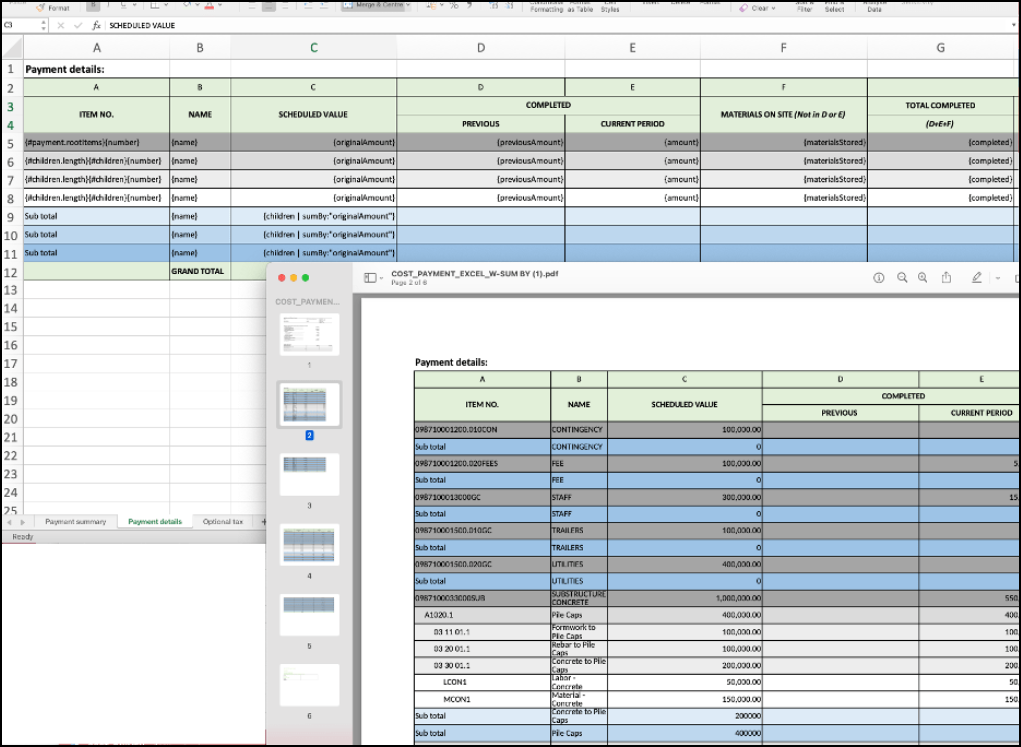
De templates voor betalingsverzoeken bevatten extra rijen in de tabel met betalingsdetails waarmee u hiërarchische niveaus, achtergrondkleuren en lettertypen van het bovenliggende knooppunt kunt definiëren.
Percentages in templates gebruiken
Er zijn twee manieren om percentage-indeling op te nemen in projecttemplates.
Optie 1: Automatische interpretatie
Maak cellen op als Algemeen in Excel. Tijdens het importeren interpreteert Cost Management de waarde automatisch als een percentage (bijvoorbeeld 12.39 wordt 12.39%).
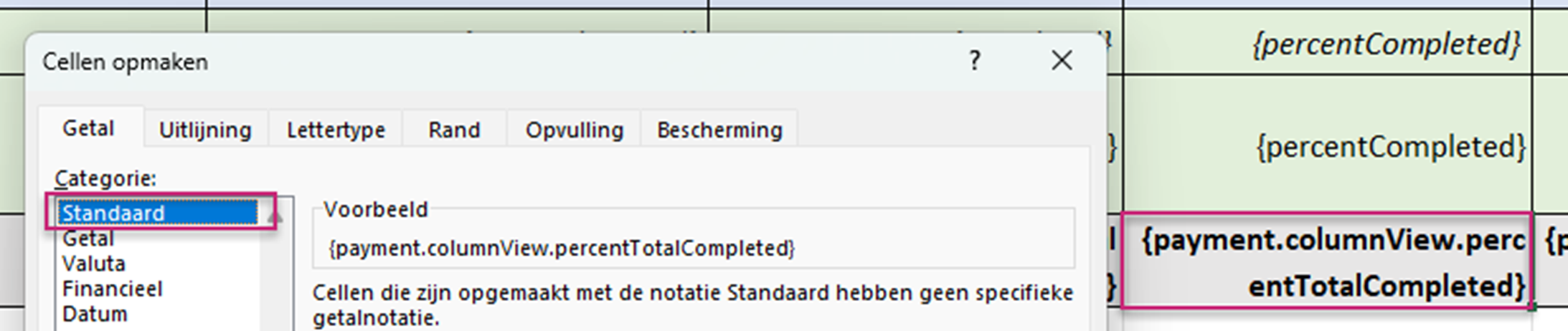
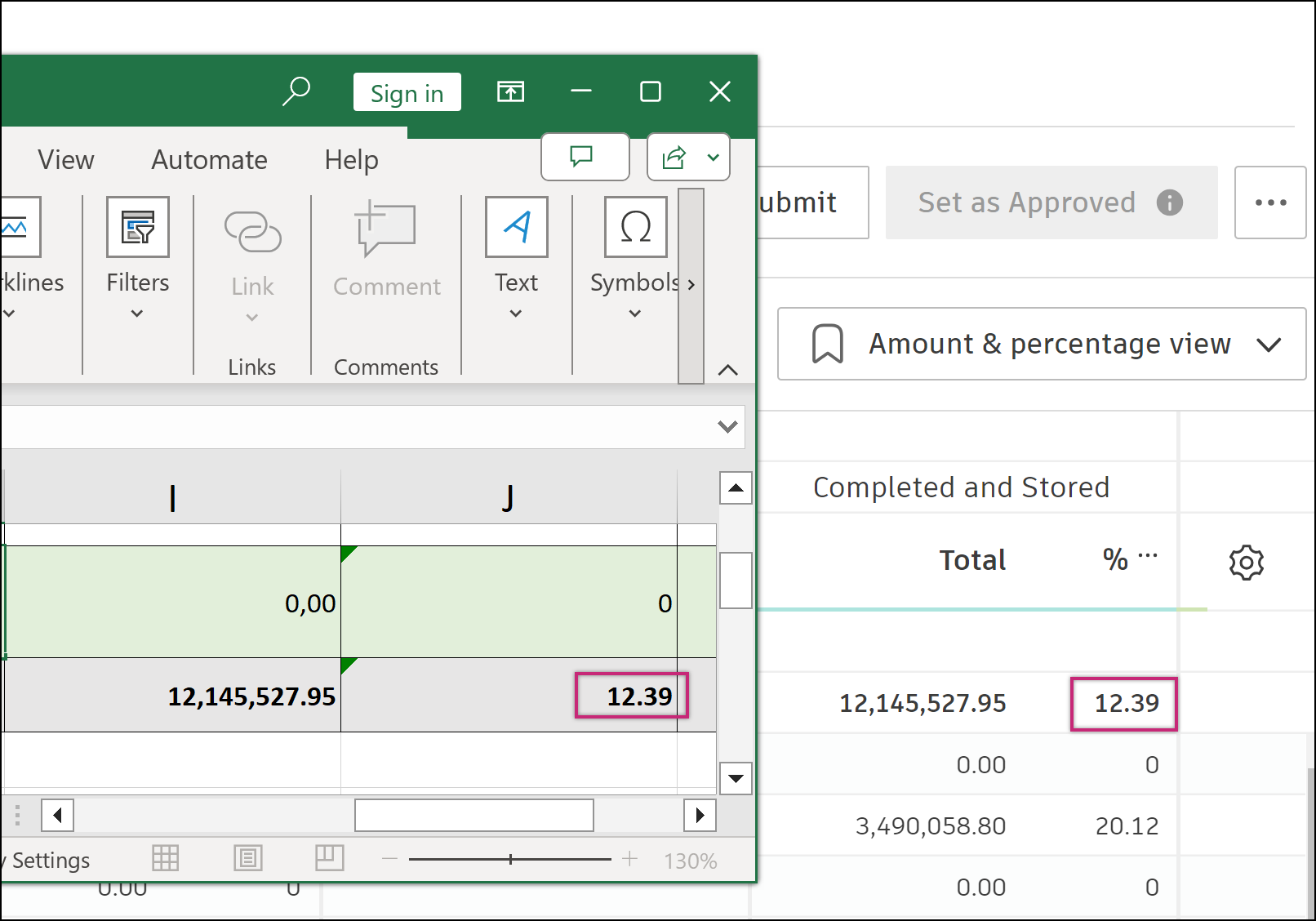
%-teken aan elke cel wilt toevoegen, maakt u de cel op als Algemeen en voegt u handmatig % toe aan de variabele, bijvoorbeeld: {payment.columnView.percentTotalCompleted}%.Optie 2: eigen Excel-indeling voor percentage
Gebruik de eigen opmaakcellen voor percentage in Excel door een percentageformule te definiëren. Voor de kolom met totale voltooide percentages van een kostenbetalingsverzoek:
{completed | divide: revisedValue}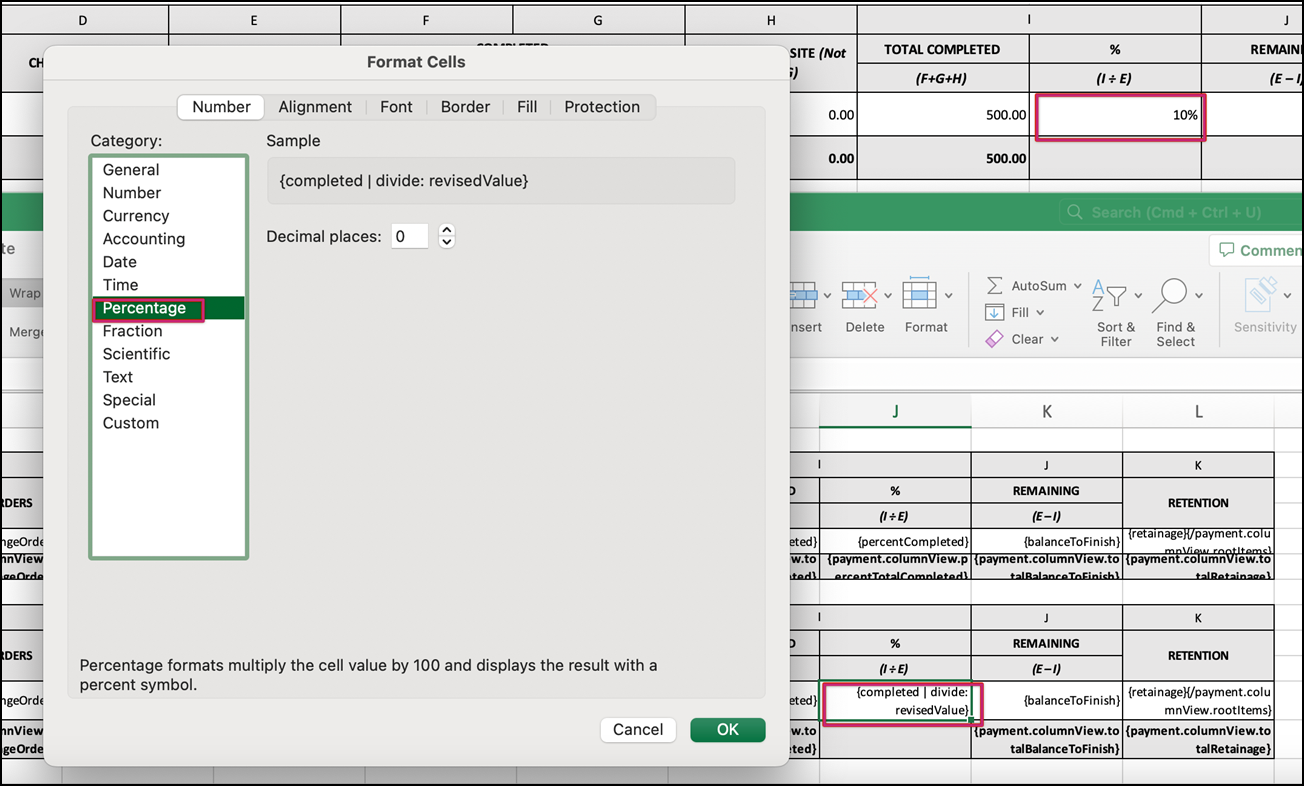
Meer informatie over Variabelen opmaken.
Een template instellen als standaard
Stel een documenttemplate in als standaard, zodat deze als eerste wordt weergegeven in de lijst met beschikbare templates wanneer u documenten genereert.
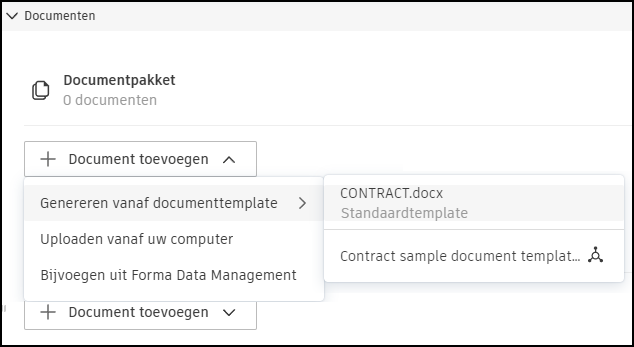
Ga als volgt te werk om een template in te stellen als standaard:
Selecteer Instellingen aan de linkerkant.
Ga naar het tabblad Budget, Kosten of Wijzigingsorder.
Scrol naar het gedeelte Documenttemplates.
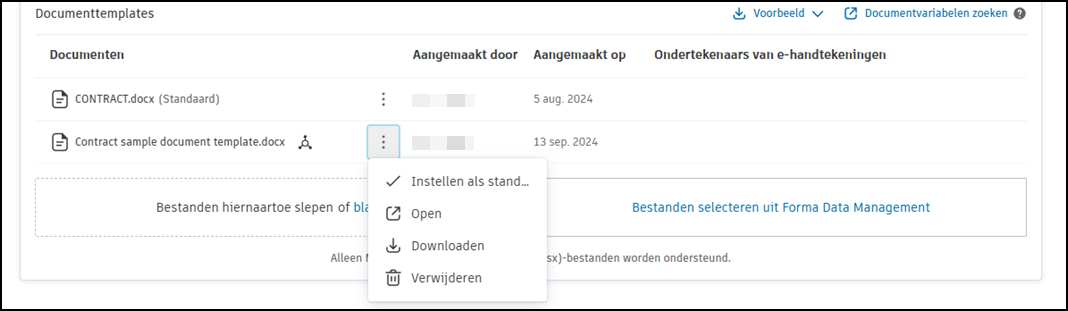
Klik op Bewerken in de linkerbovenhoek van de sectie.
Klik op het menu Meer
 naast de template.
Klik op Als standaard instellen.
Contracttemplate beperken op contracttype
Standaard is elke template van een contractdocument beschikbaar voor alle contracttypen. Gebruik de instelling Toepassen op contracttype om een template te beperken tot specifieke contracttypen, bijvoorbeeld om te voorkomen dat een template voor een subcontract op een consultantcontract verschijnt.
Wanneer een deelnemer een document genereert, worden alleen templates met het huidige type contract in de lijst weergegeven.
Contracttypen toewijzen aan een template:
Selecteer Instellingen aan de linkerkant.
Ga naar het tabblad Kosten.
Scrol naar het gedeelte Documenttemplates en klik op Bewerken.
Klik in de kolom Toepassen op contracttype op de cel voor de template die u wilt beperken.
Selecteer een of meer contracttypen. Als u de template beschikbaar wilt maken voor alle typen, selecteert u Alles selecteren.
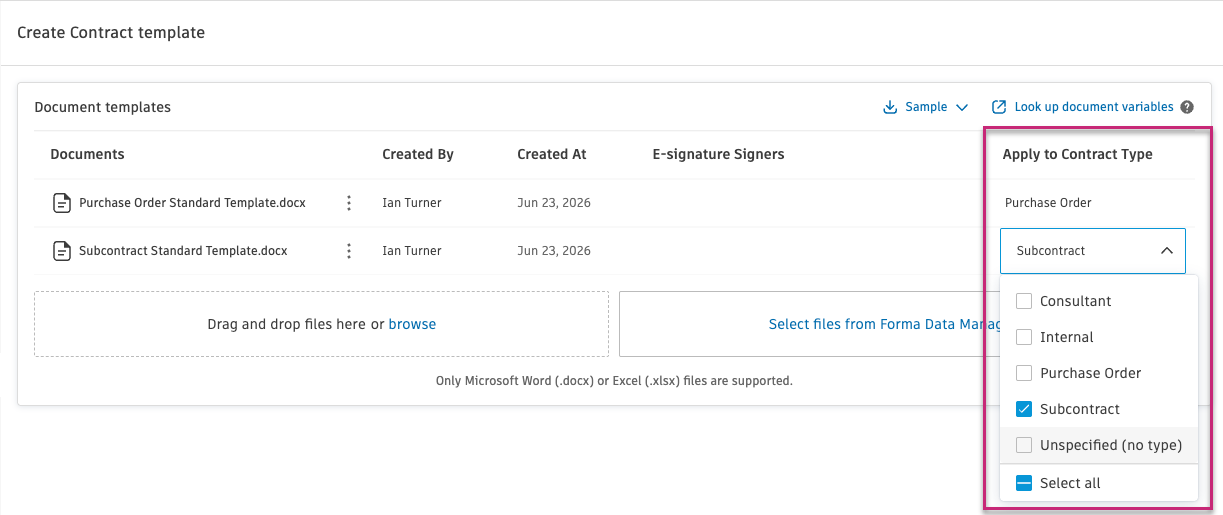
Klik buiten de vervolgkeuzelijst om toe te passen.
Wanneer contracttypen veranderen:
| Evenement | Template ingesteld op 'Alle typen' | Template ingesteld op specifieke typen |
|---|---|---|
| Nieuw type toegevoegd | Automatisch inbegrepen – geen update nodig | Niet inbegrepen – voeg het nieuwe type handmatig toe aan elke relevante template |
| Type verwijderd of gedeactiveerd | Type verdwijnt uit de vervolgkeuzelijst; template blijft van toepassing op de overige typen | Het verwijderde type wordt uit de selectie verwijderd; template is van toepassing op de overige typen. Als het verwijderde type de enige selectie was, is de template op geen enkel type van toepassing |
| Eerder gedeactiveerd type opnieuw geactiveerd | Hetzelfde gedrag als het toevoegen van een nieuw type | Hetzelfde gedrag als het toevoegen van een nieuw type |
Best practices
Lettertypen insluiten in uw template
Als u opmaakproblemen ondervindt met gegenereerde documenten (bijvoorbeeld lettertypen die er anders uitzien dan verwacht), sluit u de lettertypen in uw Word-templatebestand in. Dit zorgt ervoor dat het document correct wordt weergegeven, ongeacht welke lettertypen op het systeem van de ontvanger zijn geïnstalleerd.
Bij Mac:
- Open de template in Microsoft Word.
- Ga naar Word > Voorkeuren.
- Selecteer Uitvoeren en delen > Opslaan.
- Schakel Lettertypen insluiten in het bestand in.
Bij Windows:
- Open de template in Microsoft Word.
- Ga naar Bestand > Opties.
- Selecteer Opslaan.
- Schakel Lettertypen insluiten in het bestand in.
Tips voor het ontwerpen van templates
- Zorg dat de namen van variabelen precies zo zijn als opgegeven. Wijzig geen inhoud tussen haakjes
{ }. - Test uw template door een voorbeelddocument te genereren voordat u deze in uw team implementeert.
- Gebruik consistente opmaak in de template voor een professionele uitstraling.
- Overweeg afzonderlijke templates aan te maken voor verschillende gebruiksscenario's (bijvoorbeeld interne versus externe distributie).
- Klik op de koptekst van het document om het woord SAMPLE te verwijderen.
- Samenvattingen kunnen aan de boven- of onderkant van een document worden geplaatst om de zichtbaarheid van samenvattingsitems te vergroten.
- Templates ondersteunen Excel-opmaakcellen zoals Aantal, Algemeen en Valuta.
Probleemoplossing
Ongeldige variabelen beoordelen
Wanneer variabelen in een template ongeldig worden (als gevolg van systeemupdates of fouten), ziet u een pictogram  naast de betreffende template. Om dit op te lossen:
Klik op het menu Meer
naast de ongeldige documenttemplate.Kies Incidenten controleren.
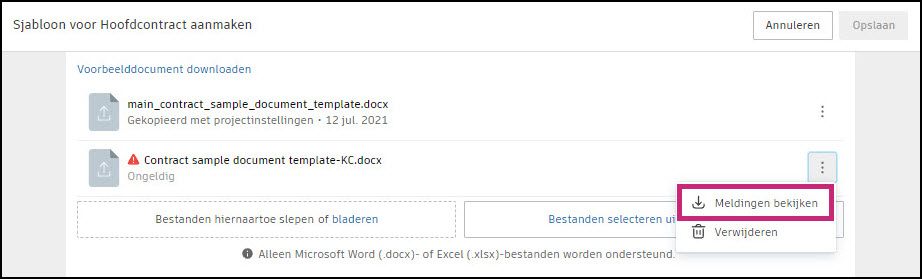
De template wordt automatisch gedownload. Open deze om opmerkingen naast ongeldige variabelen te zien.

Los de problemen in het document op.
Upload de gecorrigeerde template.
Layoutproblemen in gegenereerde documenten
Als u layoutproblemen ziet in gegenereerde documenten of in pdf's die worden verzonden voor elektronische ondertekening (bijvoorbeeld tekst of tabellen die gecomprimeerd of vervormd lijken), past u uw documenttemplate in LibreOffice aan. Door LibreOffice te gebruiken als tool voor het maken van templates, kunnen problemen met afstand en uitlijning worden opgelost die kunnen optreden tijdens het converteren van documenten of wanneer documenten worden samengevoegd.
Veelvoorkomende problemen
| Probleem | Oplossing |
|---|---|
| Lettertypen zien er anders uit in gegenereerd document | Sluit lettertypen in het templatebestand in. |
| De layout wordt vervormd of gecomprimeerd weergegeven in gegenereerde of samengevoegde pdf's | Pas de template in LibreOffice aan. |
| Variabelen worden niet ingevuld | Zorg ervoor dat haakjes { } niet worden gewijzigd en dat de namen van variabelen correct zijn gespeld. |
| Percentagewaarden onjuist | Controleer de celopmaak: gebruik de algemene opmaak of definieer een formule. Zie Percentages in templates gebruiken. |
| Template toont waarschuwingspictogram | Gebruik Meldingen beoordelen om ongeldige variabelen te identificeren en corrigeren. |
| Waarschuwingspictogram op een recent gegenereerd document | Het document is gegenereerd op basis van een template die niet van toepassing is op het huidige type contract. Het document zelf wordt niet beïnvloed. Genereer opnieuw met behulp van een overeenkomende template, indien nodig. |