Gps-locaties bij meldingen in de online-omgeving
U kunt gps-coördinaten toevoegen voor issues zodat uw team inzicht heeft in de locatie van de issues in uw project. Op basis van deze coördinaten kan uw team een kaart met al uw issues weergeven.
In dit artikel, leert u het volgende:
- Gps-locatie inschakelen voor meldingstypen
- Gps-locaties toevoegen aan issues in de online-omgeving
- Gps-locaties bewerken en verwijderen bij issues in de online-omgeving
- De kaart met Issues weergeven in de online-omgeving
Gps-locatie inschakelen voor issuetypes
Als ter plekke een gps-locatie voor een melding wordt weergegeven, moet deze zichtbaar zijn voor het type melding. Projectbeheerders kunnen velden in de instellingen beheren. Meer informatie over Velden beheren in issuetypes.
Ga als volgt te werk om het veld voor de gps-locatie in te schakelen:
Navigeer naar de pagina Meldingsinstellingen door op het pictogram Instellingen in het meldingslogbestand te klikken en Types te kiezen.
Klik op een type.
Klik in het vervolgwerkpaneel op Velden beheren.
Klik naast de gps-locatie op het oog in de kolom ‘Zichtbaar’. Het oog wordt nu blauw.
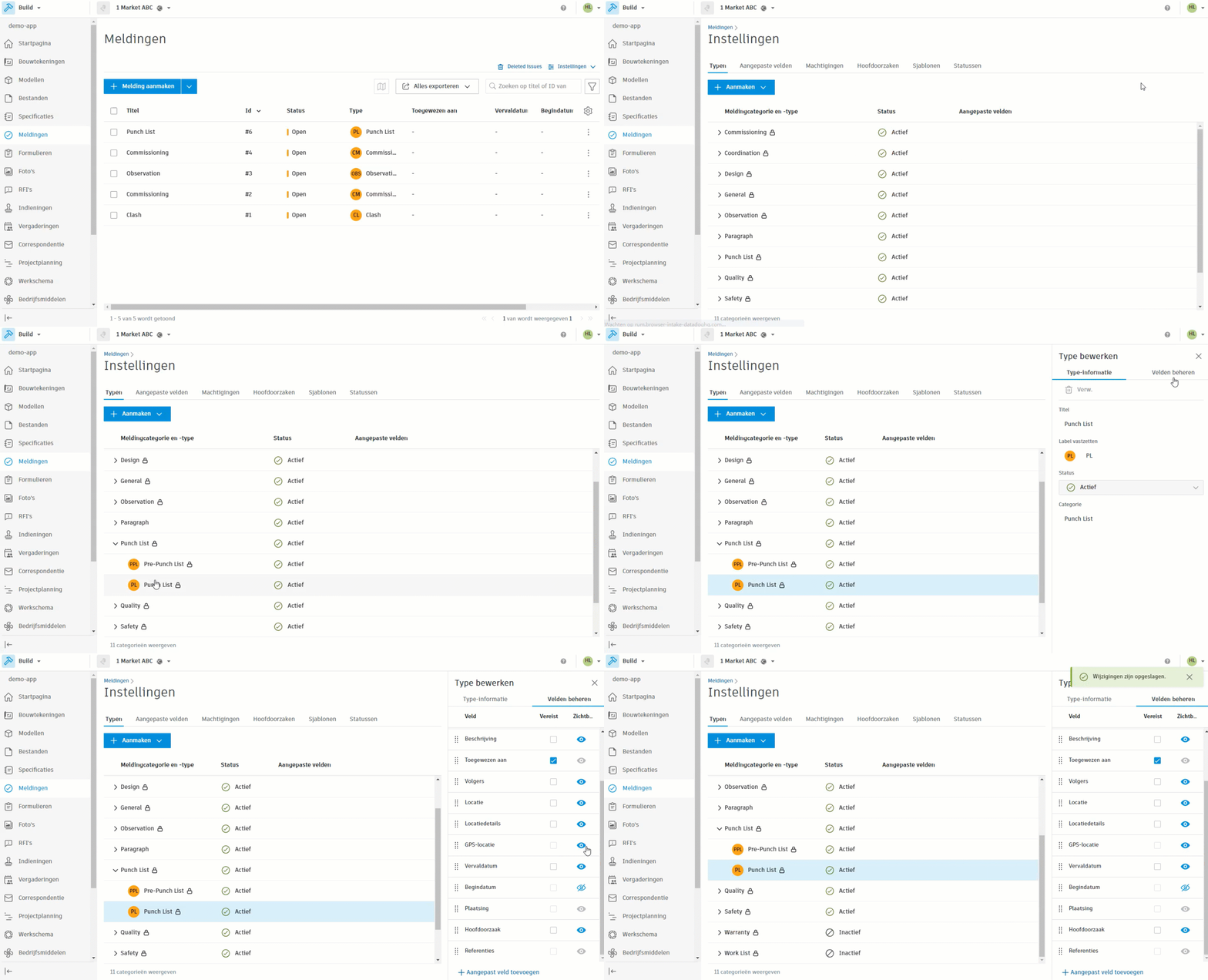
De gps-locatie is onmiddellijk zichtbaar voor alle bestaande en nieuwe meldingen met dat meldingstype.
Gps-locaties toevoegen aan issues in de online-omgeving
U kunt een gps-locatie toevoegen wanneer u een issue aanmaakt of bewerkt.
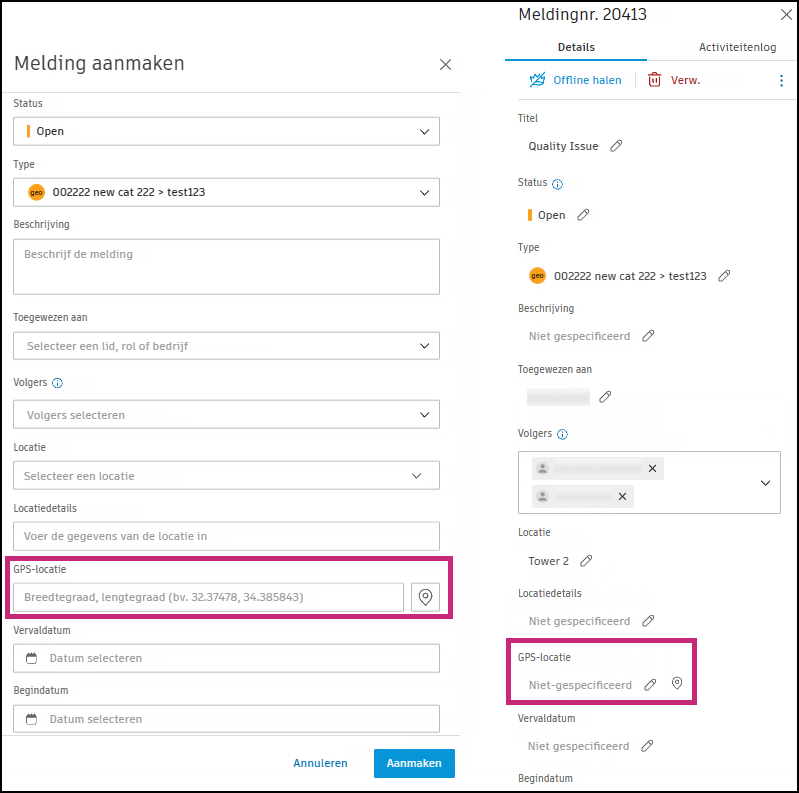
Geef in het veld ‘Gps-locatie’ een locatie op via een van de volgende methoden:
Voer een breedtegraad en lengtegraad in decimale graden in, gescheiden door een komma en spatie. Bijvoorbeeld: 52.46706, 16.92614.
Klik op
 om een locatie op de kaart te plaatsen.
a. Klik op de gewenste locatie op de kaart om een pin voor de melding toe te voegen.
b. Klik op Gereed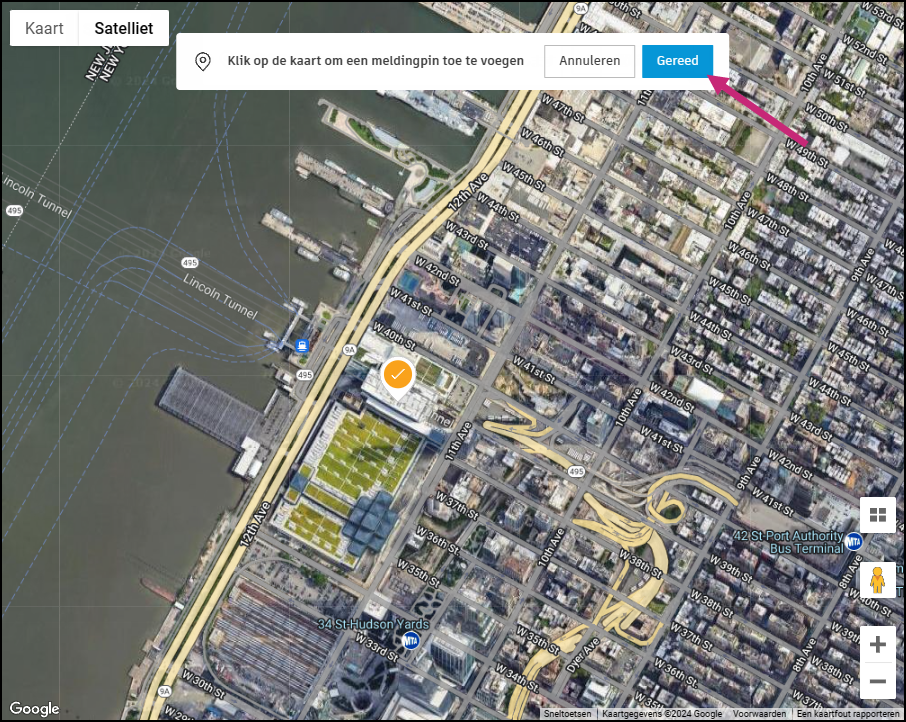
Gps-locaties bewerken en verwijderen bij issues in de online-omgeving
Klik op de issue in het meldingslogbestand.
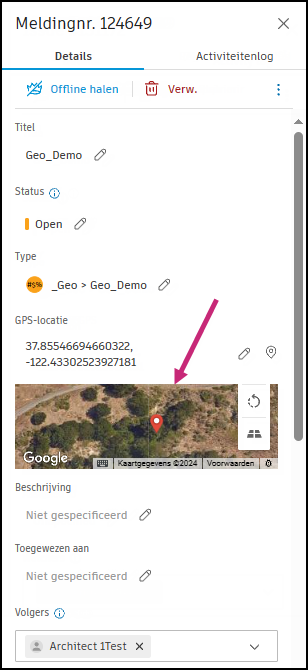
Klik in het rechterdeelvenster op het veld ‘Gps-locatie’ als u nieuwe waarden voor de breedtegraad en lengtegraad hebt, voer de nieuwe waarden in en klik op het vinkje
 om de waarden op te slaan.
Klik op
 om de bewerking af te sluiten.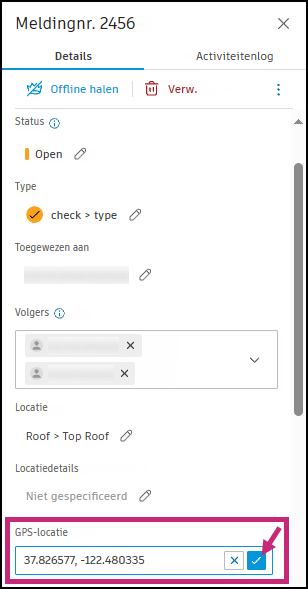
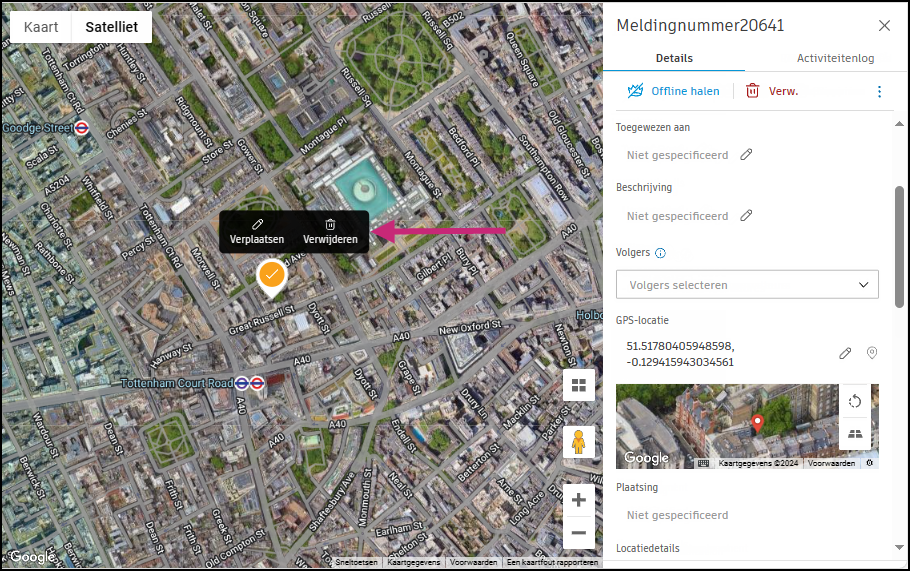
U kunt de locatie van een melding ook wijzigen via de kaart. Klik op de kaartafbeelding in het rechterdeelvenster.
Klik op Verplaatsen of Verwijderen terwijl de pin voor de melding is geselecteerd.
a. Verplaatsen: Verplaats de kaart door deze met de muis te verslepen en klik op de nieuwe locatie om de pin te plaatsen. Klik op Gereed
b. Verwijderen: Klik in het pop-upvenster op Verwijderen om dit te bevestigen.
Kaart met issues weergeven in de online-omgeving
Wanneer gps-locaties aan uw meldingen zijn toegevoegd, kunt u een kaart met alle meldingen in uw project weergeven.
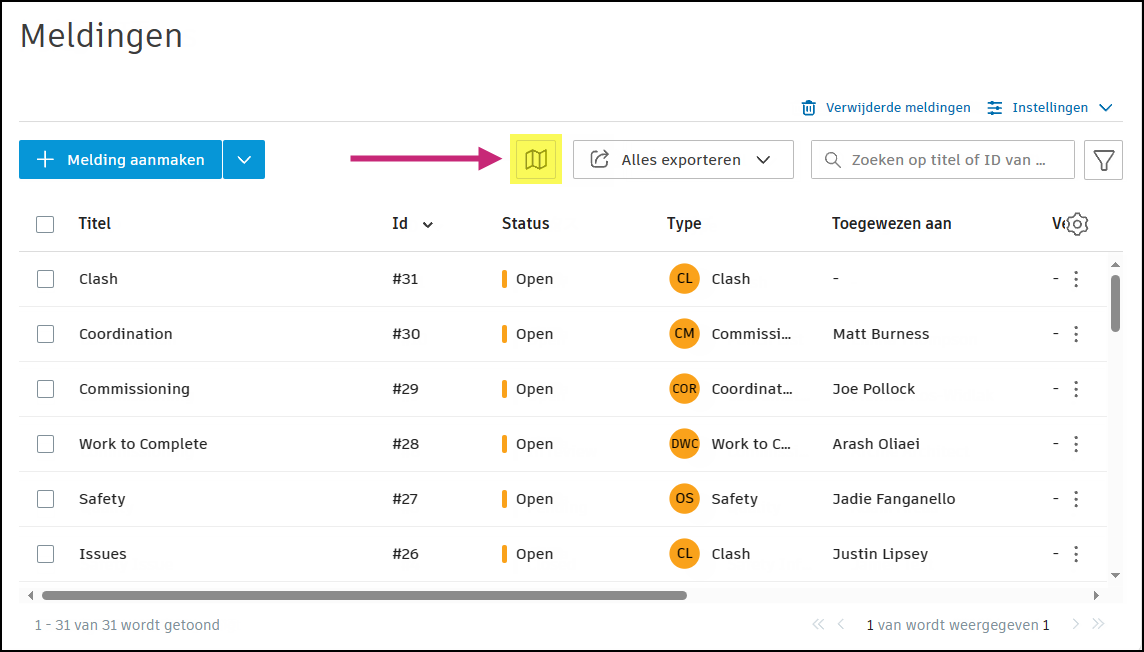
Klik in het meldingenlogbestand op het kaartpictogram.
Ga als volgt te werk om de kaart te gebruiken:
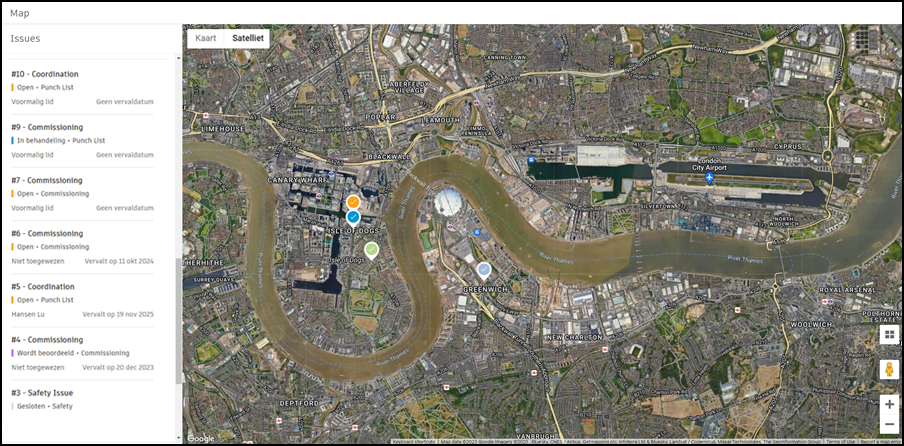
a. Schakel in de linkerbovenhoek tussen de weergave Satelliet of Kaart. b. Zoom in en uit door op
 en
en  te klikken.
Klik op een melding in het weergaveprogramma of in de lijst aan de linkerkant om de melding te bekijken. U kunt de lijst met issues ook filteren.
Wanneer een melding is geselecteerd, kunt u de details van de melding bewerken, de pin verplaatsen of de melding verwijderen.