Gps-locaties bij meldingen in iOS
In de Autodesk Construction Cloud-app kunt u gps-coördinaten toevoegen voor meldingen, zodat uw team inzicht heeft in de locatie van de meldingen in uw project. Op basis van deze coördinaten kan uw team online een kaart met al uw meldingen weergeven.
Om ter plekke de gps-locatie voor een melding weer te geven, moet deze zichtbaar zijn voor het type melding. Projectbeheerders kunnen velden in de instellingen beheren. Meer informatie over Velden beheren in issuetypes.
Dit artikel omvat:
- Gps-locaties toevoegen aan issues in iOS
- Gps-locaties bewerken en verwijderen bij issues in iOS
- Bekende problemen met gps-locaties bij meldingen in iOS
Gps-locaties toevoegen aan issues op iOS
Navigeer in de mobiele Autodesk Construction Cloud-app naar het hulpmiddel Meldingen.
Tik op een bestaande melding of maak een melding.
Tik op Locatie toevoegen naast de gps-locatie.
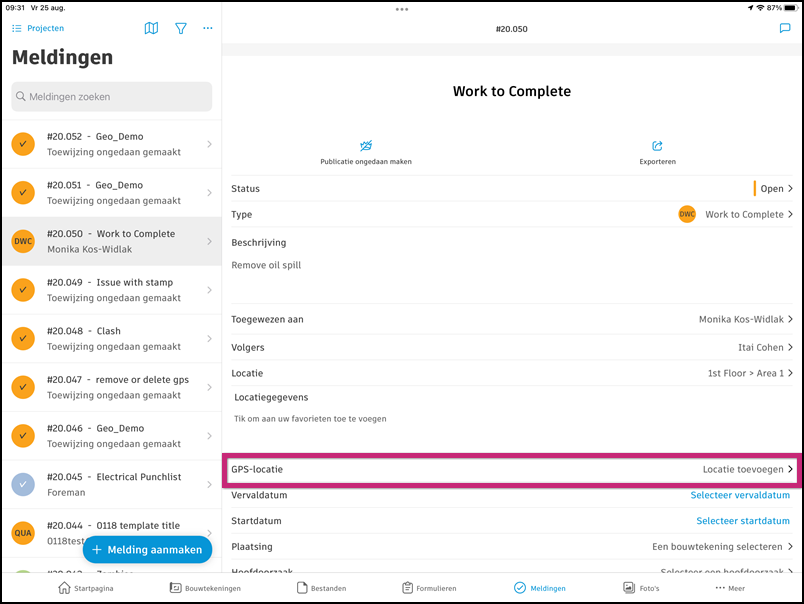
Geef de app toestemming om uw locatie te gebruiken. Selecteer Wanneer u deze app gebruikt, Alleen dit keer of Niet toestaan.
a. Als u de app toestemming geeft om uw locatie te gebruiken, krijgt u instructies om een punaise voor de melding op de kaart te plaatsen. De kaart die wordt weergegeven, is gebaseerd op uw huidige locatie. Verplaats de kaart naar de gewenste locatie en tik op Gereed om de melding te plaatsen, zoals hieronder wordt weergegeven.
b. Als u de app geen toestemming geeft om uw locatie te gebruiken, krijgt u instructies om de pin voor de melding op de kaart te plaatsen. De kaart die wordt weergegeven, is gebaseerd op de locatie van uw project. Verplaats de kaart naar de gewenste locatie en tik op de kaart om de melding te plaatsen.
U wordt gevraagd of u uw instellingen voor de volgende keer wilt wijzigen. We raden u wel aan toegang te verlenen tot uw locatie om snel gps-coördinaten aan uw issues toe te voegen. Klik op Instelling wijzigen of op Nee, bedankt.
Meer informatie over de locatievoorzieningen en privacy bij Apple.
Gps-locaties bewerken en verwijderen bij issues op iOS
Tik in de mobiele Autodesk Construction Cloud-app op een melding in het hulpmiddel ‘meldingen’.
Ga als volgt te werk in de details van de melding:
a. Tik op de miniatuurweergave van de kaart.
b. Tik op de punaise van de melding en tik vervolgens in het menu op Verplaatsen of Verwijderen.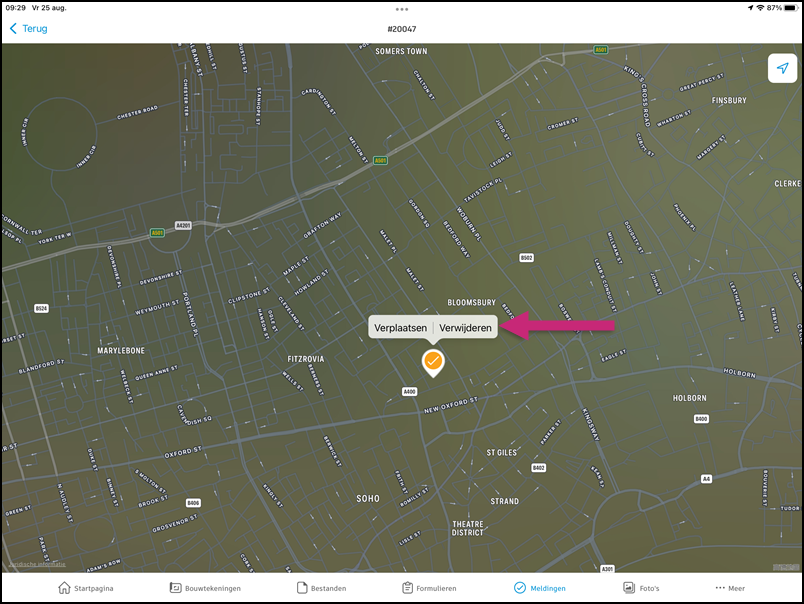
i. Verplaatsen: houd de kaart ingedrukt en sleep deze naar een nieuwe locatie. Tik om de punaise te plaatsen.
ii. Verwijderen: tik in het pop-upvenster op Verwijderen.
Bekende bugs met gps-locaties bij issues op iOS
- In sommige gevallen worden pagina's op sommige apparaten mogelijk twee keer geopend, zodat u bepaalde acties moet herhalen om ze op te slaan.
Zie Issues in de de mobiele Autodesk Construction Cloud-app (iOS) voor meer informatie over werken met issues op uw iOS-apparaat.