Eerste projectoverdracht
U kunt ervoor kiezen om alleen de gegevens te downloaden die u nodig hebt wanneer u een project voor het eerst downloadt naar uw mobiele apparaat. Dit helpt u bij het beheren van opslag.
Open de Autodesk Forma mobile app op uw mobiele apparaat.
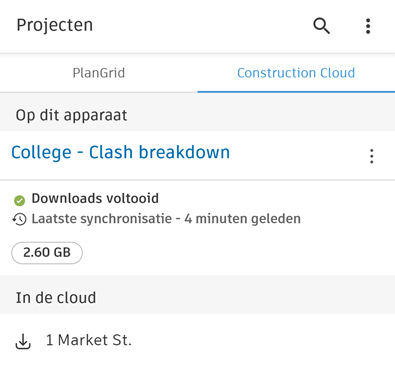
Tik op een project in het gedeelte In de cloud.
Kies of u downloadopties wilt instellen of alle gegevens wilt downloaden voor de volgende tools.
Opmerking: de toolopties variëren afhankelijk van uw abonnement en projecttoegang tot Forma Build, Forma Data Management of BIM Collaborate Pro.Raadpleeg Veelgestelde vragen over het downloaden van projecten naar mobiele apparaten voor overwegingen bij het kiezen van downloadopties.
Bouwtekeningen: (uitsluitendForma Build)
- Alleen actieve bouwtekeningen: download alleen de huidige set bouwtekeningen, bijvoorbeeld om u voor te bereiden op de wandeling op de locatie
- Alle bouwtekeningen: download alle versies van alle bouwtekeningen
- Geen bouwtekeningen
Bestanden:
Alle bestanden en mappen
Geen bestanden
Opmerking: de opties voor het downloaden van bestanden zijn alleen beschikbaar wanneer u elk project voor de eerste keer naar uw apparaat downloadt.
Formulieren: (alleenForma Build)
Alle formulieren
Alleen actieve formulieren (In behandeling en In beoordeling)
Opmerking: de opties voor het downloaden van formulieren zijn alleen beschikbaar wanneer u elk project voor de eerste keer naar uw apparaat downloadt.
Foto's: (alleenForma Build)
- Alle foto's
- Alleen foto's die in de afgelopen zeven, 14, 30 of 60 dagen zijn gemaakt
- Geen foto's
Meldingen:
- Alleen actieve meldingen
- Alle meldingen
Tik op Bijlagen/Referenties:
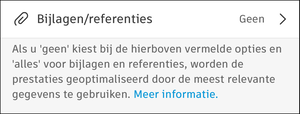
Bijlagen en referenties zijn verwijzingen die aan projectitems zijn toegevoegd. Er kan bijvoorbeeld naar een foto worden verwezen in een melding om meer context te bieden. U kunt zelf bepalen welke bijlagen en referenties u naar uw apparaat wilt downloaden.
Alles selecteren: schakel in of uit om alle bijlagen en referenties te downloaden, zoals hieronder is beschreven.
Meldingen - schakel deze optie in om bijlagen en referenties voor alle actieve meldingen te downloaden (alle meldingsstatussen behalve Gesloten).
Formulieren: schakel deze optie in om alle bijlagen en referenties voor alle actieve formulieren te downloaden (In behandeling en In beoordeling).
RFI's: schakel deze optie in om alle Bijlagen bij officieel antwoord voor alle RFI's te downloaden.
Indieningen: schakel deze optie in om alle Bijlagen bij officieel antwoord voor alle indieningen te downloaden.
Opmerking: sommige items, zoals bouwtekeningen of foto's, kunnen een afzonderlijk gegeven zijn en gekoppeld aan of waarnaar wordt verwezen door een ander item. Daarom kunnen er twee sets downloadopties van toepassing zijn. Alle items die aan elke set criteria voldoen, worden gedownload.
Schakel Achtergrondsynchronisatie in als u wilt dat het project automatisch wordt gesynchroniseerd wanneer er updates zijn en het apparaat wordt opgeladen en is verbonden met wifi.
Tik op Downloaden naar apparaat. U kunt de voortgang bekijken terwijl uw project wordt gedownload.
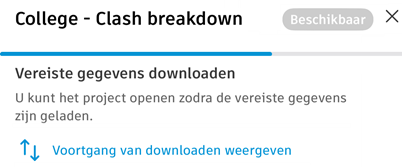
Uw project wordt verplaatst naar het gedeelte Op dit apparaat wanneer het wordt gedownload.