Foto's, meldingen en metingen
Markeringen voor functies vertegenwoordigen of koppelen andere hulpmiddelen doordat u een melding kunt maken of een bestaande foto aan uw bouwtekening kunt toevoegen. Met de maatmarkering kunt u een bouwtekening kalibreren en maten maken voor lijnen, rechthoeken en vrije-vorm vormen.
Meldingen aanmaken in de viewer
U kunt meldingen maken en op uw bouwtekening plaatsen.
Selecteer het hulpmiddel ‘Aantekeningen voor Issues’
 op de werkbalk
Selecteer van de meldingen Type of Template.
- Types worden vooraf geconfigureerd of gemaakt in de Types-instellingen
- Templates hebben een gekoppeld type en kunnen vooraf ingevulde informatie bevatten om sneller meldingen te maken. Templates worden gemaakt in de Templateinstellingen

Klik op de bouwtekening om een aantekening voor een issue
 te maken die automatisch wordt gepubliceerd.
 De gewenste velden in het deelvenster bewerken
Opmerking: als er ten minste één leeg vereist veld is in het gekozen type of de gekozen sjabloon, wordt de melding gemaakt met de status Concept. U kunt de status pas wijzigen nadat alle vereiste velden zijn ingevuld. De vereiste velden zijn gemarkeerd met een sterretje. Projectbeheerders stellen velden in zoals vereist in de Statusinstellingen. U kunt al uw conceptissues vinden door het logboek meldingen te filteren.Tip: wanneer een melding is geselecteerd, kunt u de opmerking ook ingedrukt houden en slepen om deze te verplaatsen.Klik op het pictogram sluiten
 in het deelvenster om terug te keren naar de bouwtekening.
U kunt alle meldingen op uw bouwtekening bekijken en doorlopen met de weergave in de lijst met meldingen.
Een fotoaantekening toevoegen in de Viewer
Verwijs naar een bestaande of nieuwe foto door een fotoaantekening toe te voegen.
- Selecteer het hulpmiddel fotoaantekening
 in de werkbalk
 - Klik op de bouwtekening om een fotoaantekening te maken

- Klik op Toevoegen in het deelvenster Fotoverwijzingen
- Selecteer bestaande foto's of klik op Nieuwe uploaden
- Klik op Toevoegen.
- Klik op Publiceren
Meethulpmiddel
Om plannen te maken, snel beslissingen te nemen en inzicht te krijgen in de hoeveelheid, is nauwkeurige meting essentieel voor de leden. Het meethulpmiddel wordt eerst gebruikt om een pdf-bestand te kalibreren om een schaal en de bijbehorende verhoudingsmeting in te stellen. Zodra de kalibratie is gepubliceerd, kunnen deelnemers vervolgens metingen maken.
Document kalibreren
Selecteer het hulpmiddel meten
 in de werkbalk.
Klik op
 .
.U kunt kiezen voor Schaal instellen of een 2-puntskalibratie maken.
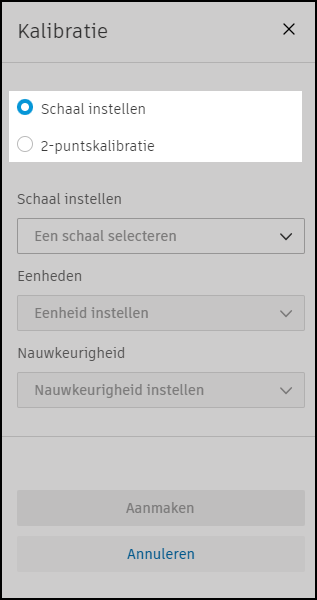
Schaal instellen
U kunt de gewenste schaal voor het hele tekeningbestand selecteren. Dit kan overeenkomen met de werkelijke schaal die in het tekeningbestand is opgegeven.
Selecteer Schaal instellen.
Uw tekening heeft bijvoorbeeld de volgende schaal
 . U kunt de schaal voor alle metingen daarom instellen op
 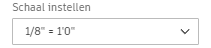 .
.Voer uw opties in het deelvenster in:
- Schaal instellen: selecteer de gewenste schaal.
- Eenheden: Selecteer de meeteenheid die u als voorkeurseenheid wilt gebruiken.
- Nauwkeurigheid: Stel de nauwkeurigheid in van de kalibratie die wordt gebruikt voor de metingen die u maakt.
2-puntskalibratie
U kunt twee punten definiëren die als basis voor uw kalibratie moeten worden gebruikt.
Selecteer 2-puntskalibratie
Selecteer twee punten om een lijn te maken die u voor uw kalibratie wilt gebruiken.
Voer uw opties in het deelvenster in:
- Grootte instellen: Voeg een grootte toe die de schaal van uw lijn in het echt weergeeft (een kalibratielijn van 1 cm kan bijvoorbeeld werkelijk 5 meter vertegenwoordigen)
- Eenheden: Selecteer de meeteenheid die u als voorkeurseenheid wilt gebruiken.
- Nauwkeurigheid: Stel de nauwkeurigheid in van de kalibratie die wordt gebruikt voor de metingen die u maakt.
Klik op Maken.
U kunt de kalibratie ook verwijderen. Hierdoor wordt de kalibratie permanent verwijderd en worden bestaande metingen die zijn uitgevoerd, beïnvloed.
Nu de kalibratie is gemaakt en gepubliceerd, kunnen deelnemers een meting maken op basis van die kalibratie.
Een meting toevoegen
Selecteer het gewenste hulpmiddel voor aantekeningen voor metingen:
 Rechte lijn
 Polylijn
 Vrije-vorm lijn
 Rechthoekig gebied
 Polygoon gebied
 Vrije-vorm gebied
Teken uw gewenste meting.
Opmerking: er wordt een getal weergegeven in de aantekeningen van de lijn of vrije vorm op basis van de werkelijke lengte van de lijn of vrije vorm en de kalibratie die u eerder heeft ingesteld. Voor rechthoeken stelt het getal de oppervlakte van de rechthoek voor.Bewerk aantekeningen en maak ze op met de beschikbare opties op het tabblad Details en voeg koppelingen met verwijzingen toe aan het tabblad Koppelingen.
Klik op Publiceren.