Markeringen in bouwtekeningen op mobiele apparaten
Met de Autodesk Construction Cloud mobile app kunt u markeringen op bouwtekeningen op uw mobiele apparaat maken, bewerken en verwijderen.
- Markeringen maken in bouwtekeningen op mobiele apparaten
- Markeringen publiceren en verwijderen op mobiele apparaten
- Markeringen op mobiel bewerken en verwijderen
- Referenties aan markeringen toevoegen op mobiel
- Aantekeningreferenties op mobiel weergeven, bewerken en verwijderen
- Meldingen in bouwtekeningen aanmaken op mobiel
Markeringen maken in bouwtekeningen op mobiele apparaten
Navigeer naar het hulpmiddel ‘bouwtekeningen’
 .
.Tik op een bouwtekening om deze te openen.
Maak uw aantekening op met de opmaakhulpmiddelen in de werkbalk aan de rechterkant. Selecteer, indien van toepassing, uit ‘Kader’, ‘Vulling’, en tekstkenmerken.
Opmerking: Uw selecties worden voortaan opgeslagen, zodat u markeringen in de gewenste stijl kunt maken zonder dat u deze steeds moet aanpassen.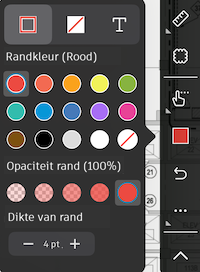
Selecteer een hulpmiddel in de aantekeningenwerkbalk.
Klik op de bouwtekening om de aantekening te plaatsen. Pas de handgrepen van de opmerkingenvorm aan om de grootte en indeling van de aantekening te bepalen.
Tip: sleep tijdens het plaatsen van de aantekening om vanaf het begin de grootte en oriëntatie van de aantekening te bepalen.
Op dit moment is de aantekening niet gepubliceerd en alleen zichtbaar voor u als de auteur.
Markeringen publiceren en verwijderen op mobiele apparaten
Een niet-gepubliceerde aantekening is alleen zichtbaar voor de deelnemer die deze heeft gemaakt. Alle markeringen zijn aanvankelijk niet gepubliceerd. Deelnemers met de relevante rechten moeten deze publiceren om ze zichtbaar te maken voor het gehele project.
Gepubliceerde markeringen zijn zichtbaar voor alle deelnemers. Alleen deelnemers met de Aanmaak-rechten of hoger kunnen markeringen publiceren. Zie Markering-rechten voor meer informatie.
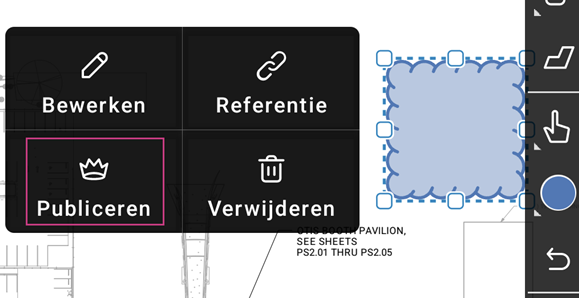
Een aantekening publiceren:
Tik op de aantekening.
Tik in het menu boven de aantekening op
 .
.
Markeringen die u op een mobiel apparaat maakt, worden gesynchroniseerd met internet.
Markeringen op mobiel bewerken en verwijderen
In de app Autodesk Construction Cloud mobile app kunt u de kleur, doorzichtigheid en dikte van de randen van een aantekening bewerken, evenals de vulkleur en ondoorzichtigheid van een aantekening. Als de aantekening tekst bevat, kunt u de tekst bewerken en de tekstkleur en -grootte wijzigen.
Alleen projectdeelnemers met machtigingen voor bewerken of hoger kunnen gepubliceerde markeringen bewerken of verwijderen. Lees meer in rechten voor rechten.
Tik op een aantekening.
U kunt het volgende doen in de werkbalk die wordt weergegeven:
 Bewerk de rand en opvulling van de aantekening. Maak een selectie in de beschikbare kleuren of verschuif de balken voor doorzichtigheid en dikte naar wens.
 (Alleen voor tekstmarkeringen) Bewerk de tekstkleur en -grootte
 Open en bewerk de details van de aantekening, zoals rand, vulling of tekst, publiceren en verwijderen. U kunt ook gegevens over de aantekening weergeven, zoals wie de aantekening heeft gemaakt en wanneer.
  De aantekening klonen
 Voeg verwijzingen naar de aantekening toe en verwijder deze. Meer informatie vindt u in het volgende gedeelte.
- De aantekening publiceren of de publicatie ongedaan maken
 De aantekening verwijderen
Referenties aan markeringen toevoegen op mobiel
In de Autodesk Construction Cloud mobile app kunt u verwijzingen naar andere bouwtekeningen, bestanden, RFI's, formulieren, indieningen en objecten toevoegen aan een aantekening.
Tik op een aantekening.
Tik op
in het menu dat wordt weergegeven.Tik op Toevoegen naast een van de projectitems die u aan deze aantekening wilt koppelen.
Opmerking: u kunt vanaf hier een formulier of RFI maken om een koppeling naar uw aantekening te maken.Selecteer uit de lijst met items.
Tik op Toevoegen of Opslaan.
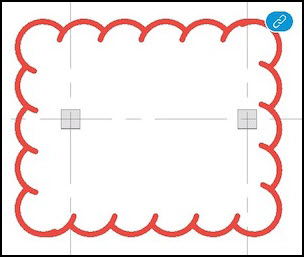
Zodra de koppeling is gemaakt, wordt er een badge rechtsboven in de aantekening weergegeven. U kunt de badge verslepen om deze te verplaatsen. Dit heeft geen invloed op de weergave van de badge; de verplaatsing duurt zolang als uw huidige weergavesessie.
Aantekeningreferenties op mobiel weergeven, bewerken en verwijderen
Tik op een aantekening. Markeringen met verwijzingen hebben een badge in de rechterbovenhoek.
In het onderste vak worden de verwijzingen weergegeven. Veeg naar rechts om alle verwijzingen weer te geven en tik op een van de projectitems om het te openen.
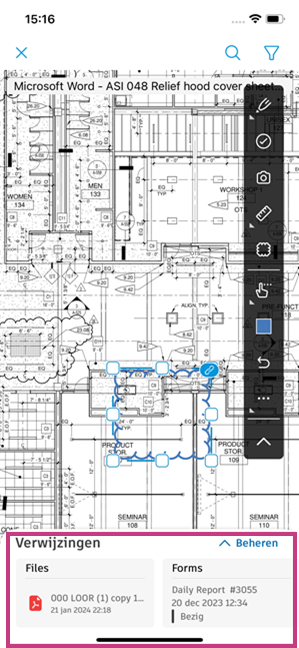
Als u een referentie wilt bewerken of verwijderen, tikt u op Beheren.
Als u meer referenties wilt toevoegen, tikt u op Toevoegen voor het gewenste projectitem.
Een aantekeningenkoppeling verwijderen:
- Android: Tik op het
 naast het gekoppelde item en tik op Verwijderen.
 - iOS: tik op Bewerken, tik op de
 naast het gekoppelde item en tik op Verwijderen.
- Android: Tik op het
Veeg omlaag in het venster ‘Verwijzing’ of tik naast het venster om terug te keren naar de bouwtekening.
Meldingen in bouwtekeningen aanmaken op mobiel
U kunt in Autodesk Construction Cloud mobile app Meldingen maken en op een bouwtekening plaatsen.
Tik om een bouwtekening te openen in het hulpmiddel bouwtekeningen.
Selecteer het hulpmiddel Aantekeningen voor meldingen
 op de werkbalk. Afhankelijk van uw apparaat moet u mogelijk op
  tikken om het hulpmiddel voor meldingaantekeningen te vinden.
Selecteer van de meldingen Type of Template.
- Types worden vooraf geconfigureerd of gemaakt in de Types-instellingen
- Templates hebben een gekoppeld type en kunnen vooraf ingevulde informatie bevatten om sneller meldingen te maken. Templates worden gemaakt in de Templateinstellingen
Tik op de bouwtekening om een melding te maken. De melding wordt automatisch gepubliceerd.
Wijzig de gewenste velden.
Opmerking: als er ten minste één leeg vereist veld is, wordt de melding gemaakt met de status Concept. U kunt de status pas wijzigen nadat alle vereiste velden zijn ingevuld. Vereiste velden worden met een rood sterretje weergegeven. Projectbeheerders stellen de velden in zoals vereist in de statusinstellingen.Tik op Terug om terug te keren naar de bouwtekening.