Verwijzingen naar aantekeningen
U kunt verwijzingen naar foto's, meldingen en andere projectitems toevoegen om een relatie in twee richtingen te maken tussen een aantekening en andere relevante projectinformatie.
U kunt bijvoorbeeld klikken op een verwijzing naar een RFI binnen een aantekening. U wordt dan naar die RFI binnen het RFI-hulpmiddel geleid. Klik op de verwijzing naar de aantekening in de RFI om terug te gaan naar het document waarop de aantekening zich bevindt.
In dit onderwerp leert u het volgende:
- Referenties aan aantekeningen toevoegen
- Badges voor verwijzingen verplaatsen
- Badges voor verwijzingen verbergen
- Referenties op markeringen verwijderen
Referenties aan aantekeningen toevoegen
Open een sheet in de tool bouwtekeningen.
Maak een markering aan of selecteer een bestaande marketing.
Klik op
 in het menu Markeringen.
Klik in het rechterdeelvenster op het tabblad Referenties.
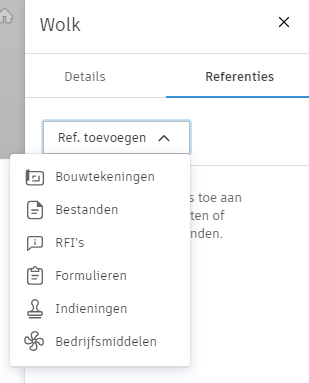
Klik op Referenties toevoegen en kies een verwijzingstype. De vervolgkeuzelijst bevat deze opties:
- bouwtekeningen
- Bestanden
- RFI's
- Formulieren
- Indieningen
- objecten
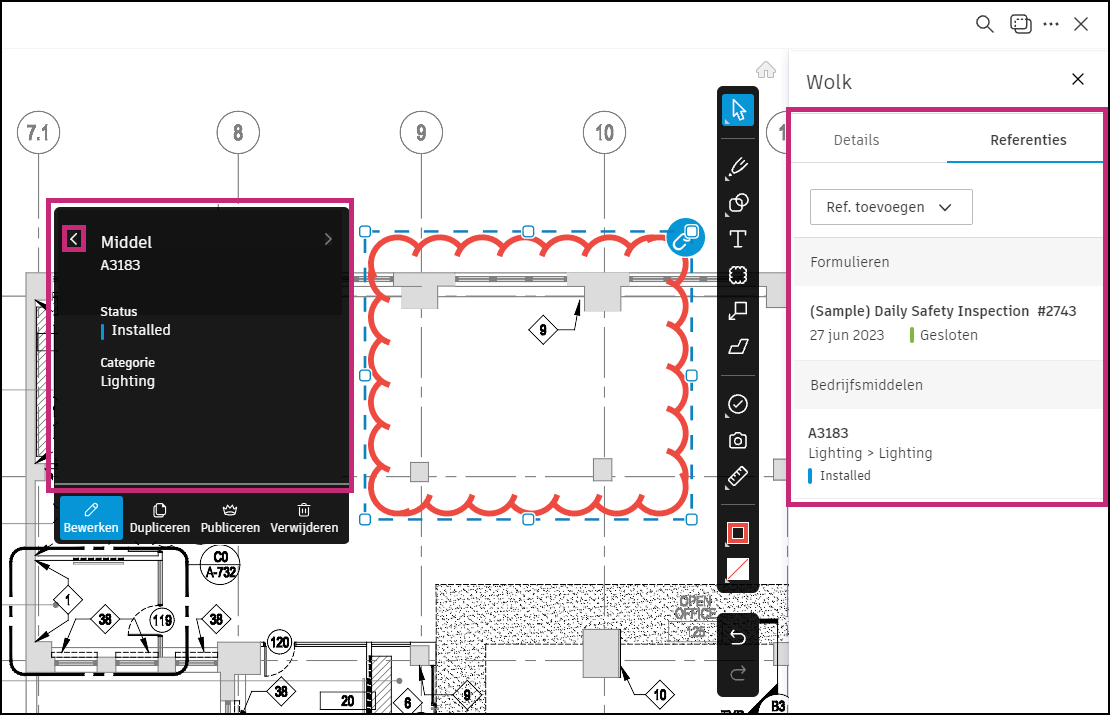
- Voeg de gekozen verwijzingen toe. Deze worden weergegeven op het tabblad Referenties. Wanneer u ook op een markering klikt, kunt u in het menu snel de referenties zien en, indien van toepassing, de pijlen gebruiken om tussen meerdere referenties te navigeren.
Deze worden weergegeven op het tabblad Referenties. Wanneer u ook op een aantekening klikt, kunt u in het menu snel de referenties zien en, indien van toepassing, de pijlen gebruiken om tussen meerdere te navigeren.
Badges voor verwijzingen verplaatsen
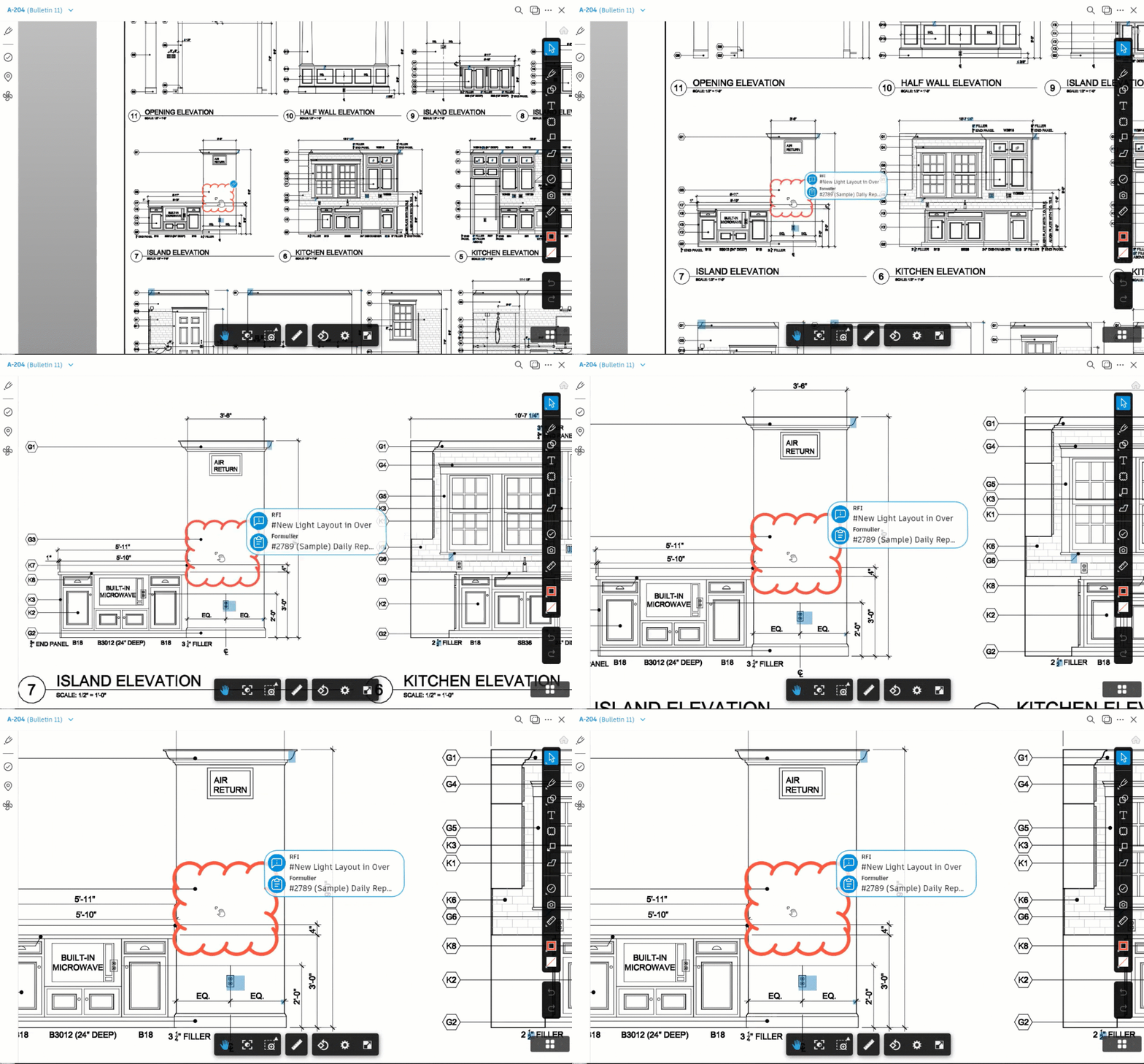
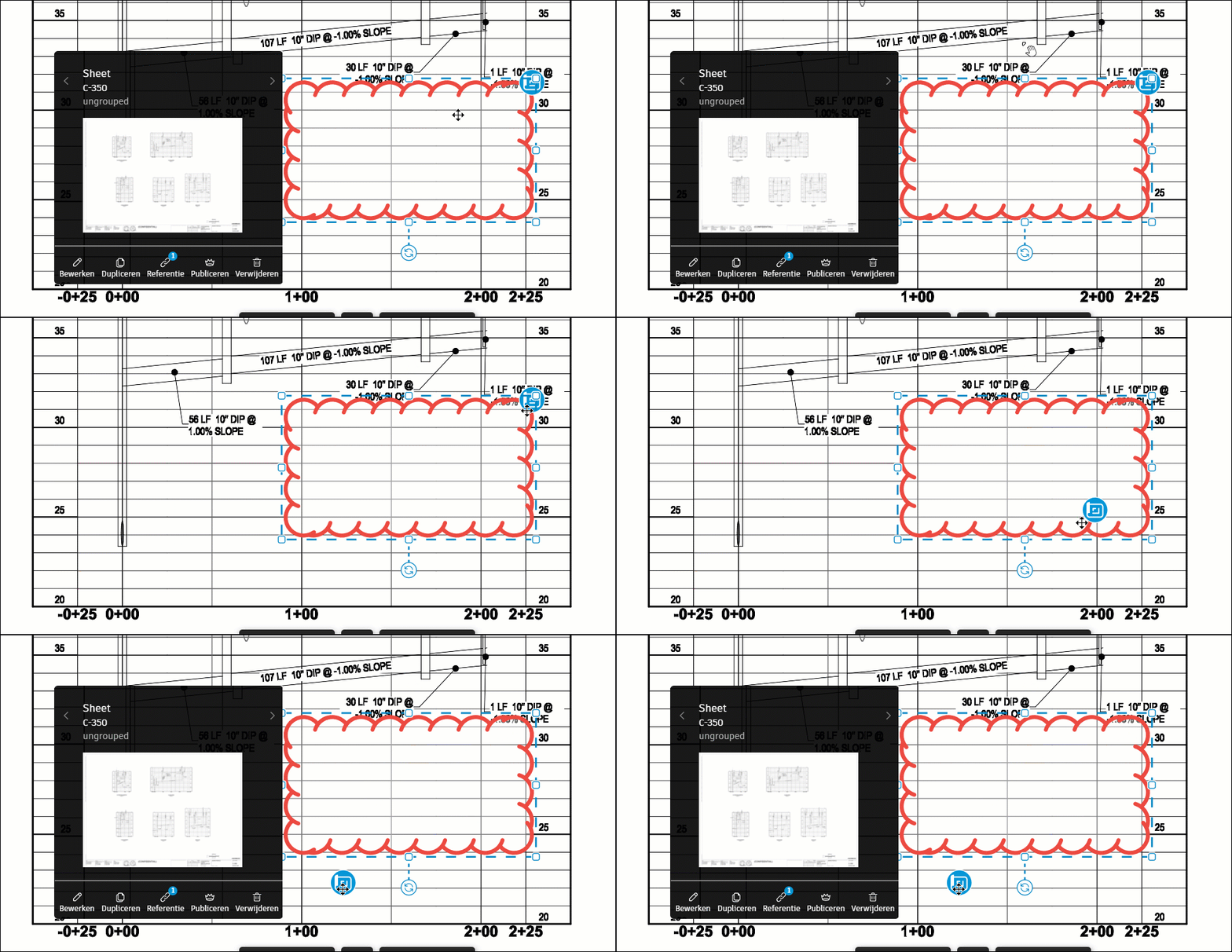
Wanneer u een aantekening hebt geselecteerd, kunt u een badge voor een verwijzing verslepen naar een willekeurige plek in het weergaveprogramma. Dit heeft geen invloed op de weergave van de badge; de verplaatsing duurt zolang als uw huidige bestandsweergavesessie.
Badges voor verwijzingen verbergen
Klik in het linkernavigatiemenu op het aantekeningenpictogram
 .
.Klik op het pictogram van de badge.
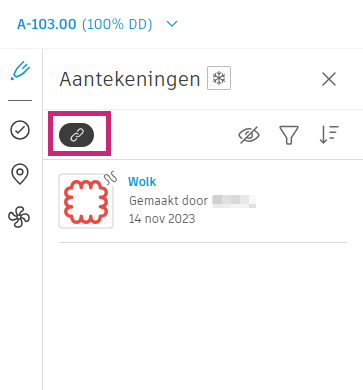
Het verbergen van badges voor verwijzingen heeft geen invloed op de weergave van anderen en duurt slechts zolang als uw huidige bestandsweergavesessie.
Referenties op markeringen verwijderen
- Open een bouwtekening in de tool bouwtekeningen.
- Klik op een aantekening.
- Klik op in het menu Markeringen.
- Klik in het rechterdeelvenster op het tabblad Referenties.
- Om te verwijderen, wijst u de cursor op de verwijzing en klikt u op
 .
. - Klik in het pop-upvenster op Verwijderen.