Indieningitems aanmaken
Deze pagina bevat instructies over hoe u handmatig nieuwe indieningsitems kunt maken in het hulpmiddel ‘Indieningen’. De volgende informatie wordt behandeld:
- Het formulier voor het maken indieningen en de beschikbare velden
- De specificatiesectie, titel, nummer en andere details instellen
- Bijlagen, planningsdatums, referenties, enz. toevoegen
- Het voorgestelde volgende indieningsnummer begrijpen
Ga als volgt te werk om handmatig items te maken:
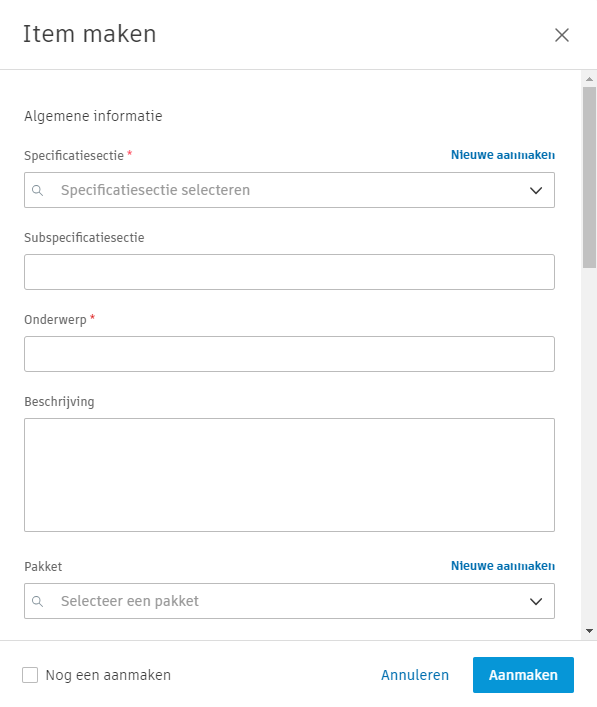
- Selecteer het hulpmiddel ‘Indieningen’ aan de linkerkant.
- Klik op Item maken.
- Selecteer een specificatiesectie in de vervolgkeuzelijst of klik op Nieuwe maken om een nieuwe specificatiesectie te maken.
- Voer een Subspecificatiesectie in (optioneel).
- Voer een Titel in.
- Voer een getal in. Zie Aangepaste nummering voor indieningen voor meer informatie.
- Voer een beschrijving in (optioneel).
- Selecteer of maak een pakket (optioneel).
- Kies een Type in de vervolgkeuzelijst.
- Wijs een Verantwoordelijke aannemer (alleen beschikbaar voor managers) of manager toe.
- Selecteer een Prioriteit.
- Voeg bijlagen toe (optioneel).
- Selecteer planningsdata (optioneel).
- Voer een doorlooptijd in (optioneel).
Volgende beschikbare indieningsnummers berekenen
Het voorgestelde volgende aantal wordt berekend als het vorige getal plus 1. Als de methode Spec. sectienummering is gekozen, wordt het volgende nummer voorgesteld als het vorige nummer binnen een bepaalde specificatiesectie plus 1.
Het vorige nummer betreft de laatste indiening die in het project is gemaakt.
Extra logische regels regelen de voorvoegsels, achtervoegsels en voorloopnullen. Hierdoor blijft de nummering voor indieningen geordend wanneer indieningen worden toegevoegd, bewerkt en verwijderd gedurende het project.
Verwijderde concepten en handmatig bewerkte en gewiste nummers worden genegeerd wanneer het volgende beschikbare indieningsnummer wordt berekend. Deze aantallen kunnen handmatig worden ingesteld als zij voor de validatie slagen.
Items importeren
Alleen managers kunnen indieningsitems importeren. Projectbeheerders moeten de beheerdersrol toewijzen via de indieningsinstellingen (Instellingen > Rechten).
- Selecteer het hulpmiddel Indieningen aan de linkerkant.
- Selecteer het pictogram van de vervolgkeuzelijst naast ‘Item maken’
 .
. - Selecteer Items importeren.
- Selecteer ‘Bladeren’.
- Selecteer bestand.
- Selecteer Openen.
- Selecteer Items importeren.
Er zal een e-mailmelding worden verzonden om te bevestigen dat het importeren is geslaagd.
Specificatiesecties voor indieningen
Specificatiesecties worden gebruikt om indieningen te ordenen en koppelen deze aan projectspecificaties. Ze zorgen ervoor dat indieningen voldoen aan projectvereisten.
U kunt specificatiesecties op twee manieren toevoegen:
- Selecteer een bestaande specificatiesectie in het vervolgkeuzemenu wanneer u een indiening maakt
- Een nieuwe aangepaste specificatiesectie maken
Raadpleeg Specificatiesecties beheren voor meer informatie.
Indieningspakketten
Met Pakketten kunt u meerdere gerelateerde indieningen tegelijk groeperen. U kunt bijvoorbeeld een pakket maken voor alle indieningen die gerelateerd zijn aan betonwerk.
U kunt pakketten op twee manieren toevoegen:
- Selecteer een bestaand pakket in het vervolgkeuzemenu wanneer u een indiening maakt
- Maak een nieuw aangepast pakket
Zie Pakketten beheren voor meer informatie.
Typen indieningen
Het Type helpt bij het identificeren en categoriseren van een indiening. Gebruikelijke typen omvatten:
- Werktekening: Gedetailleerde tekeningen die laten zien hoe projectonderdelen worden gefabriceerd en geïnstalleerd.
- Productgegevens: Catalogi, brochures, prestatiediagrammen of andere informatie over te gebruiken producten.
- Samples: Fysieke voorbeelden als bewijs voor materialen, afwerkingen, kleuren, texturen of vakmanschap.
Zie Typen beheren voor meer informatie.
Indieningrechten
Rechten bepalen wie een indiening kan bekijken en bewerken.
Machtigingsniveaus kunnen naar wens worden aangepast.
Bijlagen bij indieningen
U kunt bestanden bijsluiten, zoals pdf-bestanden, afbeeldingen, Revit-modellen, spreadsheets en meer, bij een indiening. Zo kunt u aanvullende informatie opnemen.
U kunt op verschillende manieren bijlagen toevoegen:
- Sleep bestanden naar het bijlagengebied wanneer u een indiening maakt
- Klik op het bijlagengebied om een verkenner te openen en bestanden te selecteren
- Zodra de indiening is gemaakt, kunnen bijlagen worden toegevoegd tijdens tussenstappen
Raadpleeg Bijlagen beheren voor meer informatie.
Indieningsvelden
| Field | Omschrijving |
|---|---|
| Specificatiesectie | Een vooraf gedefinieerde categorie die het indieningsitem classificeert. Meer informatie over specificatiesecties |
| Subspecificatiesectie | Een specifiekere categorisering binnen de specificatiesectie. |
| Nummer | Nummer van het indieningsitem. Zie Aangepaste nummering voor indieningen voor meer informatie. |
| Titel | Een korte en beschrijvende titel voor het indieningsitem. |
| Omschrijving | Een tekstveld voor het opgeven van extra informatie over het indieningsitem. |
| Pakket | Hiermee kunt u indieningen bundelen in pakketten, zodat u ze beter kunt beheren. Meer informatie over pakketten |
| Template | Selectie van een aangepaste herzieningssjabloon, zoals eerder besproken, om het beoordelingsproces te stroomlijnen. |
| Type | Dit heeft betrekking op de indieningstypen en wordt gebruikt om de indiening te categoriseren. |
| Toewijzen aan verantwoordelijke aannemer | Selecteer een verantwoordelijke aannemer voor de indiening. |
| Toewijzen aan manager | Selecteer een aangepaste manager die verantwoordelijk is voor de indiening. Dit wijkt af van het standaardbeheer. |
| Vervaldatum indiener | Stel de datum in waarop de indiening moet worden ingediend. |
| Prioriteit | Stel het prioriteitsniveau van het indieningsitem in. |
| Volgers | Geef aangepaste volgers op naast de standaardvolgers. Zij worden op de hoogte gebracht van wijzigingen en updates. |
| Vereiste datum | Stel de datum in waarop de indiening moet worden ontvangen van de onderaannemer. |
| Vereiste goedkeuringsdatum | Stel de datum in waarop de indiening moet zijn goedgekeurd. |
| Vereiste datum op locatie | Stel de datum in waarop het product/de materialen op de werkplek moeten zijn. |
| Doorlooptijd (in dagen) | Stel in hoeveel tijd er tussen de goedkeuring en de aanwezigheid van product/materialen op locatie moet zitten. |