Indieningsitems exporteren
Op deze pagina wordt uitgelegd hoe u indieningen kunt exporteren om gedetailleerde rapporten voor documentatiedoeleinden te produceren. De volgende informatie wordt behandeld:
- Indieningsitems exporteren
Als u indieningen exporteert, worden aanpasbare rapporten gemaakt met indieningsdetails, verwijzingen, bijlagen en meer.
Exportopties
Er zijn drie manieren om rapporten voor indieningen te exporteren.
Alles exporteren: Hiermee exporteert u alle indieningsitems die op dat moment in de lijst worden weergegeven.
Selectie exporteren: Hiermee exporteert u meerdere indieningsitems die zijn geselecteerd via selectievakjes.
Een exporteren: Hiermee exporteert u een specifiek indieningsitem.
Gefilterde exporteren: hiermee exporteert u items die voldoen aan de zoekcriteria en/of filtercriteria.
Opmerking: Als u naar een gekoppelde map exporteert, kunt u indieningen met de status 'Open', 'Concept' en 'Vereist' delen met een ander project, naast de status 'Gesloten'.
Een indieningsrapport maken
Meerdere indieningsitems exporteren
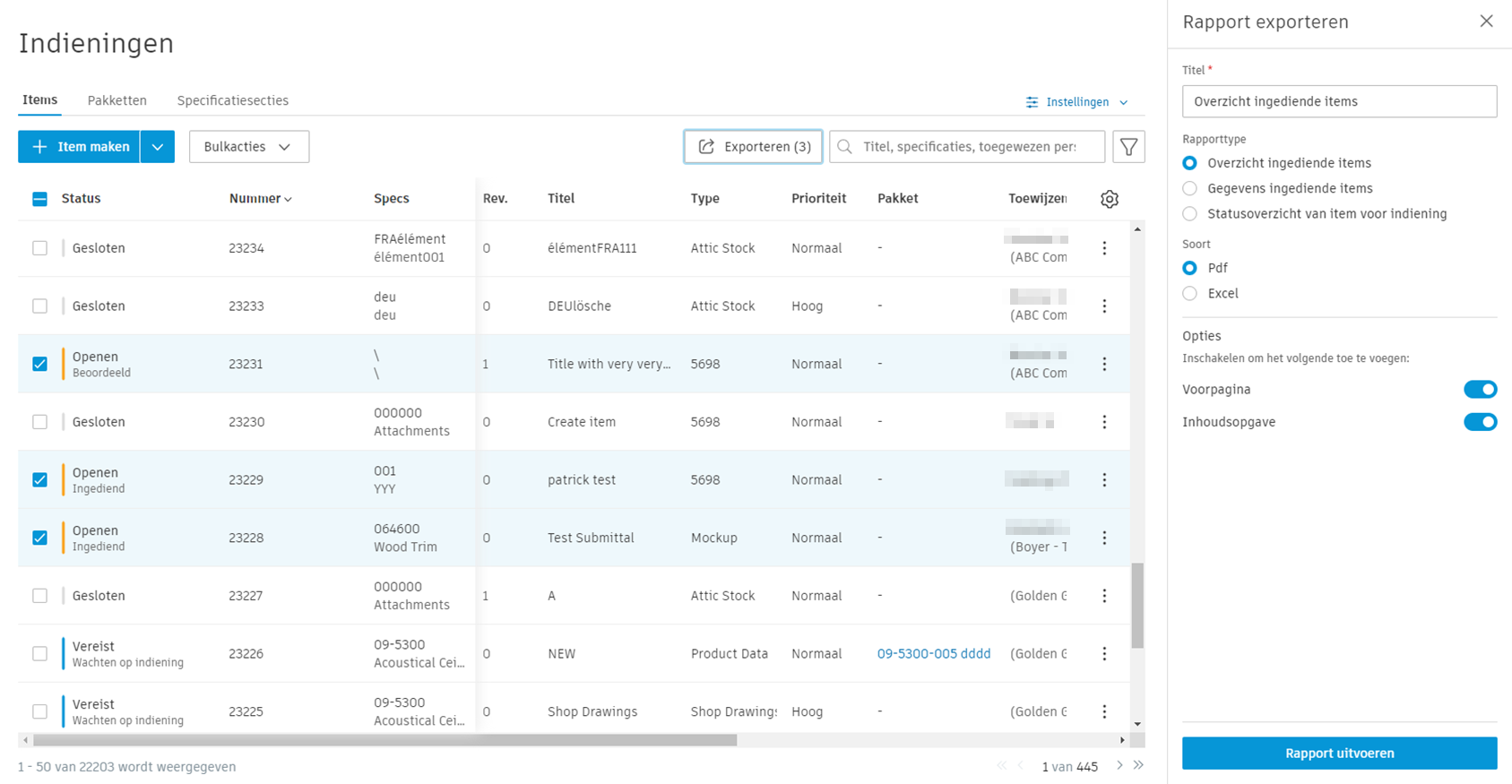
- Selecteer de gewenste indieningsitems of klik op Alle exporteren.
- Voer Titel in.
- Selecteer het Rapporttype:
- Overzicht indieningsitem
- Details indieningsitem
- Overzicht van de status van een ingediend item
- Kies pdf of Excel als de rapportindeling.
- (Optioneel) Neem een omslagpagina en/of inhoudsopgave in het rapport op.
- Klik op Rapport uitvoeren.
Afzonderlijke indieningen exporteren
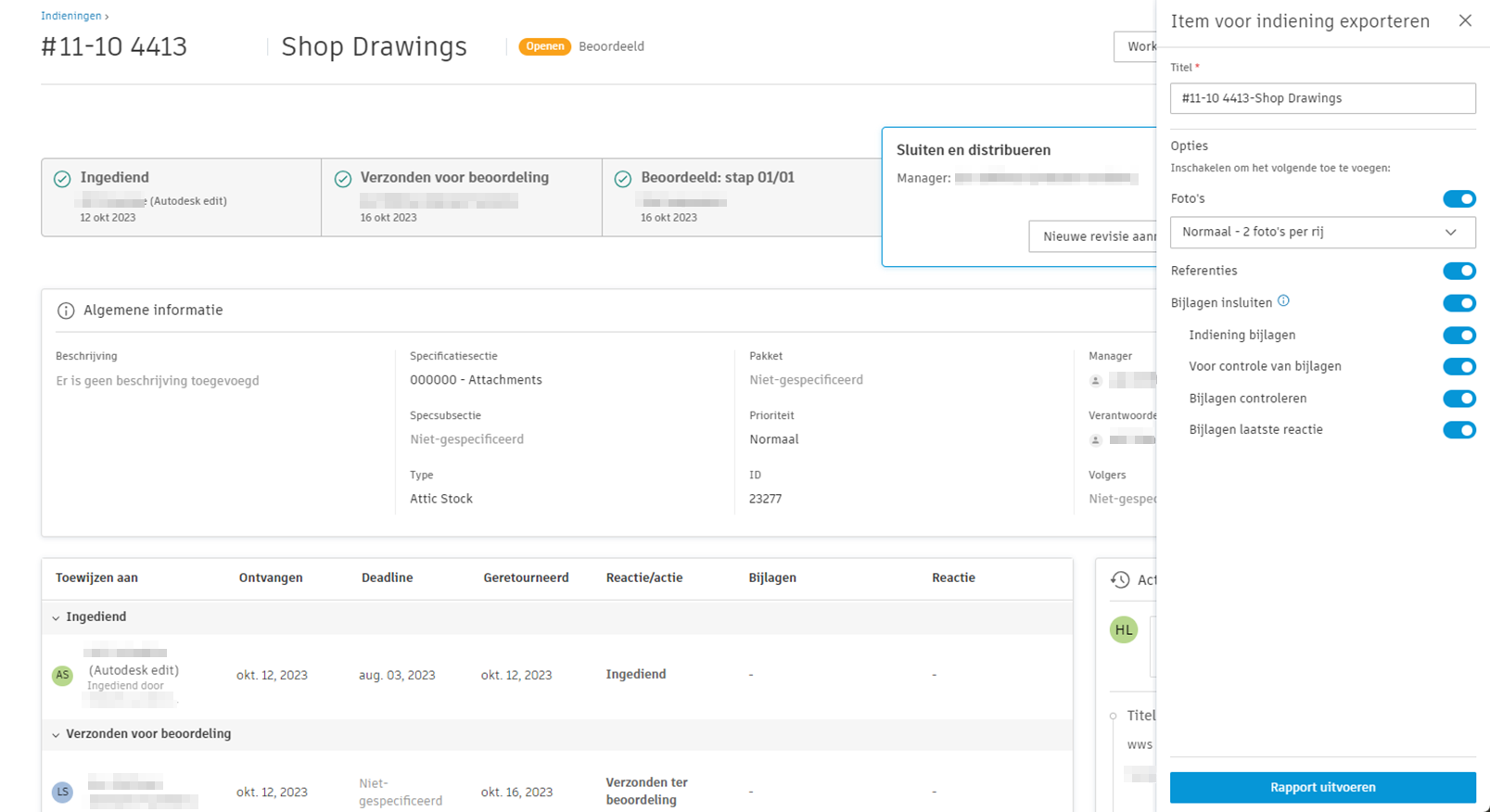
- Open het gewenste indieningsitem.
- Klik op Exporteren.
- Voer Titel in.
- (Optioneel) Voeg foto's toe:
- Selecteer het aantal foto's per rij
- (Optioneel) Voeg verwijzingen toe.
- (Optioneel) Voeg bijlagen toe:
- Bijlagen bij Submittals
- Bijlagen ter beoordeling
- Bijlagen voor beoordelingen
- Bijlagen bij het definitieve antwoord
als de optie voor het insluiten van pdf-bijlagen is ingeschakeld, worden wachtwoorden van eigenaren uit pdf-bijlagen verwijderd voor het uiteindelijke rapport. Met een gebruikerswachtwoord beveiligde bijlagen zorgen ervoor dat het exporteren van uw rapport mislukt. De rapport kan maximaal 30 pdf-bijlagen van elk maximaal 60 MB accepteren. Irrelevante bijlagetypen worden uitgeschakeld. Zie Veelgestelde vragen over rapporten en probleemoplossing voor meer informatie en mogelijke oplossingen.
Overzichtsrapporten voor pakketten
De exportfunctionaliteit omvat gespecialiseerde rapportage voor pakketten:
Samenvattingsrapport voor indieningspakket
Wanneer u meerdere items exporteert of 'Alles exporteren' gebruikt, kunt u overzichtsrapporten voor pakketten genereren met daarin:
- Pakketoverzicht: overzichtsinformatie voor elk pakket, waaronder itemaantallen en statusdistributie
- Pakketgegevens: gedetailleerd overzicht van alle items in elk pakket
- Analyse binnen pakketten: vergelijkende statistieken over meerdere pakketten
Een overzichtsrapport voor meerdere pakketten aanmaken:
- Selecteer Alles exporteren of selecteer meerdere items in pakketten
- Kies Overzicht van indieningspakket als rapporttype
- Selecteer een rapportindeling (pdf of Excel)
- Klik op Rapport uitvoeren
Typen wachtwoordbeveiliging voor pdf-bijlagen
Bij het exporteren van indieningen kunt u pdf-bijlagen toevoegen die mogelijk zijn beveiligd met een wachtwoord. Er zijn twee typen wachtwoorden die kunnen worden toegepast op pdf-bestanden:
Eigenaarswachtwoord
Een eigenaarswachtwoord:
- Beperkt het bewerken, afdrukken en kopiëren van inhoud
- Hiermee kan elke gebruiker de pdf openen en bekijken
- Hiermee kan het bestand worden ingesloten als een bijlage
Gebruikerswachtwoord
Een gebruikerswachtwoord:
- Hiermee beperkt u wie de pdf-bijlage kan openen en bekijken
- Voorkomt ongeoorloofde toegang tot inhoud
- Hiermee wordt het bestand geblokkeerd zodat deze niet als bijlage kan worden ingesloten
Bij het insluiten van pdf's:
- Bestanden met gebruikerswachtwoorden kunnen niet worden ingesloten
- Bestanden met alleen eigenaarswachtwoorden kunnen worden ingesloten
- Het systeem behoudt gebruikerswachtwoorden, maar verwijdert eigenaarswachtwoorden
Exporteren naar bestanden
Wanneer u een indieningsrapport exporteert, kunt u het rapport rechtstreeks opslaan in een geselecteerde map in het hulpmiddel ‘Bestanden’. Met deze functie kunt u eenvoudig indieningen met de status ‘Open’, ‘Concept’ en ‘Vereist’ delen met een ander project door ze naar een gekoppelde map te exporteren. Ga als volgt te werk om deze nieuwe functie te gebruiken:
- Volg de stappen voor het exporteren van meerdere of enkelvoudige indieningsitems, zoals hierboven beschreven.
- Zoek Opslaan naar bestanden in de exportopties.
- Selecteer ‘Map’ om de doelmap in ‘Bestanden’ te kiezen.
- Navigeer door de mapstructuur van uw project en selecteer de gewenste map.
- Als u het rapport met een ander project wilt delen, moet u een gekoppelde map selecteren.
- Klik op Rapport uitvoeren om het rapport te genereren en op te slaan in de geselecteerde map.