Indieningsitems verwerken
Deze pagina biedt een overzicht van hoe u indieningsitems binnen het hulpmiddel ‘Indieningen’ kunt verwerken zodra ze zijn gemaakt. De volgende informatie wordt behandeld:
- Het indieningsproces begrijpen
- Werken met de procestabel
- Bijlagen en annotaties toevoegen
- Antwoorden op beoordelingen verstrekken
- Nieuwe revisies sluiten, verspreiden en maken
Het hulpmiddel ‘Submittals’ maakt een efficiënte verwerking van indieningen mogelijk via ingebouwde processen. Zodra een indieningsitem is gemaakt, volgt het diverse beoordelings- en goedkeuringsstadia die worden bijgehouden via de procestabel en procesbalk.
Procesbalk:

- De procesbalk geeft visueel de huidige fase van de indiening in het beoordelingsproces weer.
- Hierdoor kunt u snel de voortgang van elk indieningsitem controleren.
- Wanneer een item de status Beoordeling heeft, toont de balk 'Beoordeling in behandeling van' in plaats van 'Beoordelaars' om beter aan te geven wie nog actie moet ondernemen.
- In de balk wordt ook 'Beantwoord door: X' weergegeven om aan te geven hoeveel beoordelaars hun antwoord al hebben opgegeven in de huidige beoordelingsstap.
- Als u met de muis op 'Beoordeling in behandeling van' staat, worden gebruikers weergegeven die nog niet hebben gereageerd, terwijl u met de muis op 'Gereageerd' de beoordelaars weergeeft die hun beoordeling al hebben voltooid.
- Gebruikersavatars in de workflowbalk vertegenwoordigen mensen die hun beoordeling nog moeten geven in plaats van alle beoordelaars.
Algemene informatie

- Deze sectie bevat basisinformatie over het indieningsitem, zoals een beschrijving, type en specificatiesectie.
- Het is essentieel om overzicht te bieden in de context van de indiening.
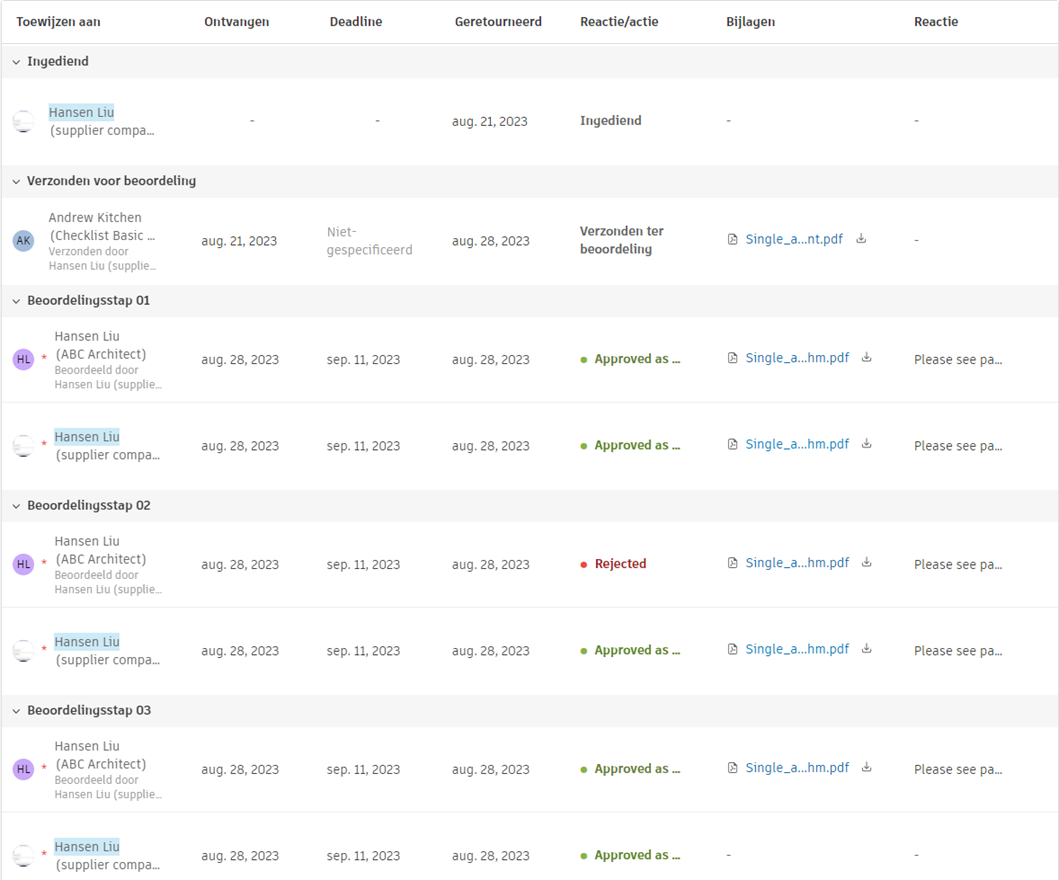
Procestabel:
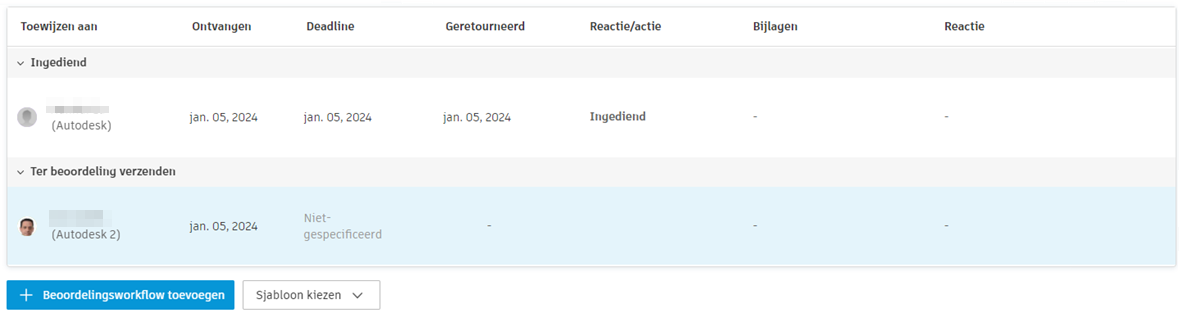
- Geeft een overzicht van het proces, met belangrijke datums, bijlagen en opmerkingen.
- Voor beoordelingsstappen die worden uitgevoerd of voltooid, worden beoordelaars die al hebben gereageerd als eerste weergegeven, in chronologische volgorde van hun antwoord.
- In de kolom ‘Reactie/Actie’ kunnen acties worden ondernomen met betrekking tot het indieningsitem, zoals goedkeuring of verzoek om herziening.
- Hiermee kunt u het beoordelingssjabloon selecteren of het beoordelingsproces voor een bepaalde indiening selecteren.
Planningssectie:
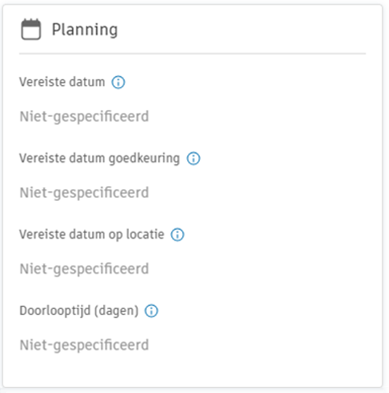
- Bevat de volgende datums die essentieel zijn voor de planning:
- Vereiste datum
- Vereiste goedkeuringsdatum
- Vereiste datum op locatie
- Doorlooptijd
- Bevat de volgende datums die essentieel zijn voor de planning:
Sectie ‘Activiteitenlog’:
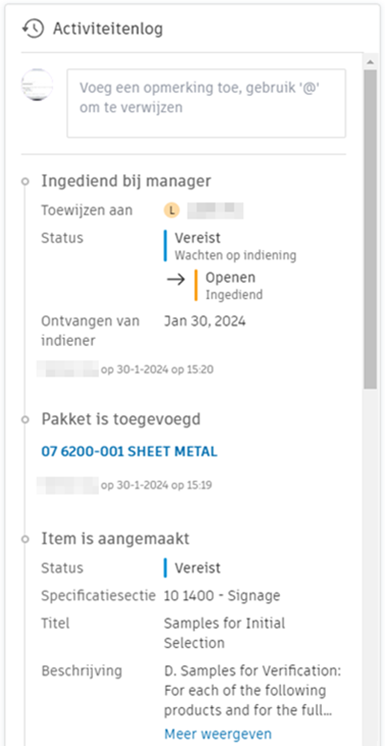
- Geeft een geschiedenis weer van alle activiteiten met betrekking tot het indieningsitem.
- Staat gebruikers toe om commentaar te geven en anderen te vermelden (@) voor efficiënte communicatie en samenwerking.
Referentiesectie:
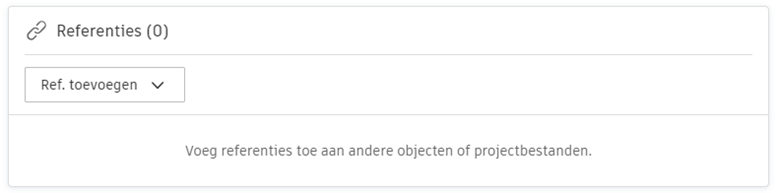
- Hiermee kunnen gebruikers het indieningsitem koppelen aan andere projectelementen, zoals bedrijfsmiddelen, bestanden, formulieren, issues, PCO's, foto's, RFI's, andere indieningen, schema's en bouwtekeningen.
- Dit verbetert kruisverwijzingen en zorgt ervoor dat de indiening is afgestemd op andere projectcomponenten.
Referenties toevoegen aan Indieningen op mobiel
U kunt rechtstreeks vanuit de mobiele app referenties toevoegen aan Indieningen, waardoor de traceerbaarheid en volledigheid van gegevens op locatie worden verbeterd.
Ga als volgt te werk om een referentie naar een indiening toe te voegen:
- Open een andere tool dan Indieningen.
- Tik op Referentie toevoegen in het gedeelte waar alle referenties worden vermeld.
- Selecteer het indieningsitem dat u wilt koppelen.
- Tik op Opslaan.
Referenties die op mobiel zijn toegevoegd worden onmiddellijk gesynchroniseerd met de webtoepassing, zodat alle teamleden toegang hebben tot volledige informatie van de indieningen.
Kolommen van de lijstweergave van indieningen
De indieningen-lijstweergave bevat een nieuwe kolom Actie in behandeling van die achter de kolom Toegewezen persoon is geplaatst. Deze nieuwe kolom toont beoordelaars die hun beoordeling nog niet hebben gegeven in de huidige beoordelingsstap.
Wanneer een item niet de status Beoordeling heeft, geeft de kolom Actie in behandeling van dezelfde waarde weer als de kolom Toegewezen persoon.
De kolom Actie in behandeling van heeft dezelfde weergave-indeling als de kolom Toegewezen persoon:
- Toont toegewezen gebruikers, rollen of bedrijven die het item nog moeten controleren
- Highlight de huidige gebruiker als er een actie in behandeling is
- Geeft +nog X weer wanneer er meerdere beoordelaars in behandeling zijn
- Toont knopinfo met volledige lijst bij aanwijzen
Acties in het indieningsproces
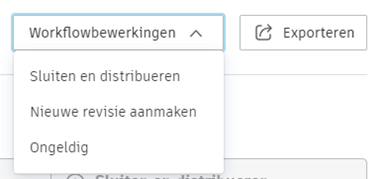
Sluiten en distribueren:
- De knop Sluiten en distribueren wordt gebruikt om het beoordelingsproces van een indieningsitem formeel af te ronden.
- Na afsluiting wordt de informatie over de indiening gecommuniceerd met alle personen die bij het proces zijn betrokken.
- Deze actie geeft aan dat de indiening is beoordeeld en dat de nodige feedback of goedkeuring is gegeven.
Nieuwe revisie maken:
- Met de knop Nieuwe revisie maken kunnen gebruikers een nieuwe versie van het indieningsitem genereren.
- Bij het maken van een nieuwe beoordeling kunnen gebruikers:
- Een verantwoordelijke aannemer toewijzen.
- Een deadline instellen voor de indiener.
- Volgers toevoegen die op de hoogte moeten worden gebracht of de indiening moeten controleren.
Belangrijk:Indieningsmanagers en projectbeheerders kunnen nieuwe revisies maken of indieningen sluiten, ongeacht hun status, met uitzondering van items die zijn gemarkeerd als Concept of Verborgen.
Ongeldig:
- De knop Ongeldig wordt gebruikt om een indieningsitem ongeldig te verklaren.
- Deze actie wordt meestal uitgevoerd als het indieningsitem niet meer relevant of noodzakelijk is voor het project.
- Het ongeldig verklaren van een indieningsitem geeft aan dat het niet in aanmerking mag worden genomen bij de lopende projectactiviteiten.
Rollen en bedrijven toewijzen als indieningsmanagers, verantwoordelijke aannemers en beoordelaars
Wijs rollen en bedrijven toe als indieningsmanagers, verantwoordelijke aannemers en beoordelaars om uw indieningsprocessen te vereenvoudigen. U kunt nu met slechts een paar klikken hele rollen of bedrijven toewijzen om indieningen te controleren, in plaats van individuele gebruikers. Dit maakt flexibel beheer van beoordelingen op het rol-/bedrijfsniveau in uw project mogelijk.
U kunt in de volgende situaties rollen en bedrijven toewijzen als indieningsmanagers, verantwoordelijke aannemers en beoordelaars:
- Bij het maken van een indiening.
- Binnen aangepaste beoordelingssjablonen.
- Binnen de configuratieomgeving voor beoordelingen.
- Binnen itemgegevens.
Volg deze stappen om rollen en bedrijven toe te wijzen als beoordelaars:
- Open het indieningitem.
Het vervolgkeuzemenu bevat afzonderlijke secties voor leden, rollen en bedrijven.
- Klik in de velden ‘Manager’, ‘Beoordelaars’ of ‘Verantwoordelijke aannemer’ op het vervolgkeuzemenu.
- Schakel het selectievakje in naast de gewenste rol of het gewenste bedrijf om deze toe te wijzen.
Selecteer geen individuele gebruikers die bij die rol/dat bedrijf horen.
- Klik op ‘Gereed’ om de wijzigingen op te slaan.
Zodra een rol/bedrijf is toegewezen:
- Ontvangen alle gebruikers die tot die rol/dat bedrijf behoren e-mailissues over de toewijzing van de beoordeling.
- Worden rechten automatisch verwerkt: gebruikers in de rol/het bedrijf krijgen toegang en verliezen toegang als ze uit de rol worden verwijderd.
- Gebruik bij massale acties de rol/het bedrijfsnaam wanneer u meerdere items toewijst.
- Rol-/bedrijfsnamen kunnen ook worden toegewezen in beoordelingssjablonen en -processen.
- De rol/bedrijfsnaam wordt weergegeven in relevante kolommen op de itemlijst en detailpagina's.
- De rolnamen in de procestabel geeft aan welke gebruikers daadwerkelijk een beoordeling uitvoerden: