Bijlagen bij indieningen
Op deze pagina wordt uitgelegd hoe u bijlagen kunt toevoegen, beheren en gebruiken in het hulpmiddel ‘indieningen’. De volgende informatie wordt behandeld:
- De verschillende typen bijlagen voor indiening
- Bijlagen toevoegen uit verschillende bronnen
- Pdf-bijlagen annoteren en bewerken
- Bijlagen beheren gedurende het proces
U kunt bijlagen gebruiken om aanvullende documenten en bestanden toe te voegen bij indieningsitems. Deze kunnen in verschillende stadia worden gebruikt voor naslag- of beoordelingsdoeleinden.
Deze zijn te vinden in de volgende items:
- De bijlagenkolom in de workflowtabel
- De vensters met stappenverloop
- Bijlagen met definitieve antwoorden in het definitieve antwoord
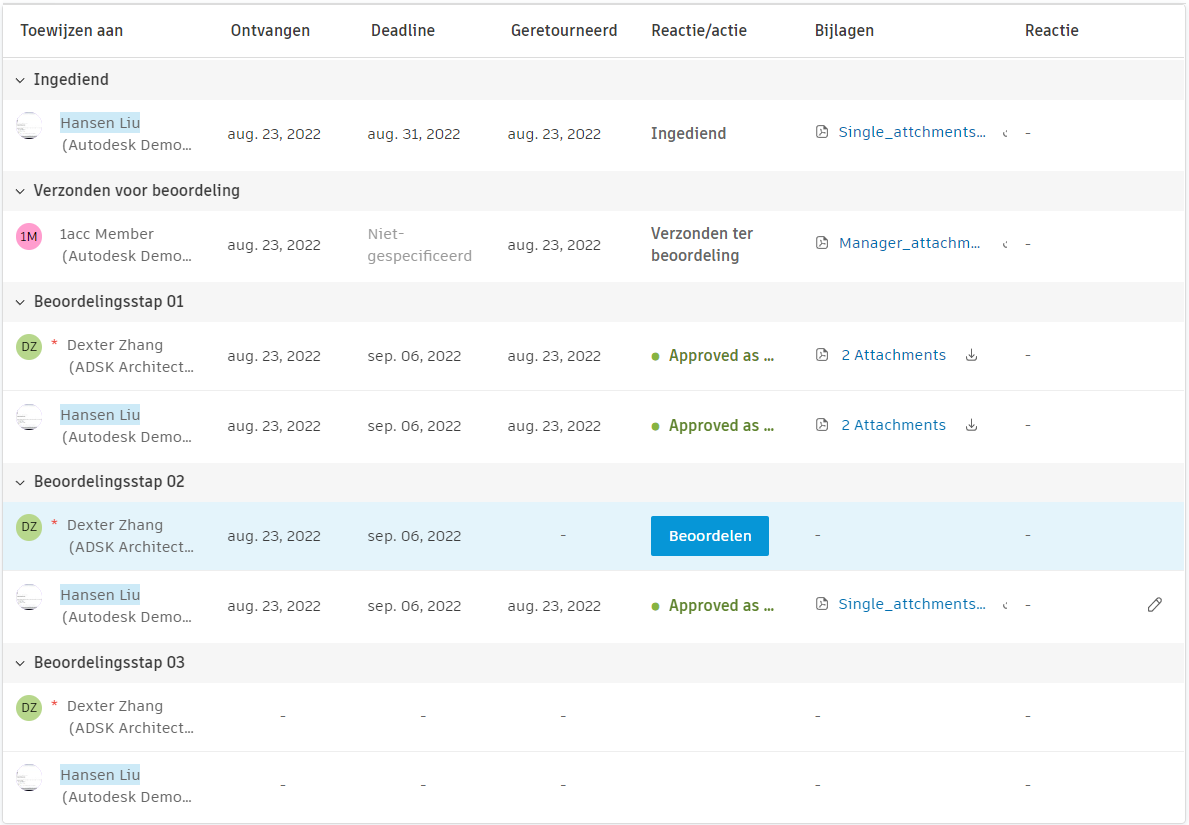
Er zijn vier hoofdtypen bijlagen voor indieningen, namelijk:
- submittal: Toegevoegd door de verantwoordelijke aannemer
- Ter beoordeling: Verzonden door de manager voor beoordeling
- Beoordelingsreactie: Achtergelaten door beoordelaars met hun feedback
- Definitief antwoord: Geselecteerd door de manager als onderdeel van het definitieve antwoord
Alle wijzigingen in bijlagen (uploaden, annoteren, kopiëren, verwijderen) vinden plaats in overgangsvensters:
- wanneer items worden ingediend bij de manager/worden ingediend ter beoordeling/worden gesloten en gedistribueerd;
- wanneer u een antwoord opgeeft.
Bijlagen indienen bij de indieningsmanager
Bijlagen bij indieningen kunnen alleen worden toegevoegd vanuit 'Projectbestanden' of vanaf een lokaal apparaat. Bijlagen kunnen ook worden gekopieerd of van aantekeningen worden voorzien door eerder toegewezen personen. Als u vanuit het hulpmiddel Bestanden bijlagen toevoegt, wordt er een kopie van het bestand gemaakt binnen de specifieke indiening. Het oorspronkelijke bestand blijft ongewijzigd.
De verantwoordelijke aannemer dient bijlagen in bij de indieningsmanager.
Bijlagen bij indieningen voorleggen ter beoordeling
Bij het indienen van het item ter beoordeling moeten managers de bijlagen selecteren die naar de beoordelaars moeten worden verzonden.
Er zijn drie mogelijke manieren om bijlagen toe te voegen:
- Sleep nieuwe bijlagen of upload ze vanuit Projectbestanden of het lokale apparaat
- Bijlagen kopiëren:
- Klik op de knop Kopiëren. De bijlage wordt naar het gedeelte van de huidige gebruiker gekopieerd
- Open een bijlage en voeg annotaties toe (optioneel)
Bijlagen bij indieningen controleren en antwoorden instellen
Beoordelaars beoordelen de items en kunnen de huidige status van alle beoordelaars zien in de workflowtabel. De beoordelingsinterface biedt meer inzicht in het beoordelingsproces:
Weergave beoordelingsstatus
- Beoordelaars in behandeling: de workflow laat duidelijk zien welke beoordelaars nog niet hebben gereageerd in de huidige stap
- Voltooide beoordelingen: eerder ingediende reacties zijn zichtbaar met tijdstempels en beoordelaarinformatie
- Beoordelingsvolgorde: vereiste beoordelaars krijgen prioriteit en worden duidelijk gemarkeerd, gevolgd door optionele beoordelaars
- Chronologie van reacties: alle reacties worden chronologisch weergegeven voor een volledige beoordelingsgeschiedenis
Bijlagen bij gesloten indieningen
Om indieningen te sluiten en distribueren moeten managers bijlagen voor het definitieve antwoord selecteren.
Bijlagen kunnen worden geüpload, geannoteerd of gekopieerd.
Bijlagen voor het definitieve antwoord worden aan het laatste antwoord toegevoegd.
Alle laatste antwoordbijlagen in één keer downloaden:
- Open het indieningitem.
- Klik op Alle bijlagen downloaden in de tegel van het laatste antwoord.
- De bijlagen worden gedownload als een zip-bestand naar uw lokale computer.
Deze functie stroomlijnt de toegang tot alle bijlagen bij het laatste antwoord. Dit is vooral handig voor projecten met veel bijlagebestanden.
Aantekeningen bij bijlagen van indieningen
Open de tekstverwerker tijdens transities om aantekeningen in pdf-bijlagen voor indiening te bewerken en toe te voegen. De beoordelaars kunnen de bijlagen van de manager of de bijlagen van vorige beoordelaars van aantekeningen voorzien.
De editor biedt de volgende functies:
Ingebouwde omslagpagina
 , Aangepaste omslagpagina en Lege pagina om een omslagpagina toe te voegen aan de bijlagen bij de indiening.
- De ingebouwde omslagpagina bevat informatie over de huidige indieningsstatus, specificatiesectie, manager, verantwoordelijke aannemer en de beoordelaar
- De aangepaste omslagpagina moet worden geüpload in pdf-indeling
Pen
 en Vrije markering waarmee u met de hand kunt tekenen en markeren. Instellingen:
- kleur
- achtergrondkleur en ondoorzichtigheid
- lijnbreedte
Tekst
 en Markeerstift om tekstvelden te maken en tekst te markeren. Instellingen:
- tekstkleur
- achtergrondkleur en ondoorzichtigheid
- lettertype, lettergrootte, tekstuitlijning
Vorm
 om geselecteerde vormen te tekenen. Instellingen:
- kleur
- achtergrondkleur en ondoorzichtigheid
- lijnbreedte en -type
Wolk
 om een rechthoek met wolkvorm te tekenen. Instellingen:
- kleur
- achtergrondkleur en ondoorzichtigheid
- lijnbreedte en -type
Veelhoek
 om handmatig een veelhoek te tekenen. Instellingen:
- kleur
- achtergrondkleur en ondoorzichtigheid
- lijnbreedte en -type
Stempel
 om een stempel te maken op basis van een ingebouwde sjabloon of om aangepaste stempels toe te voegen vanaf de lokale computer. Om stempel te maken op basis van een ingebouwde sjabloon:
- Klik op het pictogram Stempel
- Selecteer Stempel maken
- Selecteer een antwoord uit de lijst
- Stempeltekst toevoegen (optioneel)
- Stempelkleur kiezen
- De naam van de gebruiker, het bedrijf en de datum waarop de stempel wordt gemaakt, worden automatisch toegevoegd
- Klik op het pictogram Stempel