Projecttemplates
Met projecttemplates kunnen beheerders het proces voor het maken van meerdere projecten met soortgelijke configuraties stroomlijnen. Beheerders kunnen projectinstellingen configureren voor verschillende producten en hulpmiddelen in projecttemplates, zoals het instellen van deelnemers, standaardbestanden en nog veel meer.
Momenteel worden projecttemplates ondersteund in Autodesk Docs, Autodesk Build, Autodesk Cost, Autodesk Takeoff en Design Collaboration.
- Accountbeheerders kunnen voorkomen dat projectbeheerders projecten en templates kunnen maken. Lees meer in Accountinstellingen.
- Standaardbeheerders hebben toegang tot projecttemplates in Account Admin.
Projecttemplates kunnen worden aangemaakt met:
In dit onderwerp leert u meer over het gebruik van het hulpmiddel ‘Projecttemplates’ in Account Admin om:
- Projecttemplates aanmaken
- Projecttemplates weergeven en beheren
- Inzichten voor projecttemplates weergeven
- Projecttemplates archiveren
- Projecttemplates herstellen
Projecttemplates maken in Account Admin
Navigeer naar Account Admin.
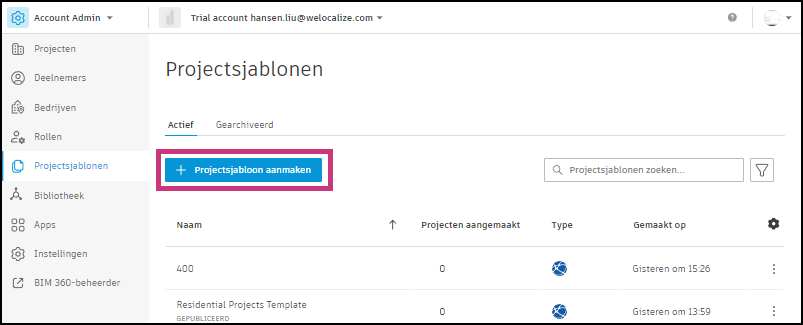
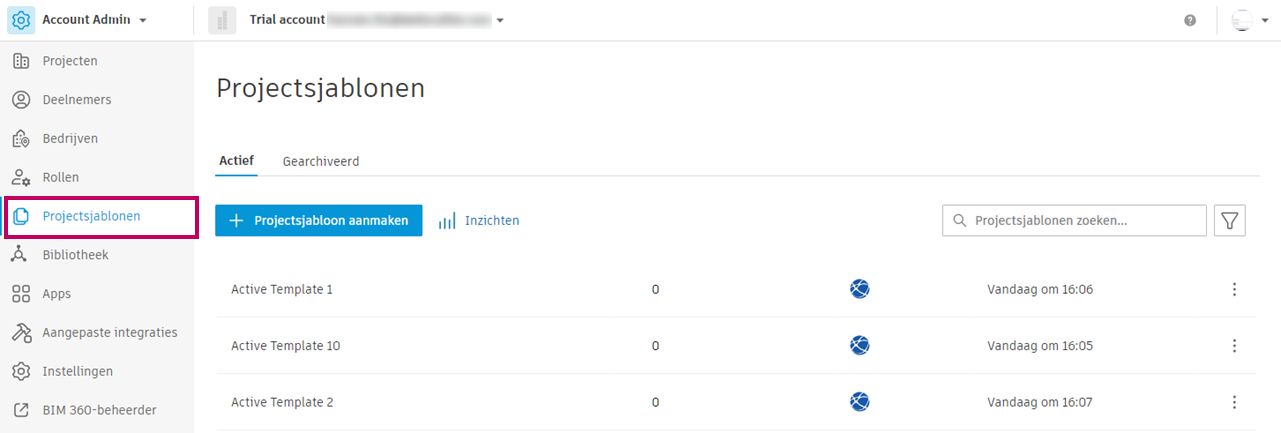
Klik op Projecttemplates in het menu linkerkant om het hulpmiddel ‘Projecttemplates’ te openen.
Klik op Projecttemplate maken.
Kies Lege template maken of Template maken op basis van bestaand project.
Klik op Volgende.
Voer een naam in voor de template.
Als u een tekening van een bestaand project maakt, selecteert u een project waarvan u de template wilt maken.
Klik op Template maken.
Nadat de template is gemaakt, wordt u doorverwezen naar de configuratiepagina in de template. U kunt de template nu bewerken. Meer informatie.
U kunt voorkomen dat projectbeheerders projecten en templates kunnen maken. Lees meer daarover in Accountinstellingen.
Projecttemplates weergeven en beheren in Account Admin
U kunt actieve en gearchiveerde projecttemplates vinden in het hulpmiddel Projecttemplates in Account Admin.
Op het tabblad Actief:
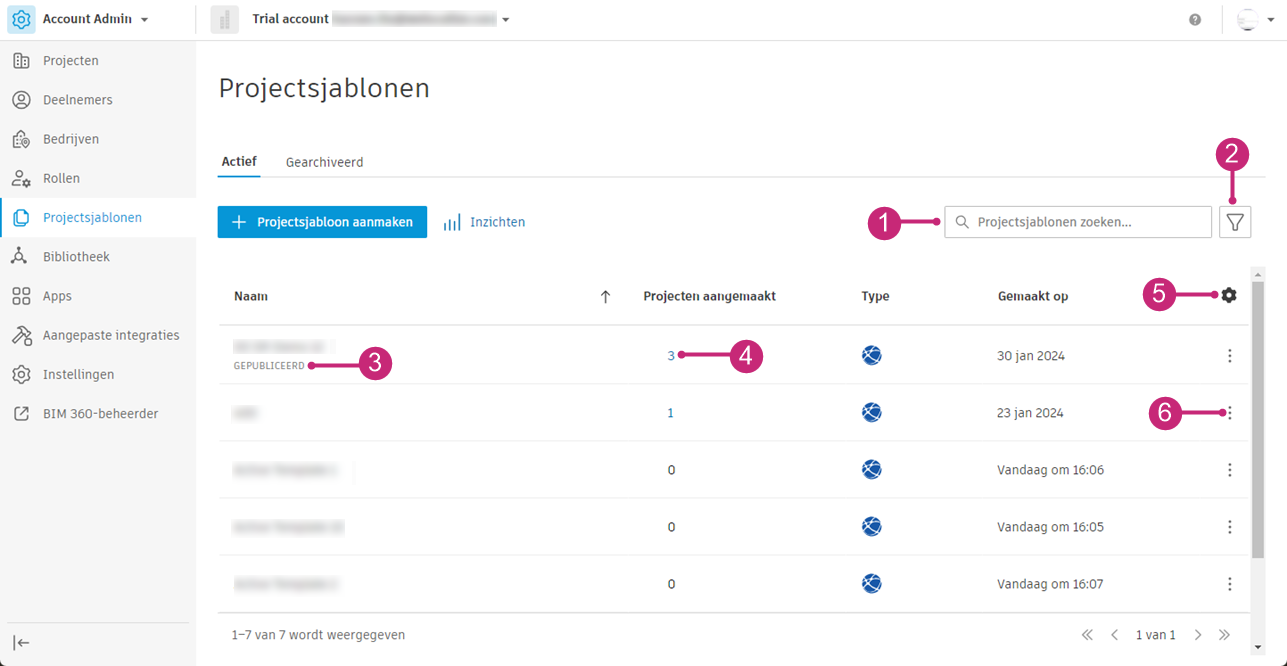
Zoek naar projecttemplates op naam.
Filter op de templatestatus: ‘Alle’, ‘Gepubliceerd’ of ‘Niet gepubliceerd’.
Een project is gepubliceerd wanneer alle projectdeelnemers het kunnen gebruiken om projecten te maken. U kunt ervoor kiezen om een template te publiceren of te verwijderen via het menu ‘Meer’
 .
.Wanneer een template wordt gepubliceerd, staat er ‘GEPUBLICEERD’ onder de naam.
De kolom Gemaakte projecten geeft het aantal projecten weer dat op basis van die template is gemaakt. Houd de cursor boven het gekoppelde nummer en klik erop. Een pop-upvenster geeft een lijst weer van projecten die op basis van de bewuste projecttemplate zijn gemaakt.
Klik op
 om kolommen te verbergen en opnieuw te ordenen of om de weergavedichtheid te wijzigen. De kolom ‘Naam’ moet zichtbaar zijn.
 Klik op de
om acties uit de template uit te voeren: - Publiceer de template of maak de publicatie ongedaan om deze beschikbaar te maken voor gebruik door uw team om projecten te maken
- Project maken
- Kopie maken
- Naam bewerken
- Archiveren
Inzichten voor projecttemplates weergeven
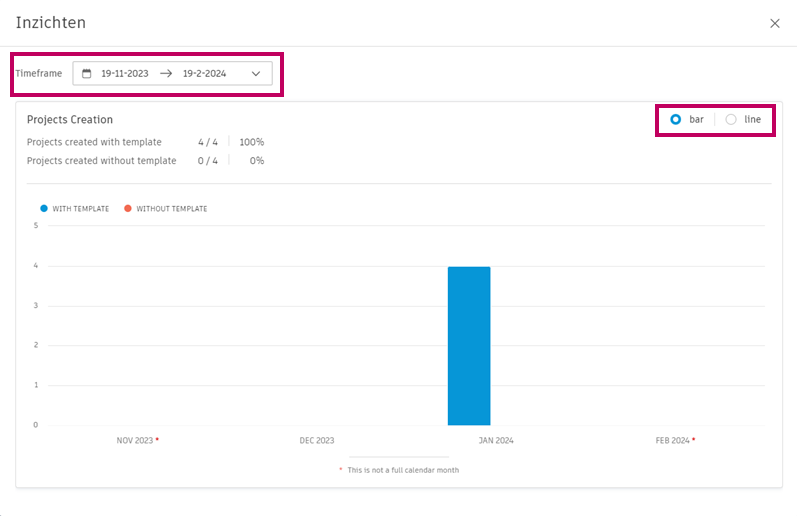
Voor de projecttemplates in uw account hebt u toegang tot een dashboard met analyses, waaronder het aantal projecten dat is gemaakt met een template. Deze gegevens kunnen u helpen beter onderbouwde beslissingen te nemen over hoe u standaardisatie kunt bevorderen. Ook kunt u de daadwerkelijke implementatie van uw projecttemplates bekijken.
Ga als volgt te werk om inzichten over projecttemplates te bekijken:
Klik in het menu links in Account Admin op Projecttemplates om het hulpmiddel ‘Projecttemplates’ te openen.
Klik naast Projecttemplate maken op
 .
.U kunt in het dashboard zien hoeveel projecten in uw account zijn gemaakt op basis van templates. Verder kunt u de weergaveperiode aanpassen of kiezen tussen een balk of lijngrafiek.
Projecttemplates in Account Admin archiveren
Klik in het tabblad Actief van de tool Projecttemplates op het menu Meer
naast een projecttemplate. Klik op Archiveren.
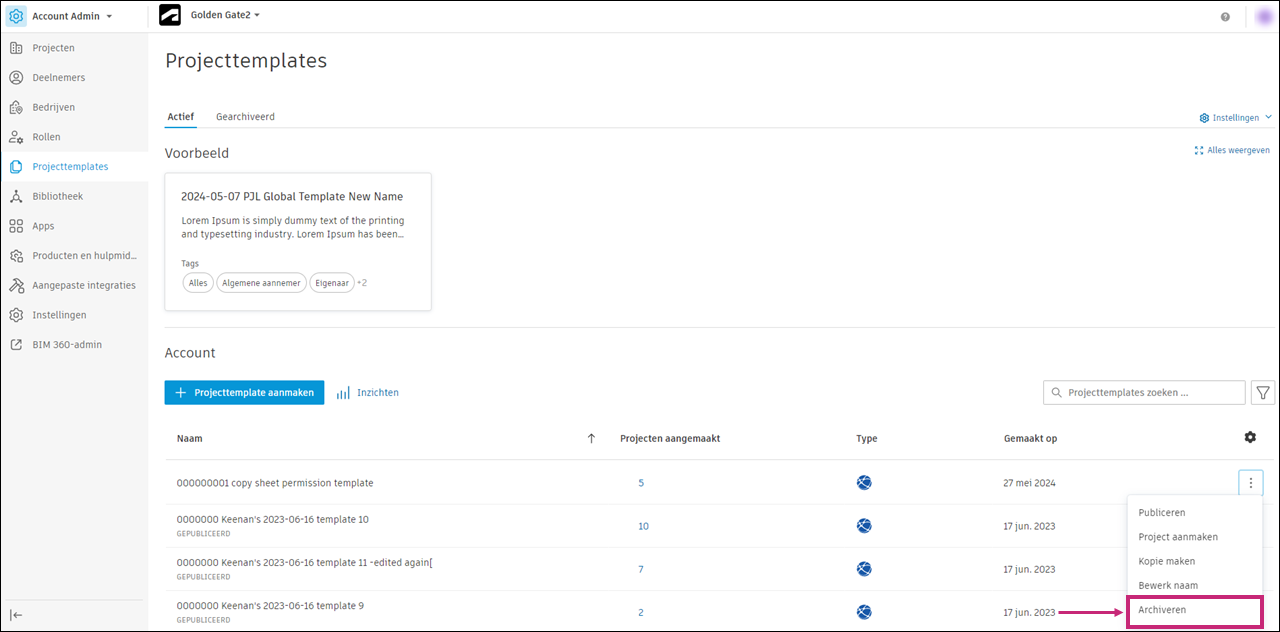
Gearchiveerde templates worden live weergegeven op het tabblad Gearchiveerd in het hulpmiddel Projecttemplates.
Projecttemplates herstellen in Account Admin
Klik in het tabblad Gearchiveerd van het hulpmiddel Projecttemplates op het menu ‘Meer’
naast een projecttemplate. Klik op Herstellen.
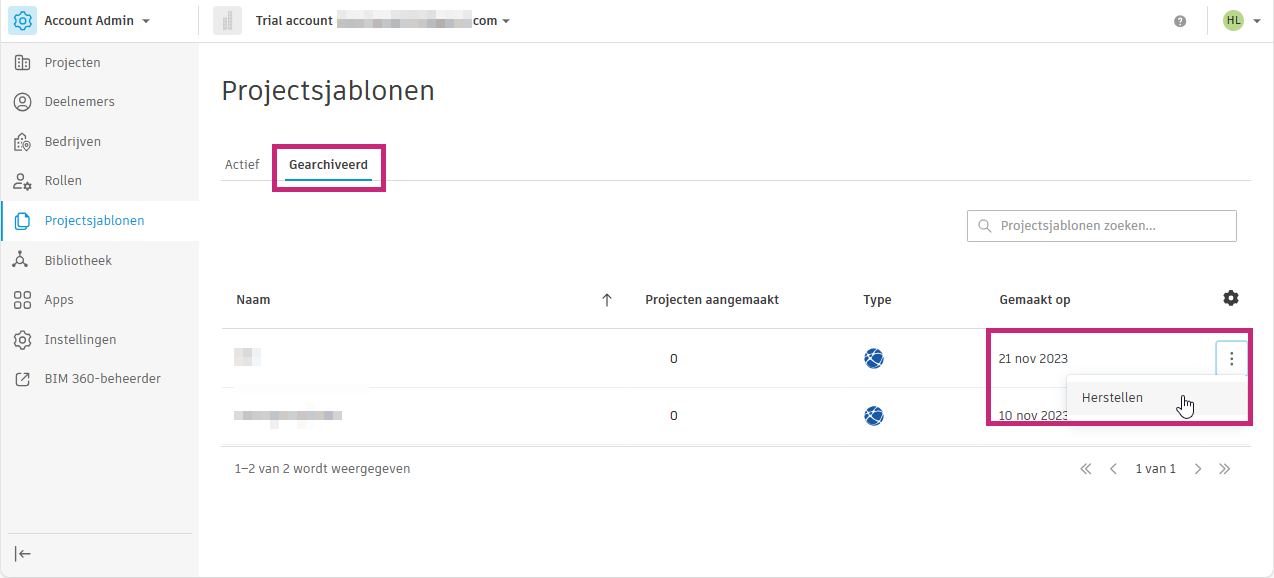
De projecttemplate wordt verplaatst naar het tabblad Actief en kan nu opnieuw door uw deelnemers worden gebruikt om projecten te maken.