Projecten maken en beheren
Het hulpmiddel ‘Projecten’ in ‘Accountbeheer’ bevat een overzicht van alle projecten in het account van uw organisatie. U kunt informatie weergeven voor elk project, inclusief:
Naam
Nummer
Type
 = Project gemaakt voor gebruik met Autodesk BIM Collaborate Pro, Autodesk Build en Autodesk Docs en Autodesk Takeoff.
 = Project gemaakt voor gebruik met Autodesk BIM 360.
Aantal deelnemers
Aantal bedrijven
Status
- Actief
- In behandeling (alleen van toepassing op BIM 360-projecten)
- Opgeschort (alleen van toepassing op BIM 360-projecten)
Projecttemplates: als het project is gemaakt op basis van een template, wordt de naam van de projecttemplate weergegeven als een koppeling. Als de template niet meer actief is, wordt deze weergegeven als gearchiveerd.
Begindatum
Einddatum
Aanmaakdatum
Klik op een project in de lijst om dat project te openen.
Projecten aanmaken
Projecten kunnen worden gemaakt via het hulpmiddel ‘Projecten’ in ‘Accountbeheer’ of via het projectoverzicht. Ga als volgt te werk om een project te maken via ‘Accountbeheer’:
Klik in het menu aan de linkerkant op Projecten om het hulpmiddel ‘Projecten’ te openen.
Klik op Project maken.
Voer in het dialoogvenster ‘Project maken’ de details van het project in:
- Projectnaam
- Projectnummer
- Account. Het account staat voor het account van uw organisatie en niet voor uw individuele Autodesk-account.
- Projecttype
- Template. Selecteer een projecttemplate met kant-en-klare instellingen als startpunt voor het nieuwe project. Templates kunnen worden ingesteld op accountniveau, zodat gemakkelijker projecten kunnen worden gemaakt. Zie Projecttemplates voor meer informatie.
- Adres. Wanneer u het adres typt, kunt u kiezen uit een lijst met aanbevolen adressen die overeenkomen met uw tekst. Klik op Adres handmatig invoeren als het adres niet in de lijst staat.
- Tijdzone. De tijdzone is standaard ingesteld op de tijdzone die in uw browser wordt gebruikt. Niet alle hulpmiddelen gebruiken de tijdzone van het project.
- Start- en einddatum. Kies start- en einddatums voor het project via de datumkiezers. Ze worden weergegeven in de functie ‘Projectvoortgang’ op ‘Start’ als uw project Autodesk Build gebruikt. Deze datums zijn niet van invloed op toegang tot het project op basis van het abonnement.
- Projectwaarde
Opmerking: Verplichte velden zijn gemarkeerd met een sterretje.Klik op Project aanmaken.
Het project zal nu worden geopend in ‘Projectbeheer’. Als maker van het project wordt u als eerste projectbeheerder toegevoegd.
Projecten archiveren
Wanneer projecten niet actief zijn, kunt u ze archiveren om een schone projectlijst te houden.
- Klik in het menu aan de linkerkant op Projecten om het hulpmiddel ‘Projecten’ te openen.
- Selecteer het menu ‘Meer’
 voor het project dat u wilt archiveren.
 - Klik op Project archiveren.
Gearchiveerde projecten herstellen
Als een project is gearchiveerd vanwege een vertraging, kunt u het herstellen zodat het weer wordt weergegeven in de lijst met actieve projecten.
- Klik in het menu aan de linkerkant op Projecten om het hulpmiddel ‘Projecten’ te openen.
- Selecteer het tabblad Gearchiveerd.
- Selecteer het menu ‘Meer’ voor het project dat u wilt herstellen.
- Klik op Project herstellen.
Gepubliceerde projecttemplates
Accountbeheerders kunnen nu projecttemplates publiceren. Met gepubliceerde templates kunnen accountbeheerders eenvoudiger projecttemplates beschikbaar maken voor alle projectontwerpers in hun organisatie.
Via de lijst 'Projecttemplates'
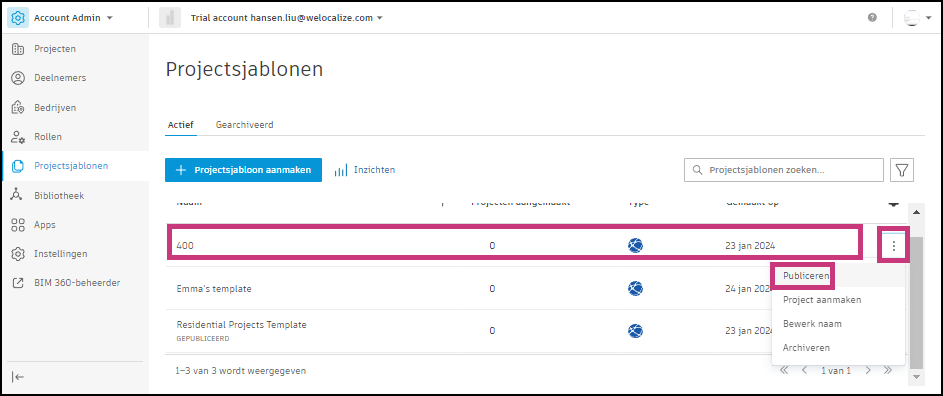
U kunt een projecttemplate publiceren door de projecttemplate die u wilt publiceren te selecteren.
Klik op het beletselteken in de rij van de projecttemplate en kies Publiceren.
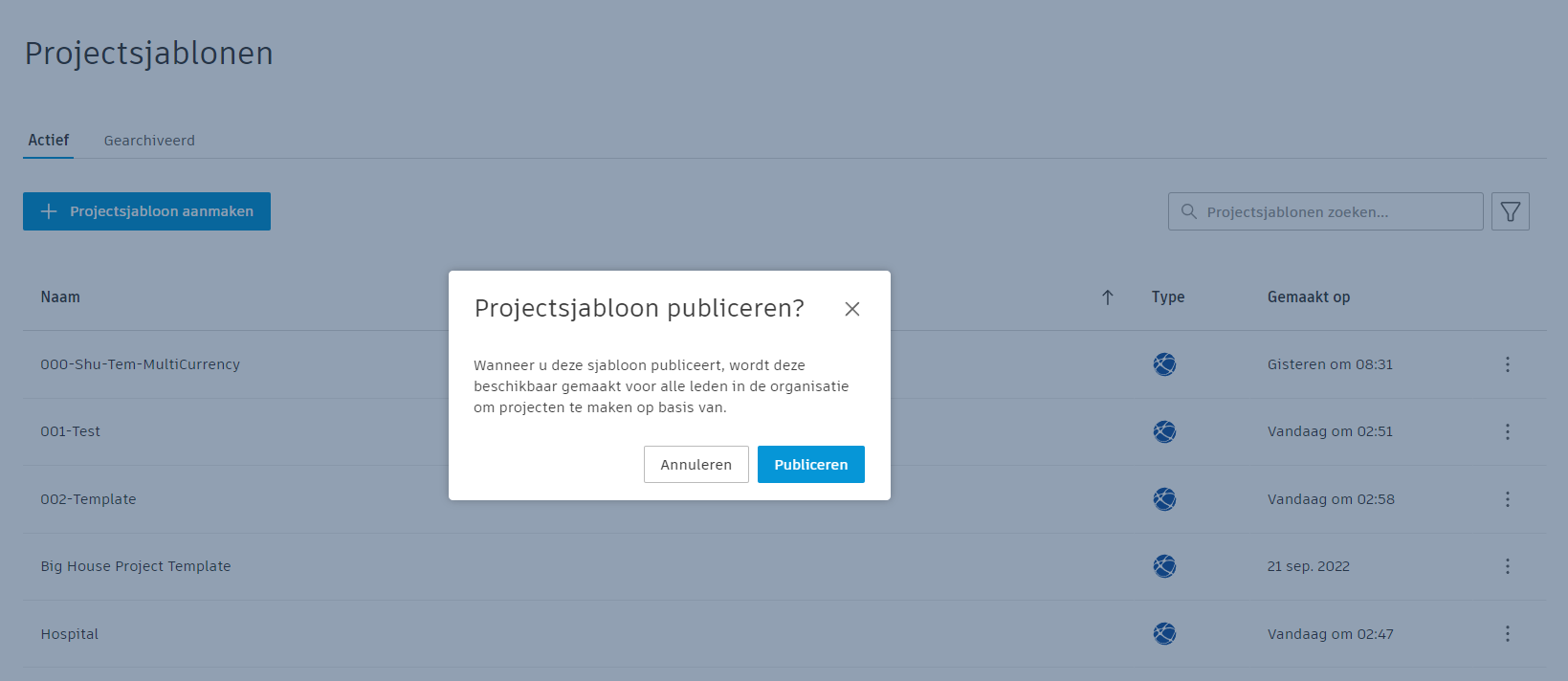
Wanneer het vak Projecttemplate publiceren? wordt weergegeven, klikt u op de knop Publiceren.
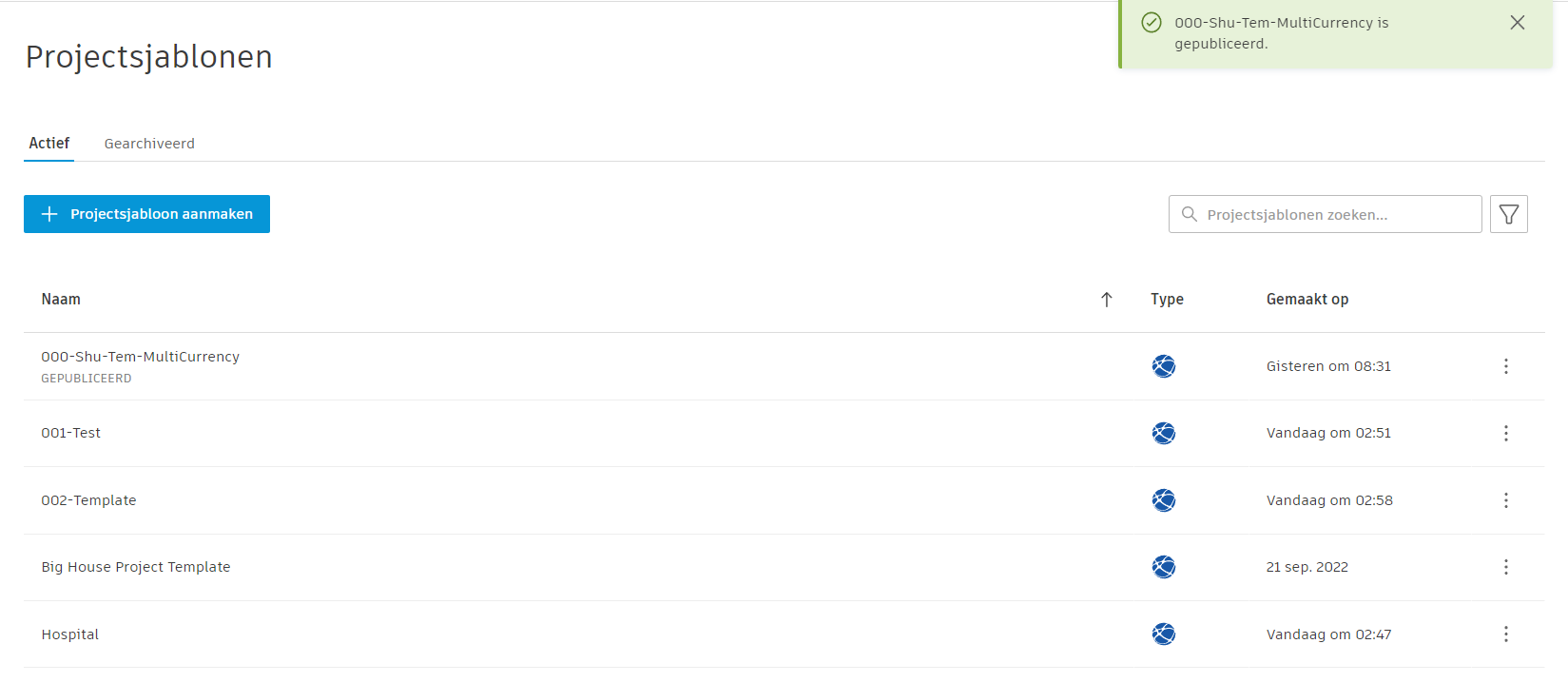
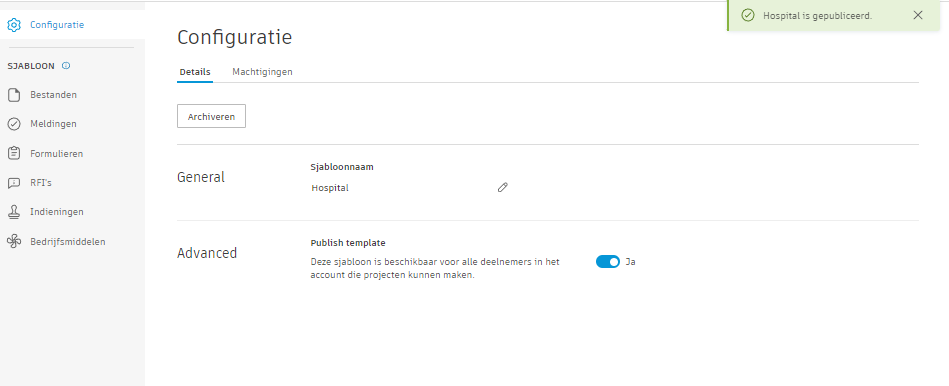
Vervolgens ziet u een bericht dat bevestigt dat uw projecttemplate is gepubliceerd.
Op basis van een individuele projecttemplate
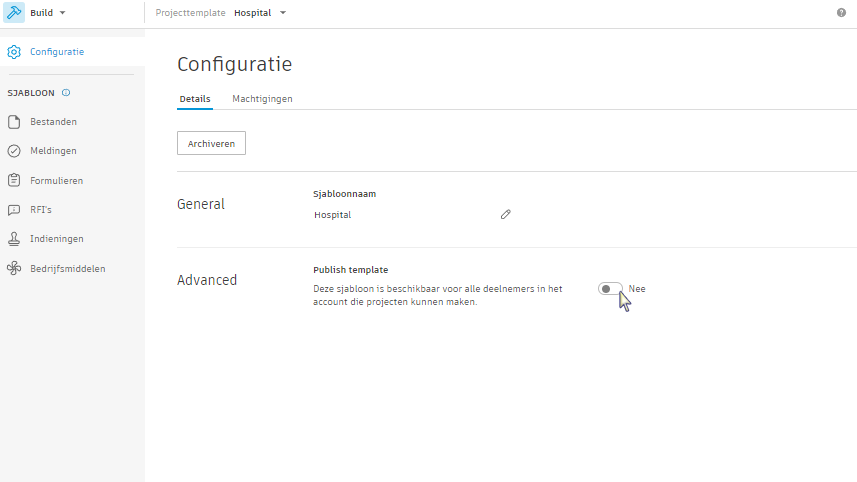
Kies uw projecttemplate.
Schakel op het dashboard 'Uitgebreide details' onder het menu Configuratie de schakeloptie voor Template publiceren in.
Wanneer het vak Projecttemplate publiceren? wordt weergegeven, klikt u op de knop Publiceren.
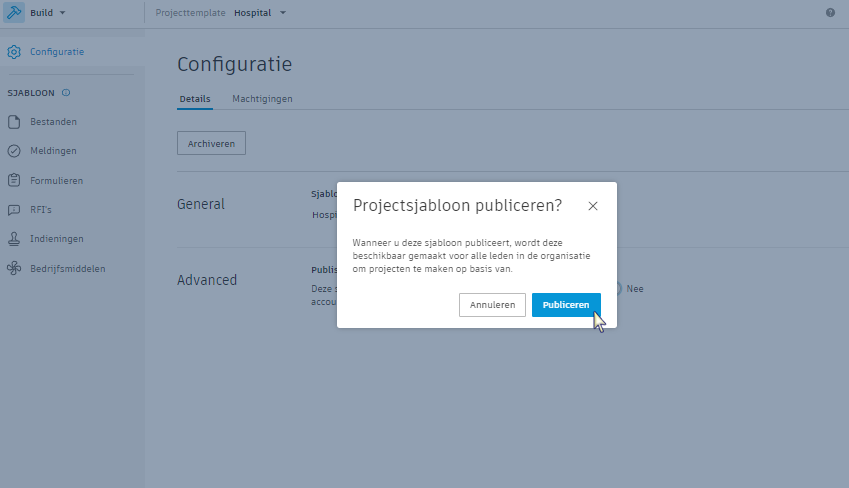
Vervolgens ziet u een bericht dat bevestigt dat uw projecttemplate is gepubliceerd.
Projecten zoeken
U kunt het zoekveld of het filter linksboven in de projectentabel (Actief of Gearchiveerd_) gebruiken om projecten te vinden. Er wordt gezocht naar overeenkomsten in de projectnaam, het nummer en het adres.
U kunt filteren op:
- Status
- Projecttype
- Jobnummer
- Platform (BIM 360 of ACC)