Integraties
Aangepaste integraties zijn integraties die u ontwikkelt met behulp van openbaar beschikbare Autodesk API's om de mogelijkheden van uw platform uit te breiden. Meld u aan bij Autodesk Platform Services. U kunt daar ook de API-documentatie vinden.
De machtigingen van aangepaste integraties kunnen worden beheerd door Secure Service Accounts (SSA's). Kom meer te weten over SSA's in Secure Service Accounts.
Aangepaste integraties toevoegen
Als u een aangepaste integratie wilt toevoegen, moet u eerst een aangepaste integratie maken in het Autodesk Platform Services (APS)-portaal. Nadat u de aangepaste integratie hebt gemaakt, kunt u deze toevoegen aan het Autodesk Construction Cloud-platform (ACC).
- Klik op Aangepaste integratie toevoegen in het hulpmiddel ‘Aangepaste integraties’.
- Geef uw client-id van APS op. De client-id is de unieke id voor uw aangepaste integratie. U kunt de client-id vinden in het APS-portaal.
- Geef uw integratienaam op.
- Geef een beschrijving voor de integratie op.
- Klik op Volgende.
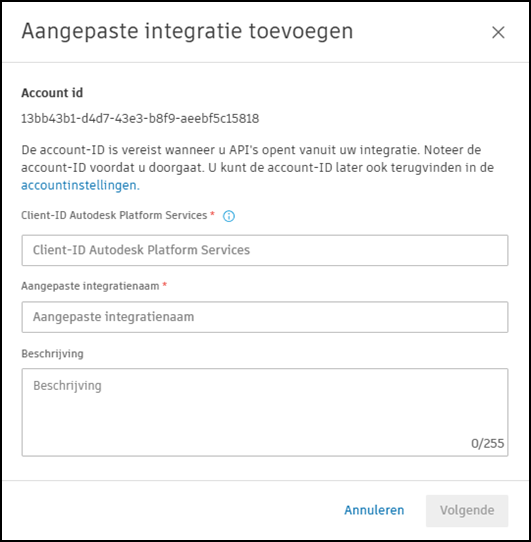
- Het systeem haalt automatisch eerder geconfigureerde Secure Service Accounts (SSA's) op voor uw client-id.
- Als er geen SSA's worden gevonden, is er geen manier om de machtigingen voor deze integratie te beheren en zal het optreden als een accountbeheerder met onmiddellijke toegang tot alle gegevens binnen uw account. Klik op Toch doorgaan om de integratie te voltooien.
- Als er één SSA wordt gedetecteerd, wordt de integratie automatisch aan dit SSA gekoppeld. Er wordt geen gegevenstoegang verleend tot de integratie totdat het SSA-account is uitgenodigd voor een project. Klik op Begrepen om de integratie te voltooien.
- Als er meerdere SSA's worden gedetecteerd, geeft u het e-mailadres op van het SSA dat u aan deze integratie wilt koppelen. Klik op Toevoegen om de integratie te voltooien.
Integratiestatus
De integratiestatus geeft aan of de integratie actief of inactief is. U kunt de integratiestatus op elk gewenst moment wijzigen. Als u problemen met uw integratie wilt oplossen, kunt u de integratiestatus instellen op inactief.
- Actief: de integratie kan gegevens lezen en schrijven naar het platform Autodesk Construction Cloud (ACC) met behulp van Autodesk API's.
- Inactief: de integratie leest of schrijft geen gegevens naar het ACC-platform met behulp van Autodesk API's.
De status van een integratie wijzigen:
- Selecteer de integratie in de lijst met integraties in de tool Aangepaste integraties.
- Selecteer de vervolgkeuzelijst Status en kies de gewenste status.
Toegang van integratie
Als u een aangepaste integratie selecteert in de lijst in de tool Aangepaste integraties, worden er details over de integratie weergegeven, waaronder het toegangsniveau. Het hoogste toegangsniveau dat de integratie heeft voor alle projecten wordt hier weergegeven. Als de integratie bijvoorbeeld volledige toegang heeft tot een van uw projecten, maar beperkte toegang tot een ander project, is de toegang tot de integratie nog steeds 'Volledige projecttoegang'.
Details over het toegangsniveau van een integratie per project bekijken:
- Selecteer de integratie in de lijst met integraties in de tool Aangepaste integraties.
- Klik onder 'Toegang van integratie' op de link Aantal projecten.
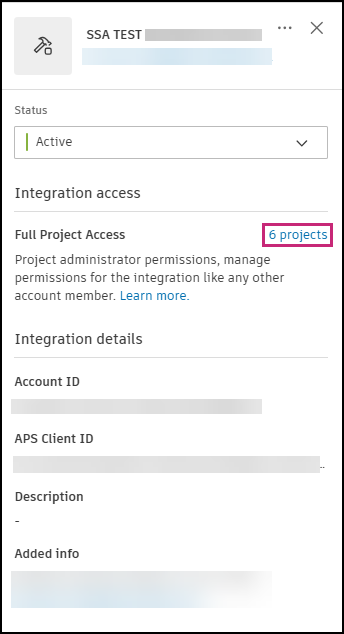
Er zijn drie mogelijke toegangsniveaus, die elk het volgende betekenen:
- Volledige accounttoegang:
- Geen gekoppeld SSA, dus de integratie heeft toegang tot gegevens op accountniveau (in tegenstelling tot alleen projectniveau). De beschikbare accountgegevens zijn toegankelijk voor openbare API's. Dit is van toepassing op integraties die zijn gemaakt vóór SSA-ondersteuning. Als de integratie is gemaakt in de gebruikersinterface van BIM 360 en de toegang beperkt is tot Admin of Document Management, blijft de instelling gerespecteerd. De integratie heeft geen toegang tot de service die was beperkt. In dit geval kan de integratie tweeledige verificatie gebruiken. Het e-mailveld voor integratie is leeg.
- Een gekoppeld SSA heeft toegang tot 'Accountbeheerder' gekregen in uw account. Het e-mailveld voor integratie is ingevuld. De integratie met behulp van het SSA fungeert als een automatiseringsgebruiker en heeft de machtiging alleen in gebruikerscontext, die kan worden gebruikt als onderdeel van drieledige verificatie.
- Volledige projecttoegang: het SSA dat aan de integratie is gekoppeld, is projectbeheerder van ten minste één project.
- Projecttoegang: het SSA dat aan de integratie is gekoppeld, is projectdeelnemer bij alle projecten waarvoor deze is uitgenodigd.
Als u de toegang van een bestaand SSA wilt wijzigen, gaat u naar de tool Deelnemers van Project Admin binnen elk project.
Integratie verwijderen
U kunt een integratie verwijderen die niet meer nuttig is. De status ‘Inactief’ moet worden gebruikt om het overdragen van gegevens van en naar ACC door een integratie tijdelijk te stoppen. Als u de integratie verwijdert, wordt deze uit de lijst verwijderd, maar kan deze opnieuw worden toegevoegd. Een integratie verwijderen:
- Selecteer de integratie in de lijst met integraties in de tool Aangepaste integraties.
- Klik op het menu Meer
 in het uitvouwscherm.
 - Selecteer Integratie verwijderen.
- Klik in het bevestigingsvenster op Verwijderen.