Accountdeelnemers beheren
Accountbeheerders kunnen alle accountdeelnemers en hun eigenschappen beheren via de tool Deelnemers in Accountbeheer. Tot eigenschappen behoren:
- Bedrijf
- Rol
- Toegangsniveau
- Abonnementen
Deelnemerstatussen
Er kunnen drie deelnemersstatussen in het hulpmiddel voor deelnemers worden weergegeven:
- ‘Actief’: Deelnemers die zijn uitgenodigd en toegang hebben gekregen tot een product.
- ‘Uitgenodigd’: Er is een uitnodiging verzonden, maar de genodigden hebben nog geen toegang tot een product.
- ‘Niet uitgenodigd’: Deelnemers met de status ‘Niet uitgenodigd’ zijn aan het account toegevoegd, maar niet uitgenodigd voor projecten. Niet-uitgenodigde deelnemers wordt alleen weergegeven in Account Admin.
Deelnemers toevoegen
U kunt op twee manieren deelnemers toevoegen. De standaardmanier is flexibel. De oude manier is soms sneller. Wanneer u e-mailadressen invoert, kunt u met de standaardinstelling verschillende bedrijven en rollen aan elke persoon toewijzen. Met de oude manier worden hetzelfde bedrijf en dezelfde rol toegewezen aan alle deelnemers die tegelijk zijn toegevoegd.
Deelnemers toevoegen op de standaardmanier
Klik in het menu aan de linkerkant op Deelnemers om het hulpmiddel Deelnemers te openen.
Klik op Deelnemers toevoegen.
Voer een e-mailadres in voor de deelnemers of plak een lijst met e-mailadressen die zijn gescheiden door komma's, tabs, spaties of puntkomma's.

Klik op Enter aan de rechterkant om de deelnemers aan de deelnemerstabel toe te voegen.

Als naamvelden leeg zijn, kunt u eventueel de voor- en achternaam van de deelnemer invoeren. Deze worden voorgesteld wanneer ze hun profiel maken.
Selecteer een bedrijf en rol voor elk lid. Het bedrijf en de rol kunnen worden gebruikt om snel machtigingen toe te passen op deelnemers.
Opmerking: Rollen leiden tot updates in de selectie van het toegangsniveau. U kunt het toegangsniveau handmatig wijzigen nadat u een rol hebt geselecteerd.Kies het toegangsniveau voor de deelnemers.
- Accountbeheerder: Deelnemers worden toegevoegd als extra accountbeheerders.
- Directielid: Deelnemers krijgen toegang tot dashboard voor specifieke accounts in Insight. Zie toegang op executiveniveau voor meer informatie.
- Standaardenbeheerder: deelnemers krijgen toegang tot de tools Bibliotheek en Templates in Account Admin, maar er zijn geen andere tools voor Accoun Admin zichtbaar.
Opmerking: als u geen selectievakje inschakelt, worden de nieuwe deelnemers aan het account toegevoegd en beschikbaar gesteld, zodat projectbeheerders ze aan een project kunnen toevoegen. De nieuw uitgenodigde deelnemers ontvangen nog geen uitnodiging. Uitnodigingen worden verzonden wanneer een deelnemer aan een project wordt toegevoegd.Klik op Uitnodigingen verzenden om e-mailuitnodigingen naar de deelnemers te verzenden.
Massaal deelnemers toevoegen
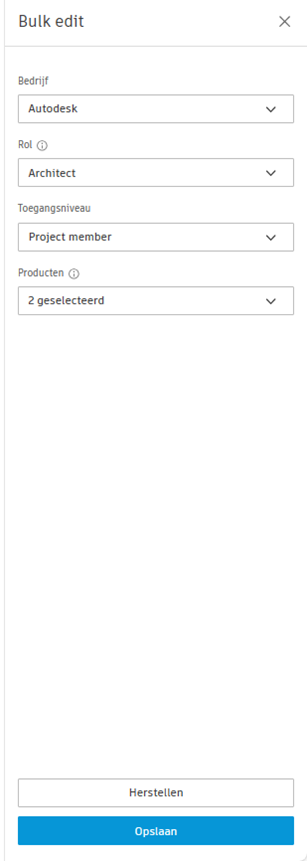
Als u de standaard uitnodigingsworkflow gebruikt, kunt u dezelfde wijzigingen toepassen op meerdere personen.
Selecteer de deelnemers voor wie u wijzigingen wilt aanbrengen.

Klik op Bewerken. Rechts wordt een deelvenster weergegeven.
Gebruik de vervolgkeuzemenu’s in dit deelvenster om wijzigingen aan te brengen in het bedrijf, de rol, het toegangsniveau en de toegang tot het product van de deelnemers.
Klik op Opslaan.
Deelnemers toevoegen op de oude manier
Klik in het menu aan de linkerkant op Deelnemers om het hulpmiddel ‘Deelnemers’ in ‘Projectbeheer’ te openen.
Klik op de
 vervolgkeuzelijst.
Klik op Deelnemers toevoegen op de oude manier.
Voer een e-mailadres in voor de deelnemers of plak een lijst met e-mailadressen die zijn gescheiden door komma's, tabs, spaties of puntkomma's.
Opmerking: er kunnen slechts 100 deelnemers tegelijk worden toegevoegd.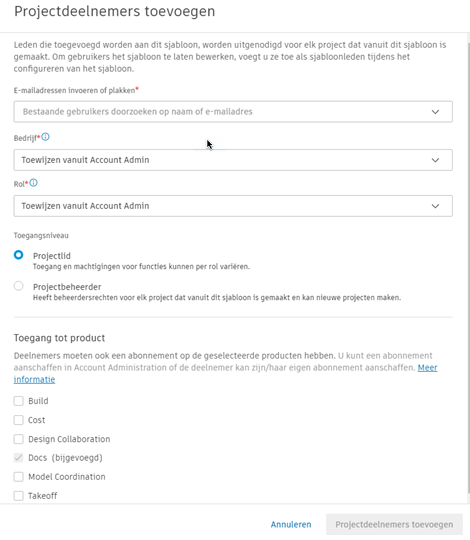
Selecteer een bedrijf of rol voor de deelnemers. Het bedrijf en de rol kunnen worden gebruikt om snel dezelfde machtigingen op meerdere deelnemers toe te passen.
Kies het toegangsniveau voor de deelnemers.
- Accountbeheerder: Deelnemers worden toegevoegd als extra accountbeheerders.
- Directielid: Deelnemers krijgen toegang tot dashboard voor specifieke accounts in Insight. Zie toegang op executiveniveau voor meer informatie.
- Standaardenbeheerder: deelnemers krijgen toegang tot de tools Bibliotheek en Templates in Account Admin, maar er zijn geen andere tools voor Accoun Admin zichtbaar.
Opmerking: als u geen selectievakje inschakelt, worden de nieuwe deelnemers aan het account toegevoegd en beschikbaar gesteld, zodat projectbeheerders ze aan een project kunnen toevoegen. De nieuw uitgenodigde deelnemers ontvangen nog geen uitnodiging. Uitnodigingen worden verzonden wanneer een deelnemer aan een project wordt toegevoegd.Klik op Uitnodigen om een e-mailuitnodiging naar de deelnemers te verzenden.
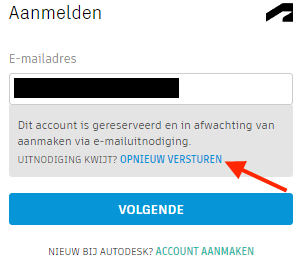
uitnodigingen kunnen na zeven dagen verlopen.
- Als deelenemers hun account al hebben ingesteld en zijn ingelogd bij een ACC, is er geen vervaldatum.
- Beheerders kunnen de uitnodiging opnieuw verzenden via het menu ‘Meer’
 .
. - Deelnemers kunnen bij het inloggen verzoeken om de uitnodiging opnieuw te versturen.
Nadat de deelnemers zijn toegevoegd, kunt u hun bedrijf, rol, toegangsniveau en producttoegang bewerken:
Klik in het hulpmiddel ‘Deelnemers’ op de naam van de deelnemer in de lijst met deelnemers.
Definieer in het deelnemersprofiel aan de rechterkant het bedrijf en de rol van de deelnemer.
Selecteer het toegangsniveau van de deelnemer:
- Projectdeelnemer
- Projectbeheerder
Schakel toegang in of uit voor afzonderlijke producten die wel/niet in dit project moeten worden gebruikt:
- Docs
- Build
- Kosten
- Insight
- Design Collaboration
- Model Coordination
- Takeoff
Belangrijk: als u de toegang tot Docs uitschakelt, heeft de deelnemer geen toegang meer tot alle producten en zal het van het project worden verwijderd.Vouw het menu uit voor afzonderlijke producten om de machtigingsniveaus voor specifieke producten weer te geven. Klik op de koppelingen naar de machtigingen voor afzonderlijke hulpmiddelen om aanpassingen te maken.
Externe abonnementen
Als iemand externe abonnementen heeft, kunt u op dezelfde manier abonnementen aan hem of haar toewijzen. Externe abonnementen worden niet meegeteld voor het aantal interne abonnementen. U hoeft geen abonnement toe te wijzen aan iemand met een extern abonnement, maar u kunt wel downtime voorkomen als een extern abonnement wordt verwijderd.
Deelnemers verwijderen
Ga als volgt te werk om een lid te verwijderen:
Klik in het hulpmiddel ‘Deelnemers’ op de naam van het lid in de lijst met deelnemers.
Klik in het profiel van de deelnemer aan de rechterkant op het menu ‘Meer’
 en kies Deelnemer verwijderen
 .Tip: u kunt ook met uw muisaanwijzer over de naam van de deelnemer gaan in de lijst met deelnemers en in het menu Meer klikken. Kies vervolgens Deelnemer verwijderen.
Deelnemers die van het account zijn verwijderd, worden uit alle projecten in het account verwijderd.
Deelnemers zoeken
U kunt in het hulpmiddel ‘Deelnemers’ specifieke deelnemers vinden om hun instellingen te wijzigen. Gebruik daarbij de zoekfunctie en filters. Selecteer een kolom om te sorteren op deze kolom.
U kunt filteren op het volgende:
- Status: zoek de deelnemers op basis van de status van hun uitnodiging.
- Bedrijf: zoek een specifiek bedrijf waarvoor de toegang van deelnemers of het abonnement moet zijn gewijzigd.
- Standaardrol: Vind personen op basis van de rol die is opgegeven in ‘Accountbeheer’. De standaardrol in ‘Accountbeheer’ kan verschillen van de rol die is toegewezen aan een deelnemer in een project.
- Toegangsniveau: bekijk snel een lijst met uw beheerders.