Kosteninstellingen in de bibliotheek
Account- en standaardenbeheerders kunnen in de Bibliotheek documenttemplates in de editor voor kosteninstellingen op accountniveau maken. Zodra templates zijn aangemaakt, kunnen deze als kosteninstellingen worden gebruikt in alle Cost Management-projecten.
In dit onderwerp leert u het volgende:
- De ontwikkelaar voor kosteninstellingen openen
- Een documenttemplate maken als kosteninstelling op accountniveau
- Een kosteninstelling bewerken
- Kosteninstellingen toevoegen aan projecten
- Aangepaste attributen, aangepaste kolommen en opgeslagen aanzichten importeren
- Kosteninstellingen uit projecten verwijderen
- Kosteninstellingen archiveren en herstellen in de bibliotheek
De ontwikkelaar voor kosteninstellingen openen
Om te beginnen werken aan kosteninstellingen:
Klik in Account Admin op Bibliotheek in de linkernavigatie.
Selecteer de kaart Cost Management.
Klik op Kosteninstelling maken om de ontwikkelaar voor kosteninstellingen te openen.
Een documenttemplate maken als kosteninstelling op accountniveau
Account- en standaardenbeheerders kunnen documenttemplates voor Cost Management maken om deze toe te passen op meerdere projecten in Bibliotheek. Hiervoor doet u het volgende:
Klik op Volgende in de ontwikkelaar voor kosteninstellingen.

Kies een instellingstitel.

De ontwikkelaar voor instellingen opent en toont een lijst van alle documenttemplates van Cost Management. Scrol naar het gewenste gedeelte met documenttemplates (bijvoorbeeld ‘Betalingsverzoek Budget’) en sleep eerder gemaakte documenttemplates naar het veld of klik op Bladeren om er een uit uw lokale opslagplaats te selecteren.
Download indien nodig het voorbeeldtemplate. Zie het onderwerp Documenttemplates in het helpcentrum van Cost Management voor meer informatie over het maken van documenttemplates.

U kunt ook klikken op Uploaden om te selecteren naar welk gedeelte met documenttemplates u wilt uploaden en een exemplaar te kiezen uit uw lokale opslagplaats.
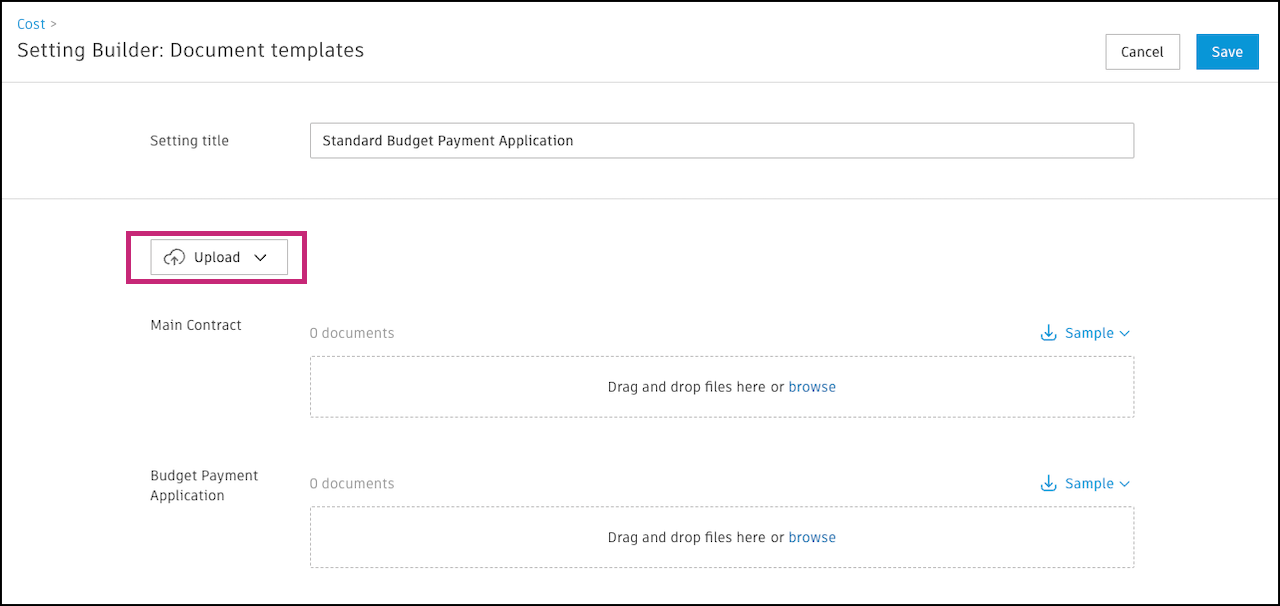
Klik op Opslaan zodra de documenttemplates zijn geüpload.
Uw nieuw gemaakte kosteninstelling met documenttemplates is zichtbaar in de lijst. U kunt in de banner bovenaan op Toevoegen aan projecten en templates klikken om ze direct te gebruiken. Zie Kosteninstellingen toevoegen aan projecten in dit onderwerp voor meer informatie.
Documenttemplates toevoegen voor Workflows voor elektronische handtekeningen
Wanneer u kosteninstellingen maakt, kunt u nu documenttemplates met mogelijkheden voor elektronische handtekeningen opnemen. Met deze functie kunt u:
- Documentgoedkeuringsprocessen stroomlijnen
- Workflows voor handtekeningen configureren op accountniveau
- Eenvoudig documenttemplates toewijzen aan meerdere projecten
Raadpleeg het gedeelte Documenttemplates toevoegen voor de workflow voor elektronische handtekeningen van het artikel 'Integratie van elektronische handtekeningen configureren en gebruiken' voor meer informatie over het toevoegen van documenttemplates voor elektronische handtekeningen.
Een kosteninstelling bewerken
Account- en standaardbeheerders kunnen een bestaande kosteninstelling in de bibliotheek bewerken en de update naar alle projecten publiceren die momenteel de kosteninstelling gebruiken.
 om de bestaande template te verwijderen.
Een kosteninstelling bewerken:
Klik in Account Admin op Bibliotheek in de linkernavigatie.
Schakel over naar Cost Management.
Klik op de gewenste kosteninstelling in de lijst om het detailvenster te openen.
Klik op Bewerken om de ontwikkelaar voor kosteninstellingen te openen.
Wijzig de titel of upload nieuwe documenttemplates.
U kunt een documenttemplate downloaden of verwijderen door op het menu ‘Meer’
te klikken en vervolgens een keuze te maken in het vervolgkeuzemenu. Klik op Opslaan.
Opmerking: Als de kosteninstelling die wordt bijgewerkt al aan projecten is toegevoegd, wordt u gevraagd deze op te slaan en bij te werken. Als u de kosteninstelling opslaat, wordt deze automatisch bijgewerkt voor alle projecten waaraan de instelling is toegevoegd. NB: Dit betekent dat templates die uit bibliotheek zijn verwijderd, automatisch worden verwijderd uit gekoppelde projecten wanneer ze worden opgeslagen. Klik op Opslaan en bijwerken om dit te bevestigen.
De kosteninstelling wordt nu bijgewerkt in de bibliotheek en in alle projecten waar deze wordt weergegeven.
Kosteninstellingen toevoegen aan projecten
Account- en standaardenbeheerders kunnen een kosteninstelling uit de bibliotheek toevoegen aan een of meer projecten in een account.
Hiervoor doet u het volgende:
Klik in Account Admin op Bibliotheek in de linkernavigatie.
Kies Cost Management.
Selecteer de kosteninstelling die u aan een of meer projecten wilt toevoegen.
Klik op Type toevoegen.
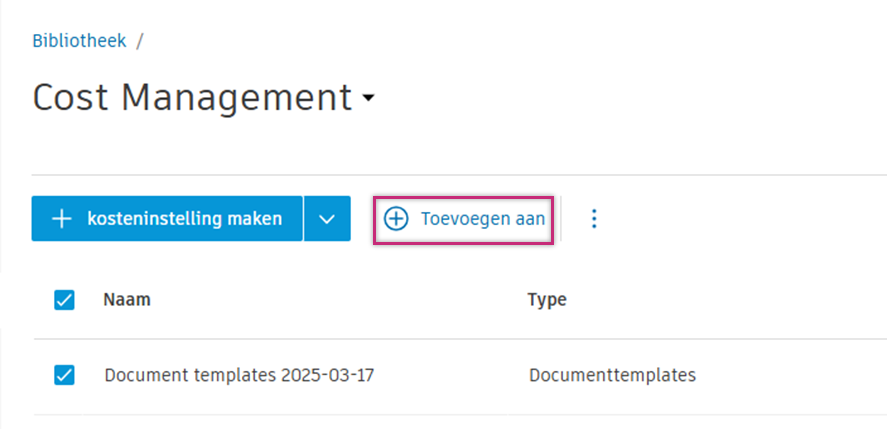
Hiermee gaat u naar de pagina Gebruik beheren en gaat u standaard naar het tabblad Niet toegevoegd aan. Deze pagina toont een lijst van projecten en projecttemplates waaraan de kosteninstelling niet is toegevoegd. U kunt:
- Zoeken op naam of door de lijst bladeren
- Filters gebruiken om alleen projecten of projecttemplates weer te geven
- Klik op de schakelknop in Gearchiveerd om gearchiveerde projecten en projecttemplates weer te geven of te verbergen
- Klik op de schakelknop in Instellingen om de lijst te beperken tot de projecten en projecttemplates die u hebt geselecteerd
Selecteer elk project waaraan u de kosteninstelling wilt toevoegen.
Klik op Toevoegen aan... om de kosteninstelling aan geselecteerde projecten toe te voegen.
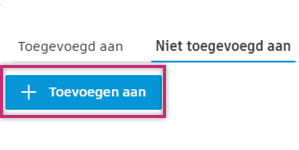
In het dialoogvenster Kosteninstelling toevoegen aan? klikt u op Toevoegen om de selectie te bevestigen. U ontvangt een Issue dat de kosteninstelling succesvol is toegevoegd aan de geselecteerde projecten. Binnen Cost Management wordt een pictogram naast de documenttemplates die uit de bibliotheek zijn gedeeld weergegeven.
Klik op Gereed in de rechterbovenhoek om het proces te voltooien.
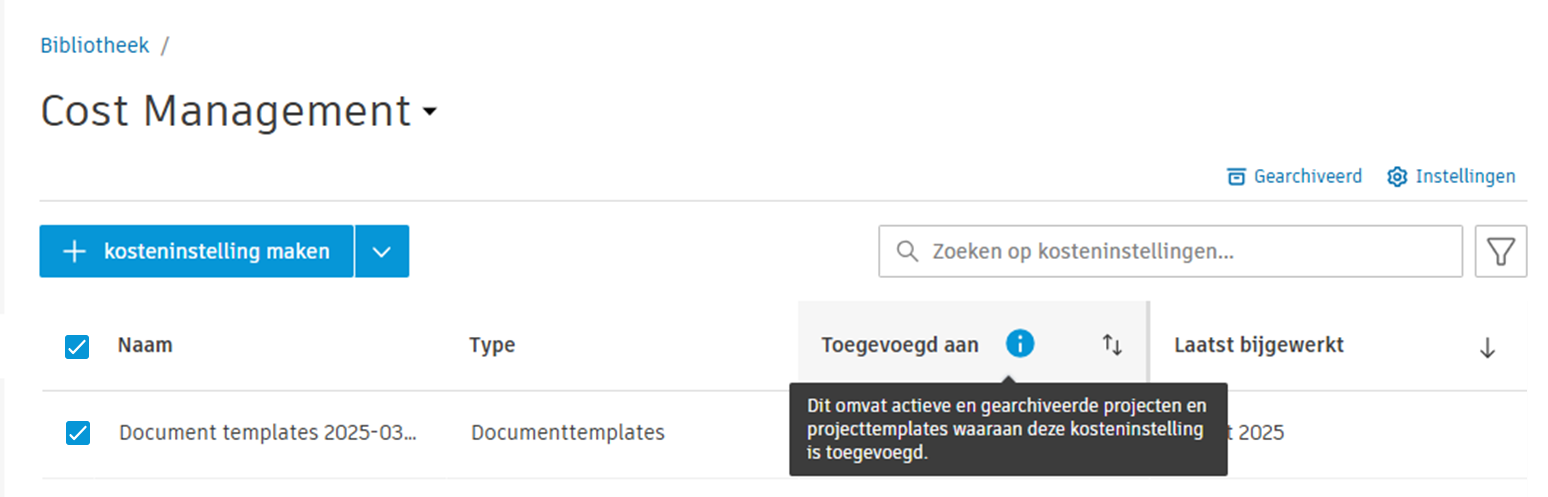
Bekijk in de bibliotheeklijst het aantal projecten waaraan de kosteninstelling is toegevoegd in de kolom Toegevoegd aan.
Aangepaste attributen, aangepaste kolommen en opgeslagen aanzichten importeren
Als accountbeheerder kunt u aangepaste attributen, aangepaste kolommen en opgeslagen aanzichten uit een bestaand project importeren in de bibliotheek. U kunt ze ook opslaan als bibliotheekcomponenten, ze publiceren naar projecten en bestaande bibliotheekcomponenten bijwerken voordat u ze opnieuw publiceert.
Kosteninstellingen importeren uit een ander project
Volg deze stappen om kosteninstellingen uit een ander project te importeren:
Ga naar de pagina Account Admin en klik op de optie Bibliotheek in de linkernavigatiebalk.
Selecteer Cost Management.
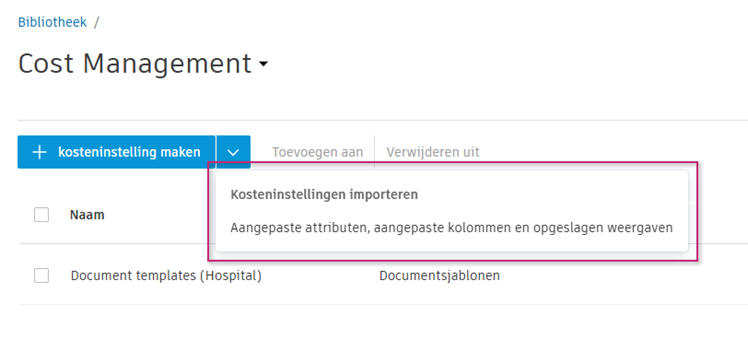
Klik op de pijl-omlaag op de knop Kosteninstelling aanmaken en selecteer Kosteninstelling importeren in het vervolgkeuzemenu.
Kies het project waaruit u wilt importeren. Zorg ervoor dat het project dat u selecteert de kosteninstellingen bevat die u wilt importeren.
Klik op Volgende.
Nadat u een project hebt geselecteerd, kunt u een voorbeeld van de kosteninstellingen bekijken. Controleer en verifieer de kosteninstellingen voordat u ze in de bibliotheek importeert.
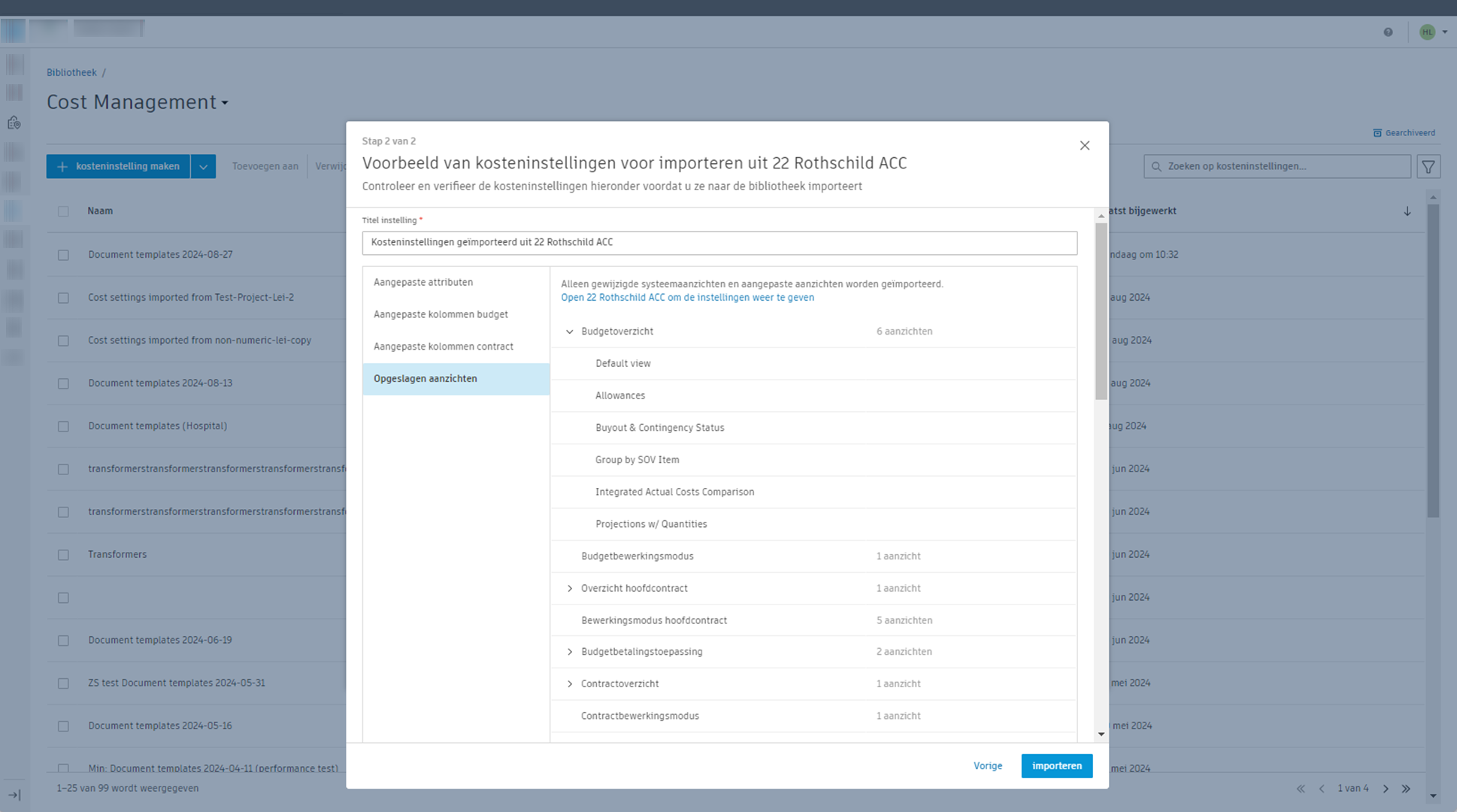
Klik op Importeren.
U kunt deze instellingen dan toevoegen aan projecten en templates. Ontdek hoe u dit kunt doen in het gedeelte Kosteninstellingen toevoegen aan projecten van deze pagina.
Kosteninstellingen uit projecten verwijderen
U kunt in de bibliotheek kosten uit meerdere projecten tegelijk verwijderen.
Kies in Cost Management in de bibliotheek de kosteninstelling die u wilt verwijderen.
Klik op Verwijderen uit.
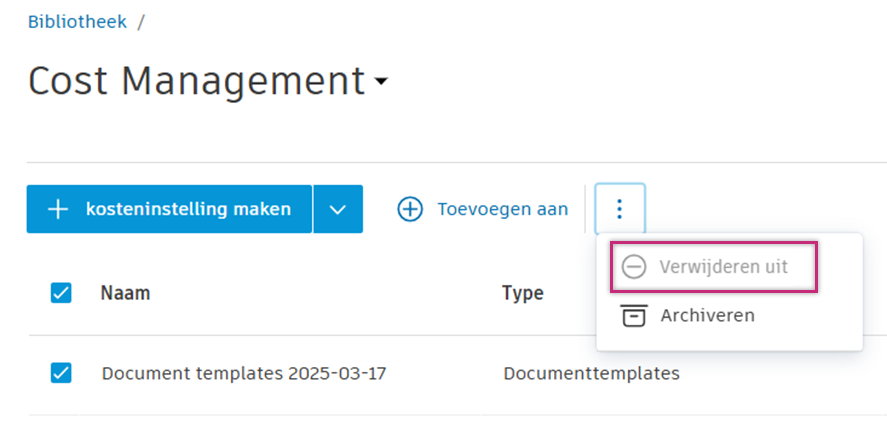
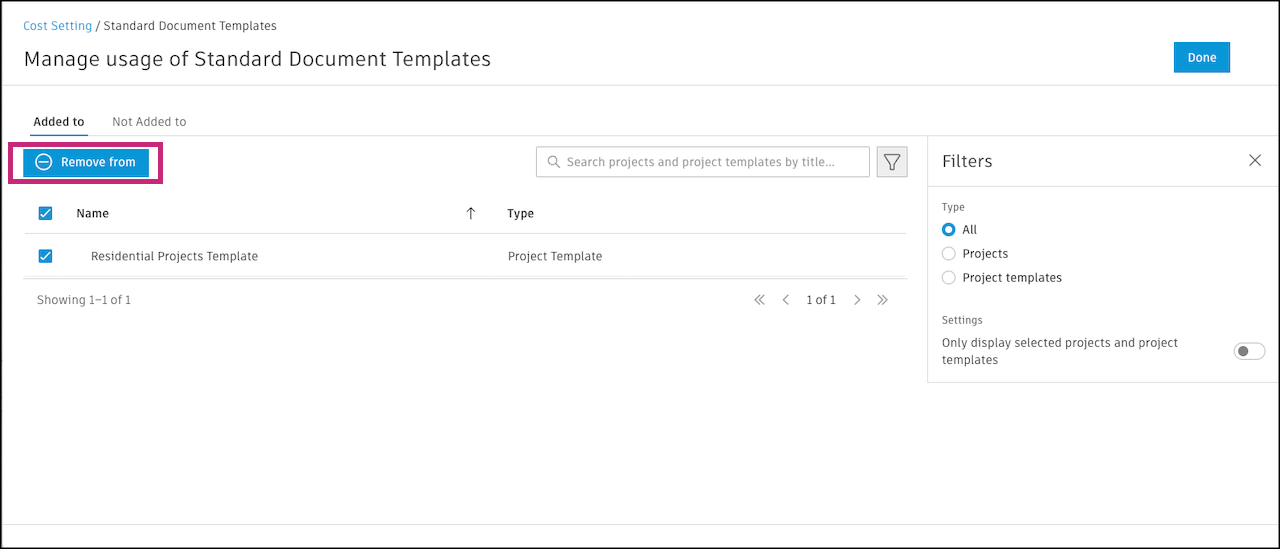
Hiermee gaat u naar de pagina Gebruik beheren. Standaard wordt het tabblad Toegevoegd aan geopend. Selecteer de projecten waarvan u de kosteninstelling wilt verwijderen.
Klik op Verwijderen uit.
Kosteninstellingen archiveren en herstellen in de bibliotheek
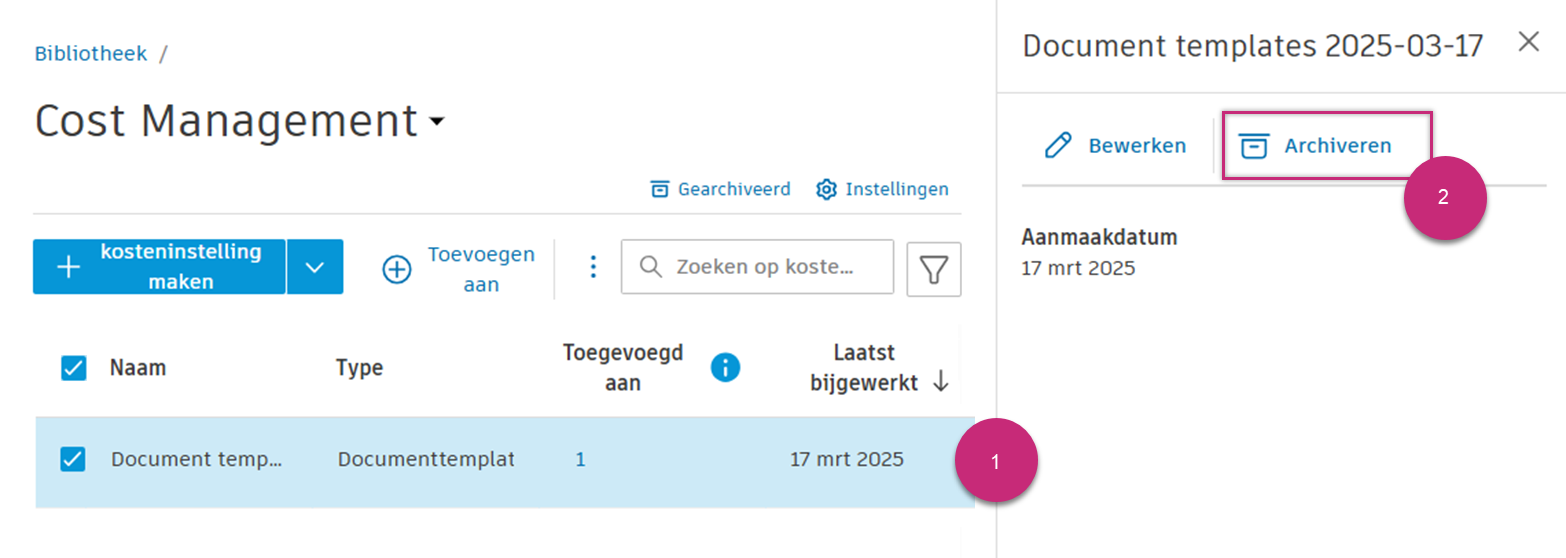
Ga als volgt te werk om een kosteninstelling in de bibliotheek te archiveren:
Selecteer in Cost Management in de bibliotheek de kosteninstelling die u wilt archiveren.
Klik op Archiveren.
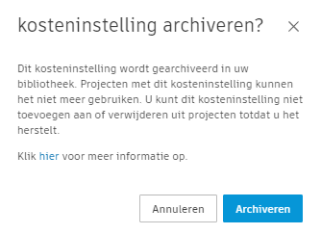
Selecteer Archiveren om uw keuze te bevestigen. Door in de bibliotheek te archiveren, is deze instelling niet meer beschikbaar in projecten waarin ze bestond en kunt u ze niet meer toevoegen aan/verwijderen uit projecten.
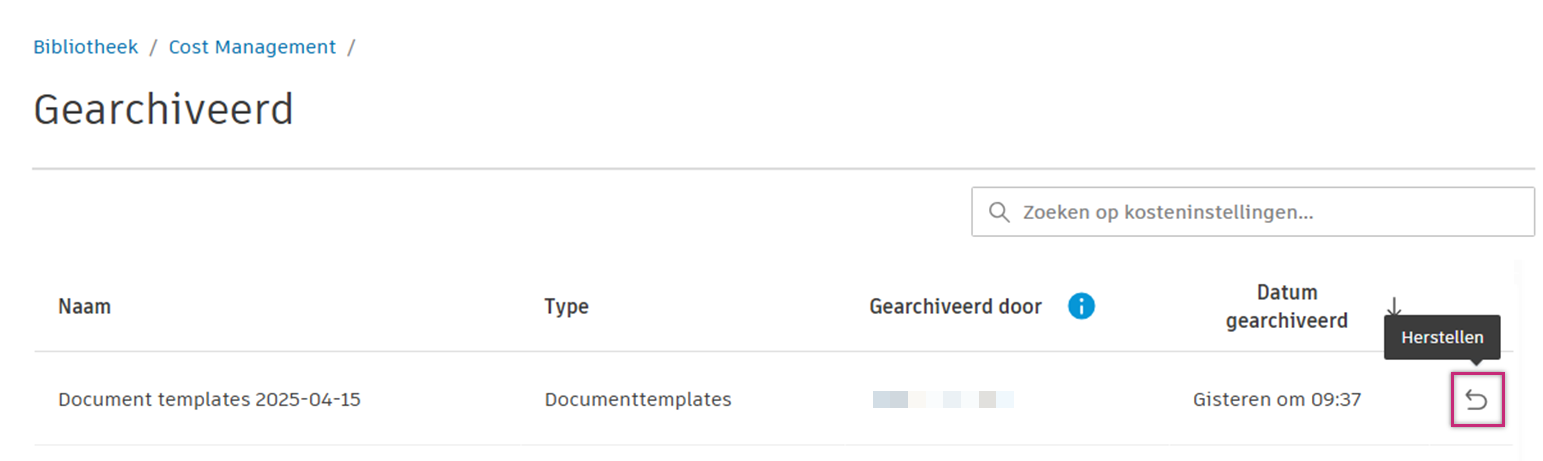
Zodra een kosteninstelling is gearchiveerd, kunt u deze herstellen. Als u de kosteninstelling herstelt, wordt deze weer toegevoegd aan alle projecten waarin deze voorheen was opgenomen.
Open Cost Management in Bibliotheek.
Klik op Gearchiveerd. De pagina met alle gearchiveerde kosteninstellingen wordt weergegeven.
Zoek de kosteninstelling die u wilt herstellen en klik op de herstelpijl ernaast.
Klik op Herstellen.
Dan ziet u een pop-upvenster waarin u wordt gevraagd of u de kosteninstelling wilt herstellen. Klik op Herstellen om dit te bevestigen.

als u instellingen in bulk wilt archiveren of herstellen:
- Selecteer meerdere templates in de respectievelijke tabel.
- Klik op het menu Meer ' boven aan de tabel en selecteer Archiveren om te archiveren.
- Klik op Herstellen om te herstellen.