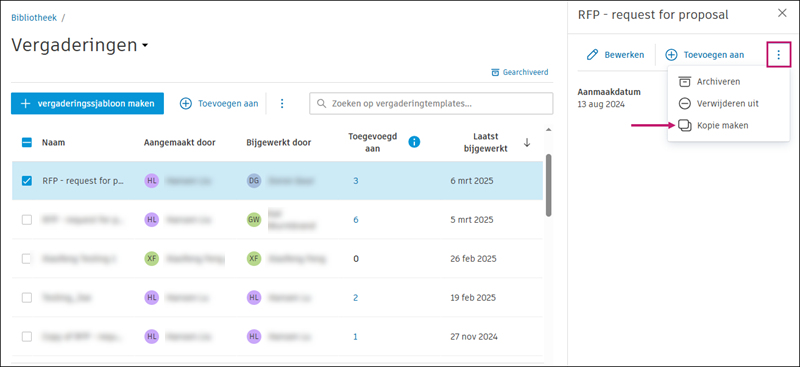
Vergadertemplates in de bibliotheek
De vergadertemplates kunnen op accountniveau worden aangemaakt en beheerd zodat het proces om vergaderingen aan te maken te vereenvoudigen. Account- en standaardenbeheerders kunnen bepalen welke projectspecifieke templates worden toegevoegd en de templates indien nodig bijwerken.
In dit onderwerp leert u het volgende:
- Vergadertemplates aanmaken in de bibliotheek
- Een vergadertemplate aan een project toevoegen
- Vergadertemplates uit projecten verwijderen
- Vergadertemplates bewerken
- Vergadertemplates archiveren en herstellen
- Kopieën van vergadertemplates maken
Vergadertemplates aanmaken in de bibliotheek
Account- en standaardenbeheerders kunnen vergadertemplates in de bibliotheek aanmaken voor hun account en deze toevoegen aan projecten.
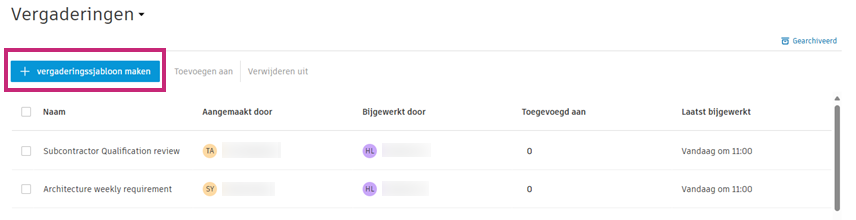
Klik in Account Admin op Bibliotheek in de linkernavigatie.
Selecteer het tabblad Vergaderingen.
Klik Vergadertemplate aanmaken om de formuliertemplateontwikkelaar te openen.
Voer een templatenaam en (optioneel) een omschrijving in.
Bepaal de titel, de omschrijving en de onderwerpen van de vergadering.
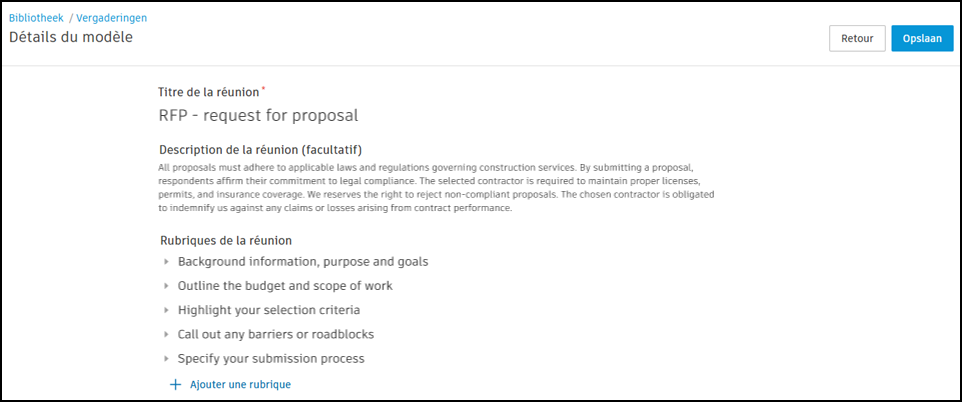 Opmerking:
vergaderingsitems kunnen alleen worden aangemaakt wanneer u de template gebruikt.
Een vergadertemplate aan een project toevoegen
Zodra de template is gemaakt, ontvangt u informatie dat deze is gemaakt, met de mogelijkheid om de template aan het project toe te voegen.
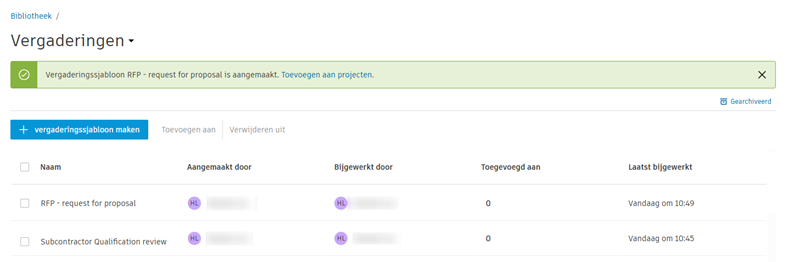
U kunt een template aan uw project ook later toevoegen met behulp van de templatelijst:
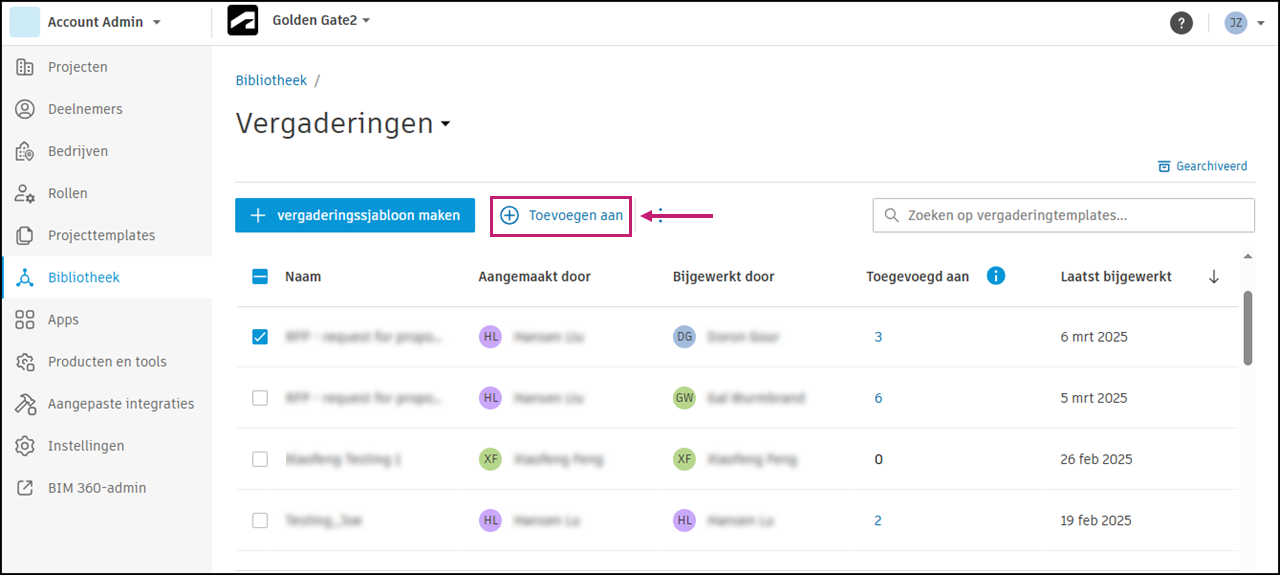
Selecteer een template of meerdere templates in de lijst met templates.
Klik op Type toevoegen. U wordt doorgeleid naar het tabblad Niet toegevoegd aan met projecten waaraan de geselecteerde template of templates niet zijn toegevoegd.
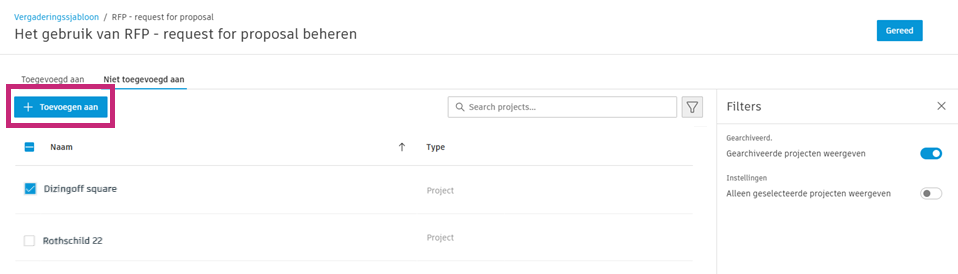
U kunt naar een project zoeken op naam en projecten filteren om alleen gearchiveerde of geselecteerde projecten weer te geven.
Wanneer u een project of projecten hebt geselecteerd, klikt u op Toevoegen aan om een template of templates toe te voegen.
Een bevestigingsbericht toont vervolgens de projecten die u hebt geselecteerd om de vergadertemplate of -templates aan toe te voegen. Klik op Toevoegen om dit te bevestigen.
Vergadertemplates uit projecten verwijderen
Selecteer een template of meerdere templates in de lijst met templates.
Klik op het menu Meer
 bovenaan de tabel en selecteer Verwijderen uit. U wordt doorgeleid naar het tabblad Toegevoegd aan met projecten die deze template of templates gebruiken. Opmerking:
u kunt een template ook uit een project verwijderen door op een template te klikken en op het pictogram Meer
in het rechterpaneel te klikken om dezelfde actie uit te voeren.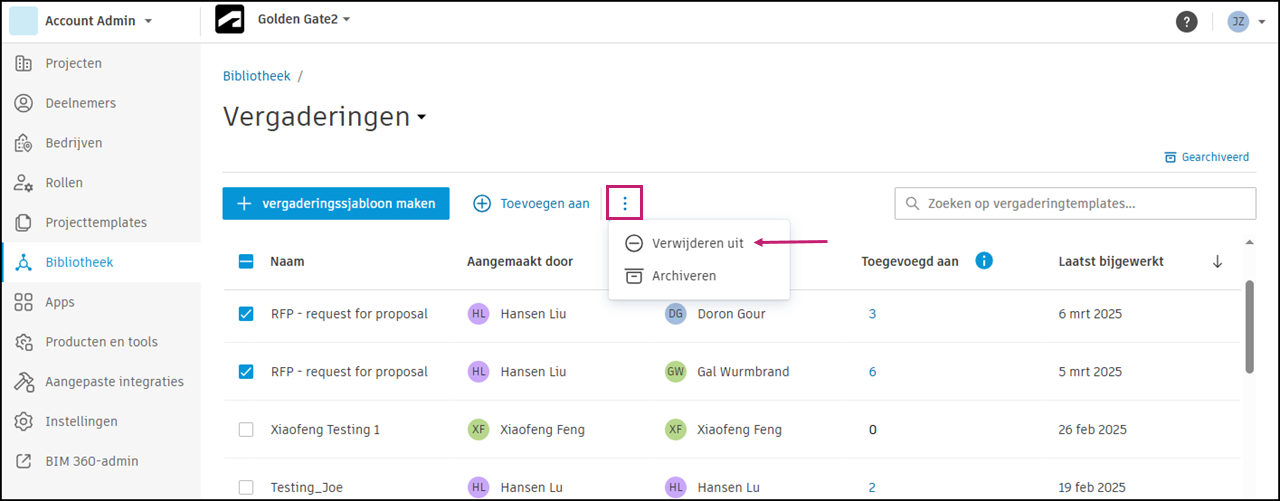
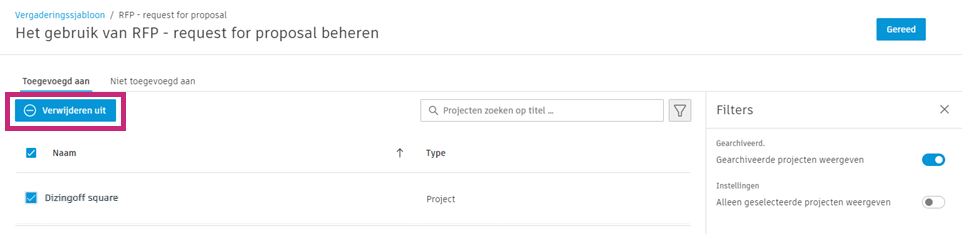
U kunt naar een project zoeken op naam en projecten filteren om alleen gearchiveerde of geselecteerde projecten weer te geven.
Wanneer u een project of projecten hebt geselecteerd, klikt u op Verwijderen uit om een template of templates te verwijderen.
Een bevestigingsbericht toont vervolgens de projecten die u hebt geselecteerd om de vergadertemplate of -templates uit te verwijderen. Klik op Verwijderen om dit te bevestigen.
Vergadertemplates bewerken
U kunt de details van de template bewerken: naam, omschrijving en inhoud. Een template bewerken:
Klik op de geselecteerde template om de details te openen.
Klik op Bewerken.
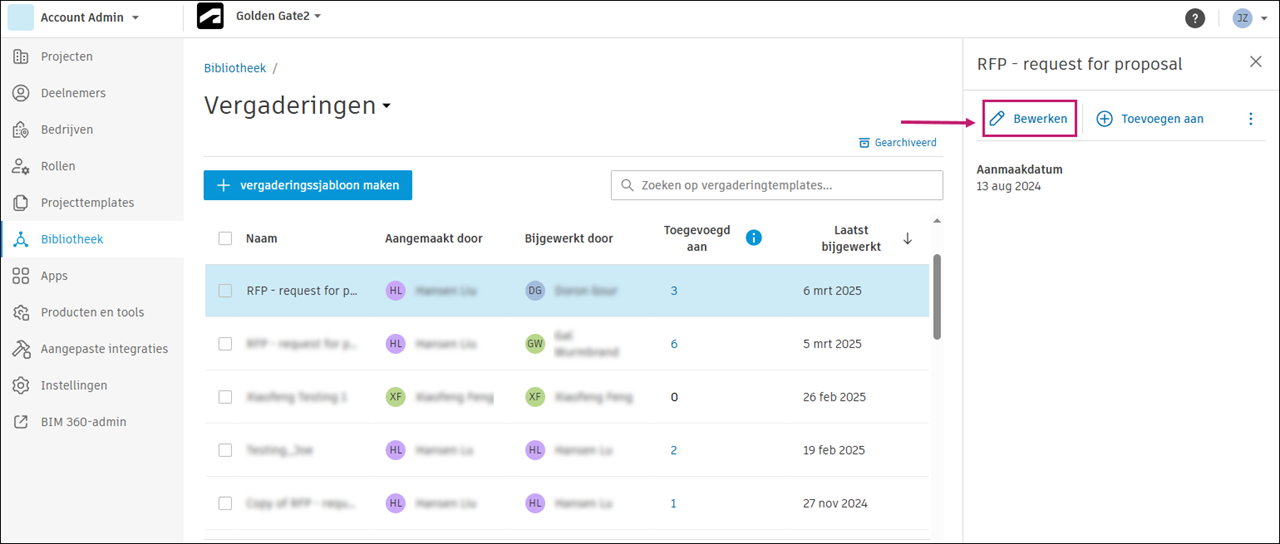
Wijzig indien nodig de naam en beschrijving. Klik op Volgende.
Bewerk indien nodig de inhoud. Klik vervolgens op **Opslaan.
Vergadertemplates archiveren en herstellen
U kunt vergadertemplates archiveren en herstellen.
Vergadertemplates archiveren:
Klik op de geselecteerde template om de details te openen.
Klik op het menu Meer
in het deelvenster dat wordt weergegeven en selecteer Archiveren. 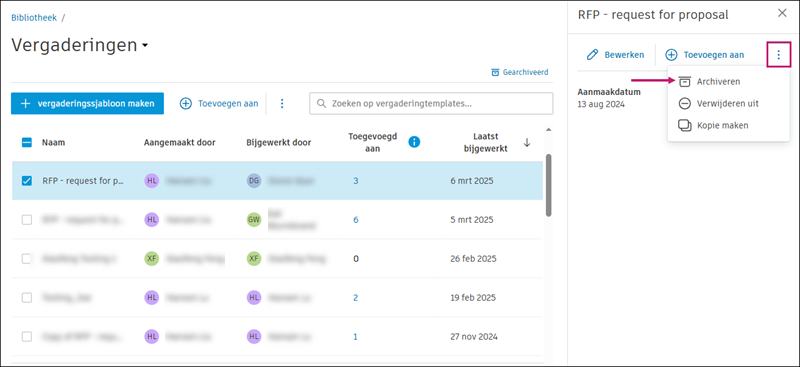
De template wordt weergegeven op de pagina Archiveren.
Opmerking:gearchiveerde templates kunnen niet meer worden gebruikt in de projecten waaraan ze zijn toegevoegd. Als een template gearchiveerd wordt, zal dat geen vergaderingen beïnvloeden die er eerder uit zijn aangemaakt.
Vergadertemplates herstellen:
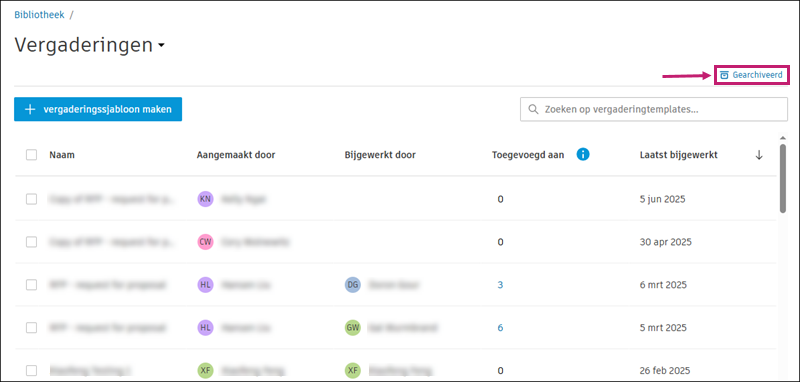
Klik op Archiveren om de pagina Gearchiveerd te openen.
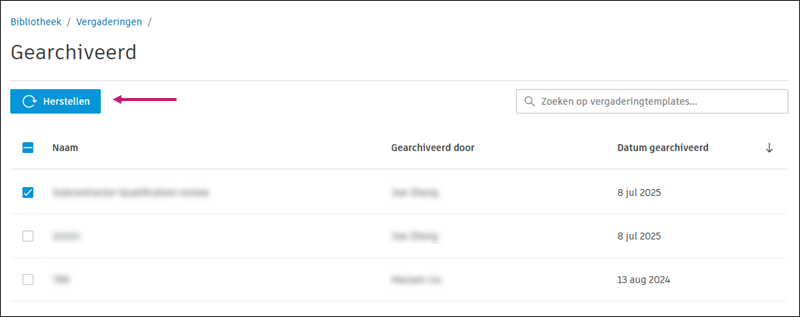
Klik op Herstellen.
 Opmerking:
de herstelde template wordt automatisch weergegeven in de projecten waaraan de template eerder is toegevoegd en kan worden gebruikt om een vergadering aan te maken.
ga als volgt te werk om in bulk te archiveren of te herstellen:
- Selecteer meerdere templates in de respectievelijke tabel.
- Klik op het menu Meer ' boven aan de tabel en selecteer Archiveren om te archiveren.
- Klik op Herstellen om te herstellen.
Kopieën van vergadertemplates maken
Het kan u helpen om kopieën van vergadertemplates te maken om snel templates te maken voor verschillende projecten of doeleinden.
Een kopie maken van een vergadertemplate:
Selecteer een template om de details te bekijken.
Klik op het menu Meer
in het deelvenster dat wordt weergegeven en selecteert u Kopie maken.