Formuliertemplates toevoegen aan en verwijderen uit projecten in de bibliotheek
U kunt formuliertemplates toevoegen aan projecten en projecttemplates nadat u ze hebt gemaakt of geïmporteerd in de bibliotheek.
- Formuliertemplates toevoegen aan projecten en projecttemplates in de bibliotheek
- Formuliertemplates verwijderen uit projecten en projecttemplates in de bibliotheek
Formuliertemplates toevoegen aan projecten en projecttemplates in de bibliotheek
U kunt formuliertemplates uit de bibliotheek toevoegen aan een of meer projecten en projecttemplates in uw account. Als u een formuliertemplate aan een projecttemplate toevoegt, wordt het weergegeven in alle projecten die op basis van die projecttemplate zijn gemaakt.
Klik in Account Admin op Bibliotheek in de linkernavigatie.
Selecteer de kaart Formulieren.
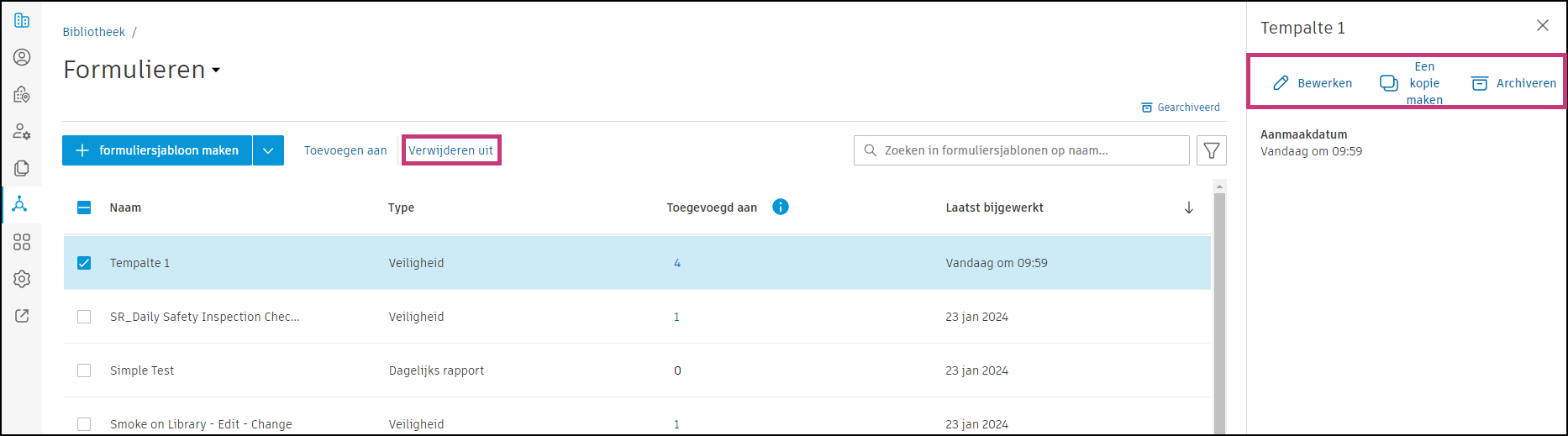
Klik in het tabblad Formulieren op de formuliertemplate die u aan projecten of templates wilt toevoegen.
Klik in het paneel dat verschijnt op Toevoegen aan.
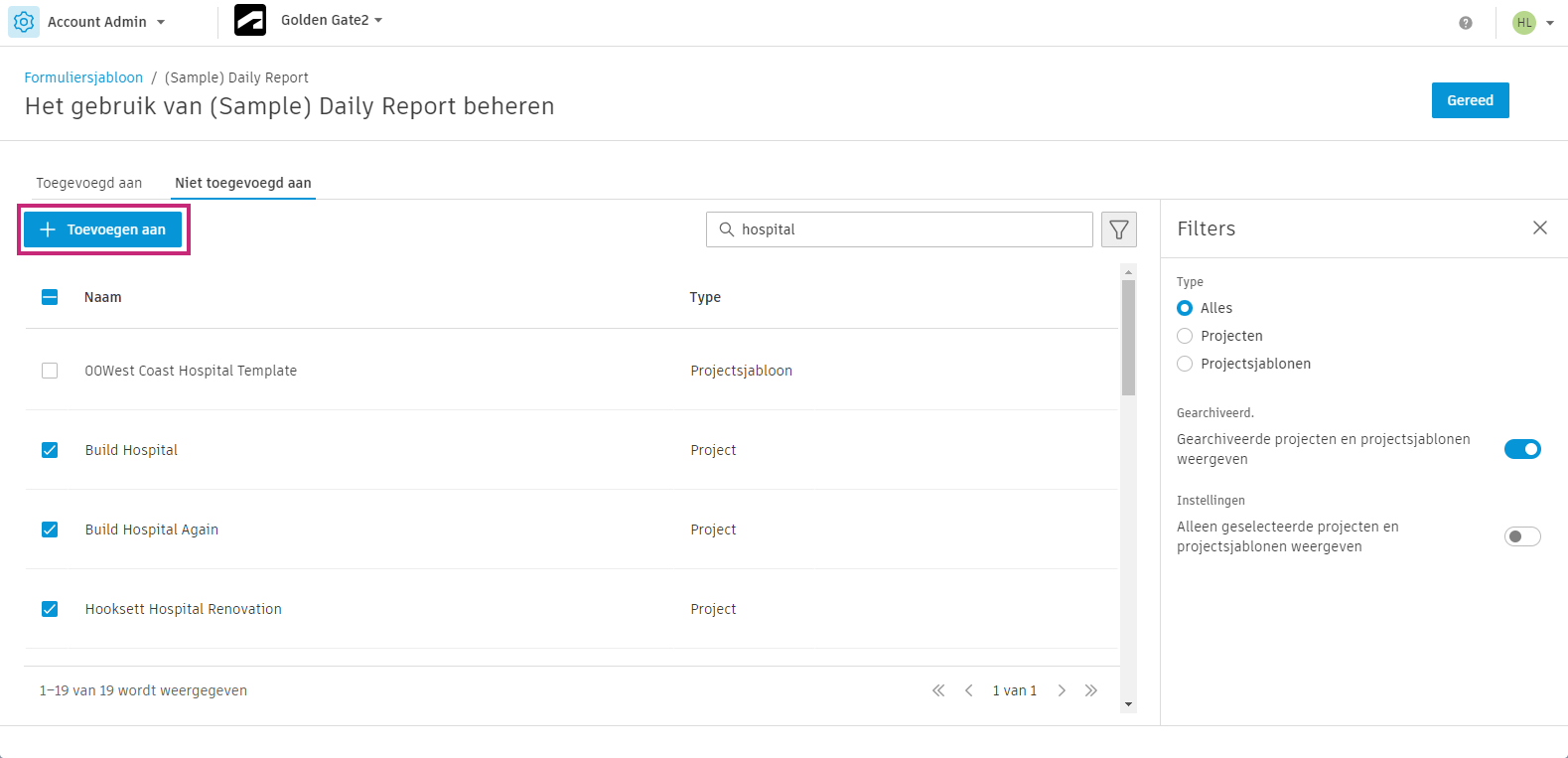
De pagina Gebruik beheren komt standaard terecht op het tabblad Niet toegevoegd aan. Er is een lijst met projecten en projecttemplates die de formuliertemplate niet hebben. U kunt:
- Projecten en templates zoeken op naam of door de lijst bladeren.
- Filters gebruiken om alleen projecten of projecttemplates te tonen. U kunt ook op de schakelknop in Instellingen klikken om alleen de projecten en projecttemplates weer te geven die u selecteert.
Selecteer projecten en templates waaraan u de formuliertemplate wilt toevoegen.
Klik op Toevoegen aan.
U ziet een bevestigingsvenster. In het dialoogvenster worden de projecten of projecttemplates weergegeven die u selecteert. Klik op Toevoegen om dit te bevestigen.
U keert terug naar de pagina Gebruik beheren. De projecten en de projecttemplates die u selecteert, geven een verwerkingsbericht weer in de kolom Status.
Als u de pagina niet verlaat, ziet u een banner voor succes wanneer het proces is voltooid. Klik op Gereed
Als u de pagina Gebruik beheren verlaat, krijgt u nog steeds een melding wanneer het proces is voltooid. U ziet ook een vooruitgangsindicator op de pagina Formulieren, in de rij van uw gekozen formuliertemplate, onder de kolom Toegevoegd aan.
De kolom Toegevoegd aan op het tabblad Formulieren geeft nu het aantal projecten of projecttemplates weer dat de formuliertemplate heeft.
Formuliertemplates verwijderen uit projecten en projecttemplates in de bibliotheek
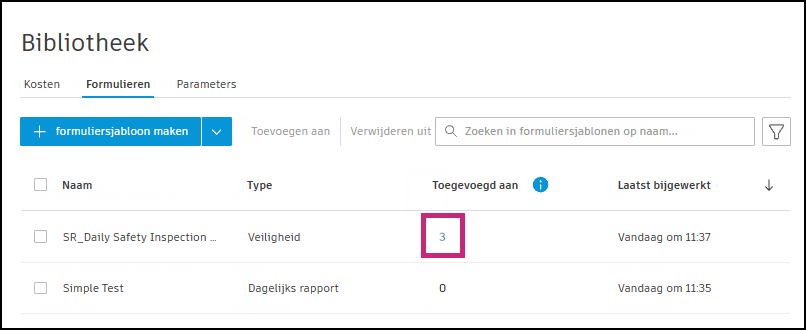
Ga in Account Admin naar het tabblad Formulieren in de tool Bibliotheek.
Klik op het nummer in de kolom Toegevoegd aan.
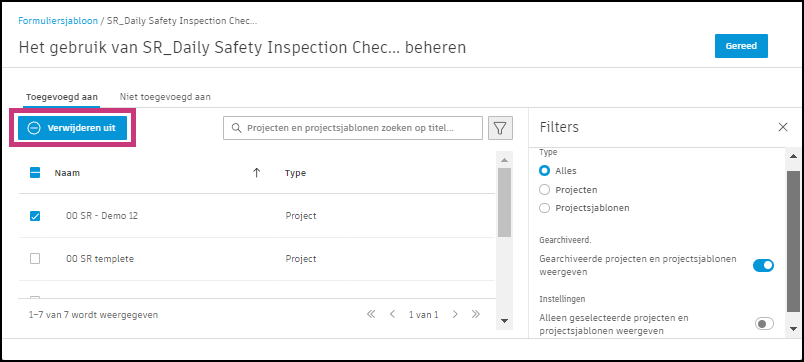
Selecteer projecten of templates en klik op Verwijderen uit.
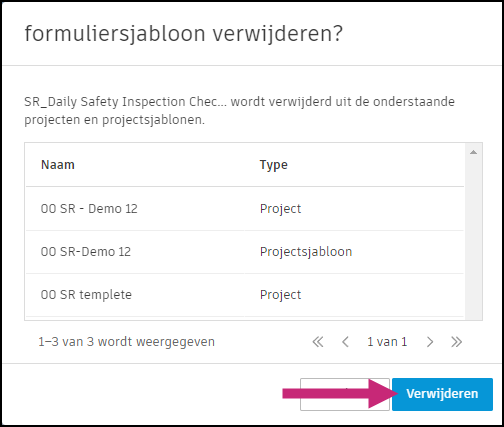
U ziet een bevestigingsvenster. In het dialoogvenster worden de projecten of projecttemplates weergegeven die u selecteert. Klik op Verwijderen om dit te bevestigen.
U keert terug naar de pagina Gebruik beheren. De projecten en de projecttemplates die u selecteert, geven een verwerkingsbericht weer in de kolom Status.
Als u de pagina niet verlaat, ziet u een banner voor succes wanneer het verwijderen is voltooid. Klik op Gereed
Als u de pagina Gebruik beheren verlaat, krijgt u nog steeds een melding wanneer het verwijderen is voltooid. U ziet ook een vooruitgangsindicator op de pagina Formulieren, in de rij van uw gekozen formuliertemplate, onder de kolom Toegevoegd aan.
 om Verwijderen uit of Archiveren te selecteren. Als de formuliertemplate geen projecten of projecttemplates heeft, ziet u alleen de optie Verwijderen uit. De actie Archiveren is niet beschikbaar.