Formuliertemplates in bibliotheek beheren
U kunt formuliertemplates bewerken, kopiëren, archiveren en herstellen in de bibliotheek.
- Formuliertemplates in bibliotheek bewerken
- Formuliertemplates in bibliotheek dupliceren
- Formuliertemplates in bibliotheek archiveren en herstellen
- Machtigingen voor formuliertemplates in bibliotheek wijzigen
Formuliertemplates in bibliotheek bewerken
U kunt een formuliertemplate in de bibliotheek bewerken en alle projecten en projecttemplates bijwerken die deze gebruiken.
Klik in Account Admin op Bibliotheek in het linker navigatiemenu.
Klik op de kaart Formulieren.
Klik op de formuliertemplate in de lijst.
Klik op Bewerken om de templateontwikkelaar te openen en wijzigingen aan te brengen.
Klik op Opslaan.
Opmerking: als de formuliertemplate zich in projecten of projecttemplates bevindt, zal het opslaan van wijzigingen in de bibliotheek de formuliertemplate bijwerken in alle projecten of templates waaraan deze is toegevoegd. Klik op Opslaan en bijwerken om dit te bevestigen.
Formuliertemplates in bibliotheek dupliceren
Klik in de bibliotheek op de formuliertemplate die u wilt kopiëren van het tabblad Formulieren.
Klik in het paneel op het menu Meer
 en klik vervolgens in de lijst op Een kopie maken.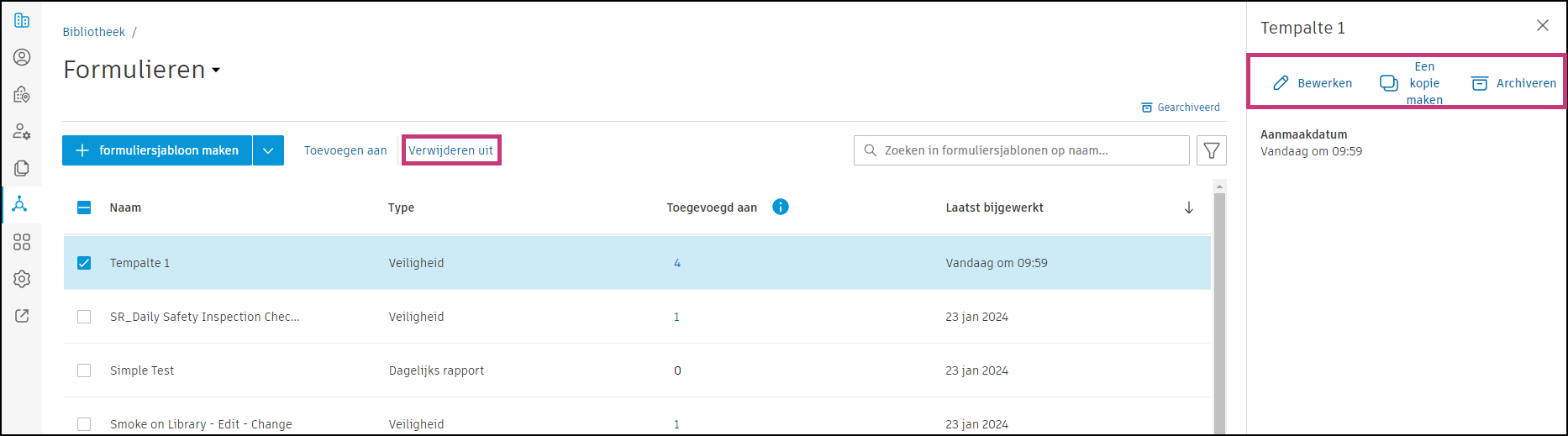
Er wordt direct een kopie gemaakt. U kunt in het succesbericht op Gekopieerde template bewerken klikken om de kopie te bewerken.
Formuliertemplates in bibliotheek archiveren en herstellen
Klik in de bibliotheek op de formuliertemplate die u wilt archiveren op het tabblad Formulieren.
Klik in het paneel op het
en klik in de lijst op Archiveren.Klik in het dialoogvenster op Archiveren.
De formuliertemplate komt nog steeds voor in de kolom Toegevoegd aan, maar wordt weergegeven als Gearchiveerd. Wanneer u een template archiveert, wordt deze ook gearchiveerd in alle projecten waar deze bestaat.
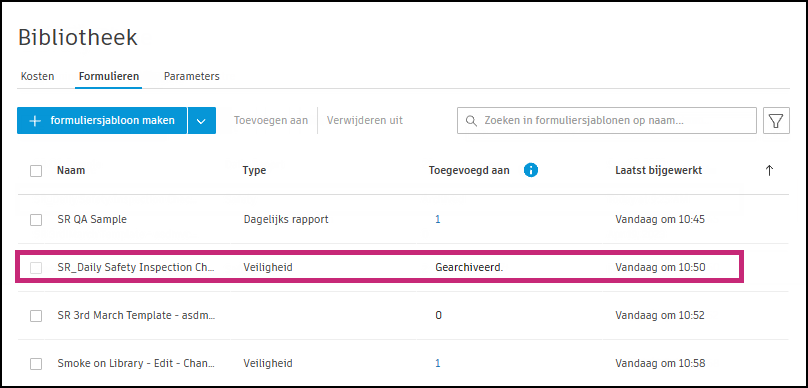
U kunt gearchiveerde formuliertemplates herstellen. Om te herstellen, klikt u op een formuliertemplate en in het paneel klikt u op Herstellen.
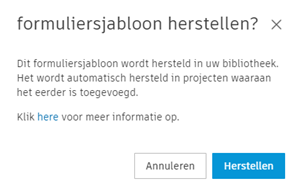
Klik op Herstellen. De formuliertemplate wordt dan weer toegevoegd aan alle projecten waarvan de template deel uitmaakte.
ga als volgt te werk om meer dan één template te archiveren of herstellen:
- Klik op meerdere templates in de tabel.
- Om te archiveren, klikt u op het menu Meer aan de bovenkant van de tabel en dan op Archiveren.
- Klik op Herstellen om te herstellen.
Machtigingen voor formuliertemplates in bibliotheek wijzigen
Klik in de bibliotheek op de formuliertemplate die u wilt wijzigen van het tabblad Formulieren.
Klik in het paneel op Machtigingen wijzigen.
Werk de machtigingen bij en klik dan op Opslaan.
Opmerking: als u Machtigingen voor templates beheren vanuit de bibliotheek uitschakelt, blijven alle op rol gebaseerde machtigingen die in de bibliotheek zijn ingesteld in alle projecten staan die de template gebruiken. Projectteams kunnen deze machtigingen nu bewerken, omdat ze niet langer worden beheerd vanuit de bibliotheek.