Parameters
De Parameterservice (of 'Parameters' onder Autodesk Construction Cloud Library) wordt gebruikt om gedeelde Revit-parameters te beheren en in Docs en Model Coordination te importeren.
Account- en standaardenbeheerders hebben toegang tot de Parameterservice vanuit de webinterface van Autodesk Construction Cloud.
De parameterservice is alleen beschikbaar in de Amerikaanse en Europese regio's voor opslag van gegevens.
In dit onderwerp kunt u lezen hoe u parameters in de Autodesk Construction Cloud Library kunt gebruiken:
- Parameters instellen en openen
- Parameterverzamelingen aanmaken
- Parameterverzamelingen bewerken
- Alle parameters beheren
- Vragen over het oplossen van problemen voor parameters
Zie respectievelijk De parameterservice gebruiken in Revit en Uitgebreide eigenschappen voor meer informatie over de parameterservice in Revit en Model Coordination.
Parameters instellen en openen
- Meld u aan bij Autodesk Construction Cloud als accountbeheerder of standaardenbeheerder.
- Navigeer naar Account Admin.
- Selecteer Bibliotheek in de linkernavigatie.
- Selecteer de kaart Parameters.
- Klik op Parameterverzameling aanmaken om de eerste configuratie uit te voeren.
- Klik op De parameterservice gebruiken.
- U kunt beginnen met parameters beheren of klikken op Gereed. Hiermee wordt de verzameling Alle parameters gemaakt.
- Zodra uw verzameling is gemaakt, kunt u de verzameling Alle parameters in de lijst selecteren. Klik op Bewerken in het rechterpaneel en beheer al uw parameters.
U kunt nu meer parameterverzamelingen aanmaken.
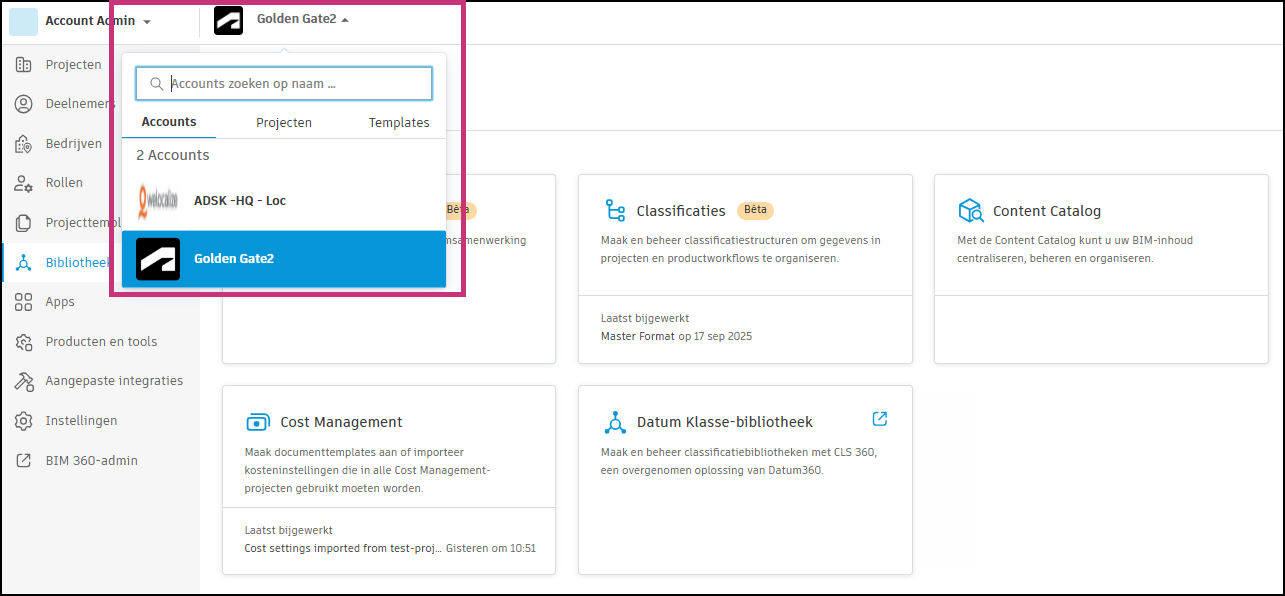
Parameters in de service worden georganiseerd onder een Autodesk Construction Cloud-account. Klik in de linkerbovenhoek van de pagina op de accountnaam. Een vervolgkeuzemenu toont dan alle accounts waartoe u toegang hebt.
Parameterverzamelingen aanmaken
Ga in Account Admin naar het hulpmiddel Bibliotheek.
Klik op het tabblad Parameters op Parameterverzameling aanmaken.
Voer een naam en beschrijving in (optioneel) voor deze verzameling.
Klik op OK.
Opmerking: als u nog geen parameters wilt toevoegen, kunt u een lege verzameling aanmaken. Klik op Gereed om terug te gaan naar het tabblad Parameters.U kunt een parameter voor de verzameling toevoegen of aanmaken.
Een parameter toevoegen:
- Klik op Parameters toevoegen.
- Selecteer parameters die aan de verzameling moeten worden toegevoegd. Deze komen uit de collectie Alle parameters.
- Klik op Toevoegen. De geselecteerde parameters worden in de tabel weergegeven.
Een parameter aanmaken:
Klik op de vervolgkeuzepijl naast Parameters toevoegen en selecteer Nieuwe parameter aanmaken.
U moet de naam en het gegevenstype invullen.
Opmerking: parameternamen mogen deze symbolen niet bevatten:\ : { } [ ] | ; < > ? ` ~ + - * / ^ = ' " $ %Klik op OK. De parameter die u hebt gemaakt, wordt in de tabel weergegeven. U kunt het nu gebruiken in toekomstige verzamelingen die u aanmaakt.
Om een parameter in de lijst te verwijderen, selecteert u de parameter en klikt u op Verwijderen. Klik in het pop-upvenster op Verwijderen.
Klik op Gereed wanneer u klaar bent met het samenstellen van de verzameling. Uw verzameling is gemaakt. U kunt uw verzameling bekijken op het tabblad Parameters.
Zie De parameterservice gebruiken in Revit en Uitgebreide eigenschappen voor meer informatie over het bekijken van uw verzamelingen in Revit en Model Coordination.
Parameterverzamelingen bewerken
Ga in Account Admin naar het hulpmiddel Bibliotheek.
Selecteer een parameterverzameling op het tabblad Parameters.
Klik op Bewerken in het paneel dat aan de rechterkant van het scherm wordt weergegeven.
U kunt een parameter voor de verzameling toevoegen of aanmaken.
Een parameter toevoegen:
- Klik op Parameters toevoegen.
- Selecteer parameters die aan de verzameling moeten worden toegevoegd. Deze komen uit de collectie Alle parameters.
- Klik op Toevoegen. De geselecteerde parameters worden in de tabel weergegeven.
Een parameter aanmaken:
Klik op de vervolgkeuzepijl naast Parameters toevoegen en selecteer Nieuwe parameter aanmaken.
U moet de naam en het gegevenstype invullen.
Opmerking: parameternamen mogen deze symbolen niet bevatten:\ : { } [ ] | ; < > ? ` ~ + - * / ^ = ' " $ %
Klik op OK. De parameter die u hebt gemaakt, wordt in de tabel weergegeven. U kunt het nu gebruiken in toekomstige verzamelingen die u aanmaakt.
Om een parameter in de lijst te verwijderen, selecteert u de parameter en klikt u op Verwijderen. Klik in het pop-upvenster op Verwijderen.
Alle parameters beheren
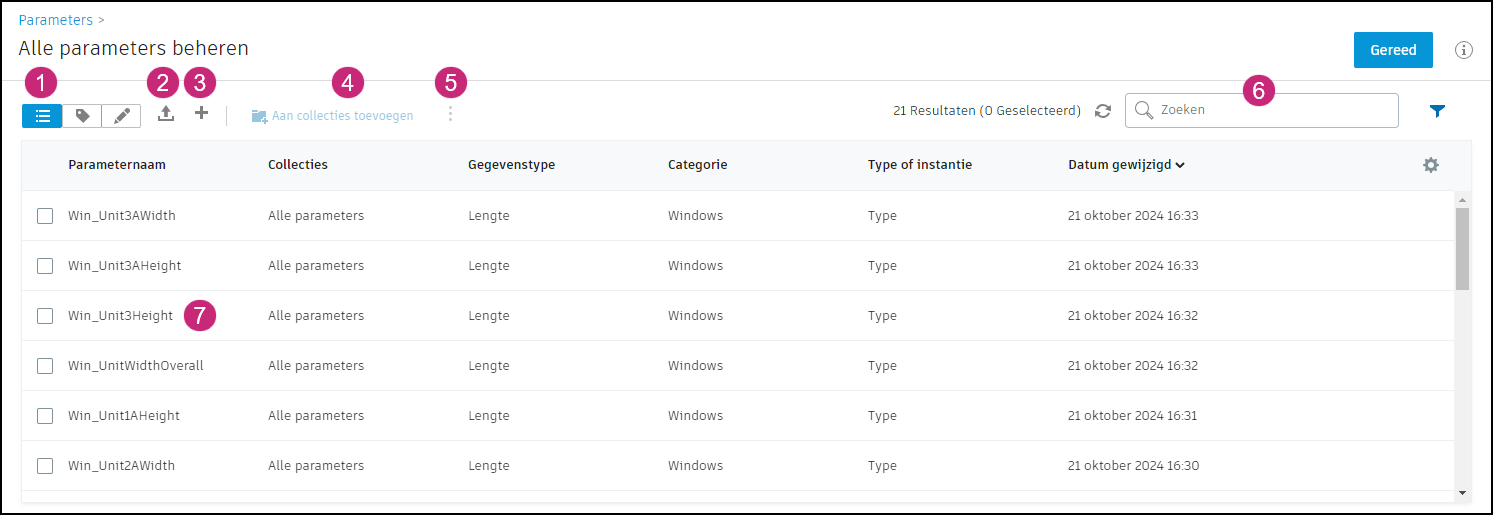
Ga in Account Admin naar de bibliotheek. Klik op het tabblad Parameters op Alle parameters beheren.
Gebruik de getallen in het volgende screenshot en zoek naar de overeenkomende informatie. Meer informatie over het weergeven, maken, bewerken, exporteren en archiveren van parameters:
Views
Lijstweergave
 : standaardweergave waarin u parameters kunt selecteren die u wilt bewerken. Gebruik het tandwielpictogram aan de rechterkant om de kolommen te bewerken die in deze weergave verschijnen.
Labelweergave
 : in de labelweergave kunt u de parameters ordenen door labels aan de parameters te koppelen.
 U kunt de labels die aan de parameter zijn toegewezen controleren en overbodige labels verwijderen.
Selecteer een of meer parameters in de tabel.
Gebruik vervolgens de vervolgwerkbalk 'Labels toevoegen' om labels aan de geselecteerde parameters toe te voegen of ervan te ontkoppelen.
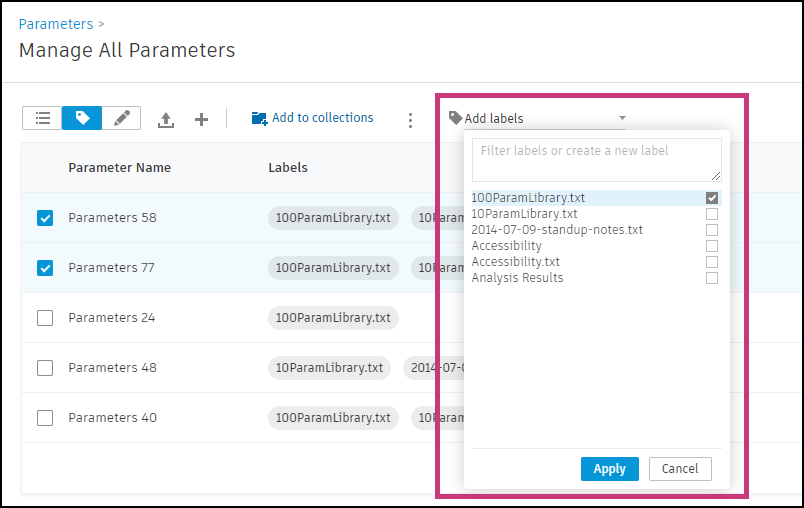
Typ in het tekstvak om te zoeken naar labels of om labels te maken. Klik op het vakje naast het label om een nieuw label te maken. Het is van toepassing op de geselecteerde parameter en wordt beschikbaar voor andere parameters.
Selecteer het kruisje achter de naam van het label om het label van die parameter te verwijderen.
Weergave Bewerken
 : gebruik de weergave Bewerken om de instellingen van de categorie, type/instantie en paletgroep met eigenschappen van elke parameter te bewerken. U kunt meerdere parameters selecteren om meerdere bewerkingen tegelijk uit te voeren.
Nadat u de geselecteerde parameters hebt bewerkt, klikt u op Toepassen om uw wijzigingen door te voeren of klikt u op Weggooien om uw wijzigingen ongedaan te maken.
Tip:in weergave Bewerken kunt u parameters sorteren op Categorie, Type of instantie, of andere kolommen om parameters te zien waarvan mogelijk gegevens ontbreken.
Uploaden naar de Parameterservice: upload een gedeeld parameterbestand van uw computer om het in de Autodesk Parameters Service te laden. Meer informatie
Parameters aanmaken: Als u handmatig een parameter aan wilt maken, selecteert u de knop +. U moet de naam en het gegevenstype invullen.
Opmerking: parameternamen mogen deze symbolen niet bevatten:\ : { } [ ] | ; < > ? ` ~ + - * / ^ = ' " $ %Toevoegen aan verzamelingen: Selecteer de selectievakjes naast de parameters in de lijst en klik op Toevoegen aan verzamelingen. Selecteer verzamelingen waaraan u deze parameters wilt toevoegen en klik op Toevoegen.
Menu Meer
 : vink de selectievakjes naast parameters in de lijst aan en klik op het menusymbool voor verschillende opties:
Verwijderen uit verzamelingen: hiermee verwijdert u parameters uit verzamelingen waarvan ze deel uitmaken. Selecteer in het pop-upvenster de relevante verzamelingen en klik op Verwijderen.
Exporteren: Download een Revit-bestand met gedeelde parametertekst met de geselecteerde parameters. Klik in het pop-upvenster op Exporteren.
Klik in het pop-upvenster op OK.
Opmerking: U kunt gearchiveerde parameters herstellen via hetzelfde menu en Terugzetten selecteren.Terugzetten: Alleen beschikbaar voor gearchiveerde parameters.
Zoeken en filteren op parameters
Zoeken: Voer uw zoekopdracht in het vak rechtsboven in het venster Alle parameters beheren in. Er wordt op naam naar parameters gezocht.
Filteren: activeer het filterpaneel met het filterpictogram
 rechts van het zoekvak. U kunt parameters filteren op paletgroep voor eigenschappen, discipline, gegevenstype en categorie. U kunt ook schakelen om de lijst te filteren op bepaalde kenmerken, zoals voorbeeldparameters, verborgen parameters, gearchiveerde parameters en meer.
Gebruik de knop Deze zoekopdracht opslaan in de rechterbenedenhoek van het filterdeelvenster om de huidige zoekopdracht op te slaan voor later gebruik.
Ga naar het tabblad Opgeslagen filters om een opgeslagen zoekopdracht te gebruiken of verwijderen.
Bestaande parameters bewerken: klik op de parameternaam en het venster Parametereigenschappen wordt op het scherm geopend.
U kunt de volgende gegevens voor een parameter wijzigen:
Categoriekoppelingen
Paletgroep voor eigenschappen
Type vs. exemplaar
Beschrijving
'Verborgen'-markering
Opmerking: Parameternaam, discipline, gegevenstype en 'alleen lezen'-markering kunnen niet worden bewerkt nadat een parameter is gemaakt.Klik op OK om uw wijzigingen op te slaan.
Vragen over het oplossen van problemen voor parameters
Hebt u meer specifieke vragen over parameterprocessen, probleemoplossing, instellingen, etc.? Raadpleeg dit hulponderwerp 'Probleemoplossing: parameterservice' voor antwoord op uw vragen.