Instellingen e-mailissues
Projectbeheerders kunnen de instellingen voor e-mailissues voor een project aanpassen door te bepalen wie welke Issues ontvangt.
Projectbeheerders kunnen standaardinstellingen voor Issues gebruiken of issuesgroepen maken van individuele deelnemers, rollen of bedrijven. Vervolgens kunnen ze de frequentie van e-mailissues en machtigingsniveaus beheren voor geselecteerde hulpmiddelen en issuetypen in elke groep.
Projectbeheerders kunnen bijvoorbeeld de issuesfrequentie voor het hulpmiddel ‘Meldingen’ instellen op Ieder uur voor elke status- en vervaldatumwijziging, en op Onmiddellijk voor elke gebeurtenis waarbij een RFI aan een deelnemer wordt toegewezen. Daarnaast kunnen projectbeheerders Issues uitschakelen voor alle of sommige hulpmiddelen en issuestypen.
Individuele projectdeelnemers met de machtiging Bewerken of hoger kunnen hun eigen issuesfrequenties instellen voor verschillende hulpmiddelen en issuestypen. Zie Meldingsinstellingen voor deelnemers voor meer informatie.
Zie Issues in ACC-tools en -producten voor toegang tot links naar specifieke Help-onderwerpen over Issues.
Dit artikel omvat:
- Issues en frequenties
- Meldingsgroepen maken
- E-mailfrequentie en machtigingsniveaus bepalen
- Meldingsgroepen bewerken en verwijderen
- Issues uitschakelen
- Veelgestelde vragen en probleemoplossing
- E-mailfilters wijzigen
Issues en frequenties
De issuesfrequenties voor de volgende hulpmiddelen en issuetypen kunnen afzonderlijk worden gewijzigd door projectbeheerders:
- Verbinding
- Kostenbeheer
- Design Collaboration
- Bestanden
- Formulieren
- Meldingen
- Vergaderingen
- RFI's
- Rapporten
- Beoordelingen
- Planning
- Bouwtekeningen
- Indieningen
- Verzendingspakketten
De volgende frequentie-instellingen kunnen worden geselecteerd:
- Verschillende: Geeft aan dat er verschillende frequenties zijn toegewezen aan issuestypen voor een bepaald hulpmiddel. Deze optie kan niet worden geselecteerd.
- Meteen: Stuurt de e-mailissue zo snel mogelijk.
- Elk uur: Stuurt elk uur een e-mail.
- Dagelijks: Stuurt een e-mail om 04.00 in de gespecificeerde tijdzone voor het project in het projectprofiel.
- Nooit: E-mailissues worden uitgeschakeld.
Houd rekening met de volgende overwegingen ten aanzien van specifieke Issues:
- Sommige Issues, zoals systeemberichten of uitnodigingen, worden altijd direct verzonden, ongeacht de frequentie-instellingen.
- De frequenties van de issuestypen van sommige hulpmiddelen zijn standaard ingesteld op Direct en kunnen niet worden gewijzigd. Daarom kan de frequentie van het hulpmiddel als Verschillende worden weergegeven, ook al probeert u deze te wijzigen naar Dagelijks of Ieder uur.
Meldingsgroepen maken
De issuesgroep Standaard issuesinstellingen is standaard beschikbaar in elk project. Projectbeheerders kunnen deze groep gebruiken als template om snel standaardinstellingen voor issuesfrequenties toe te passen op geselecteerde deelnemers, rollen of bedrijven, zoals hieronder wordt uitgelegd.
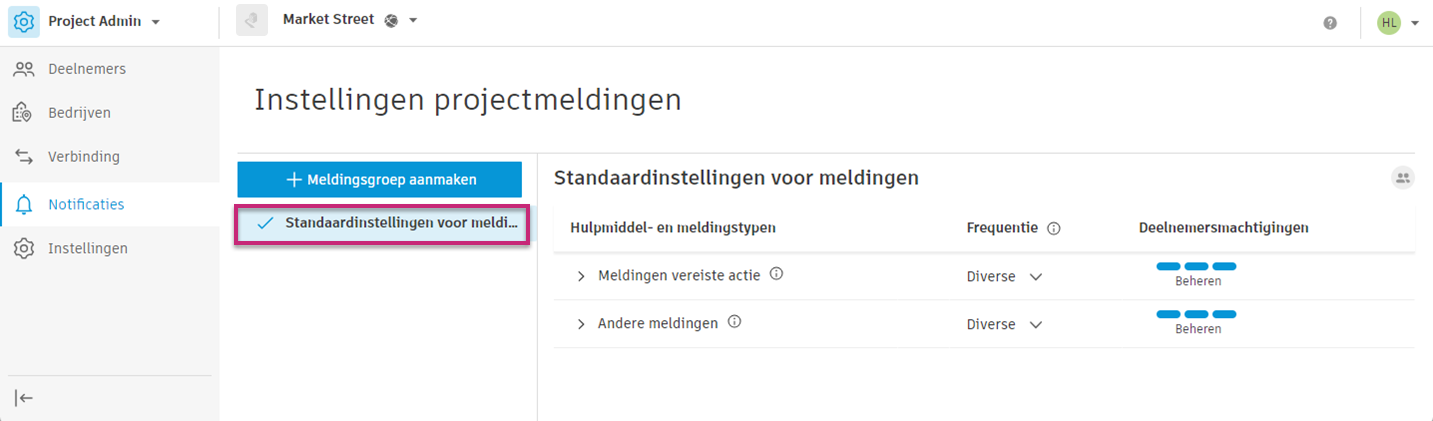
Een projectbeheerder kan issuesgroepen van afzonderlijke deelnemers, bedrijven of rollen maken en issuesinstellingen en machtigingsniveaus beheren voor elke issuesgroep.
Ga als volgt te werk om een issuesgroep te maken:
Selecteer Projectbeheer in de productkiezer
Selecteer het hulpmiddel Issues in het linkerpaneel.
Klik op Meldingsgroep maken
 .
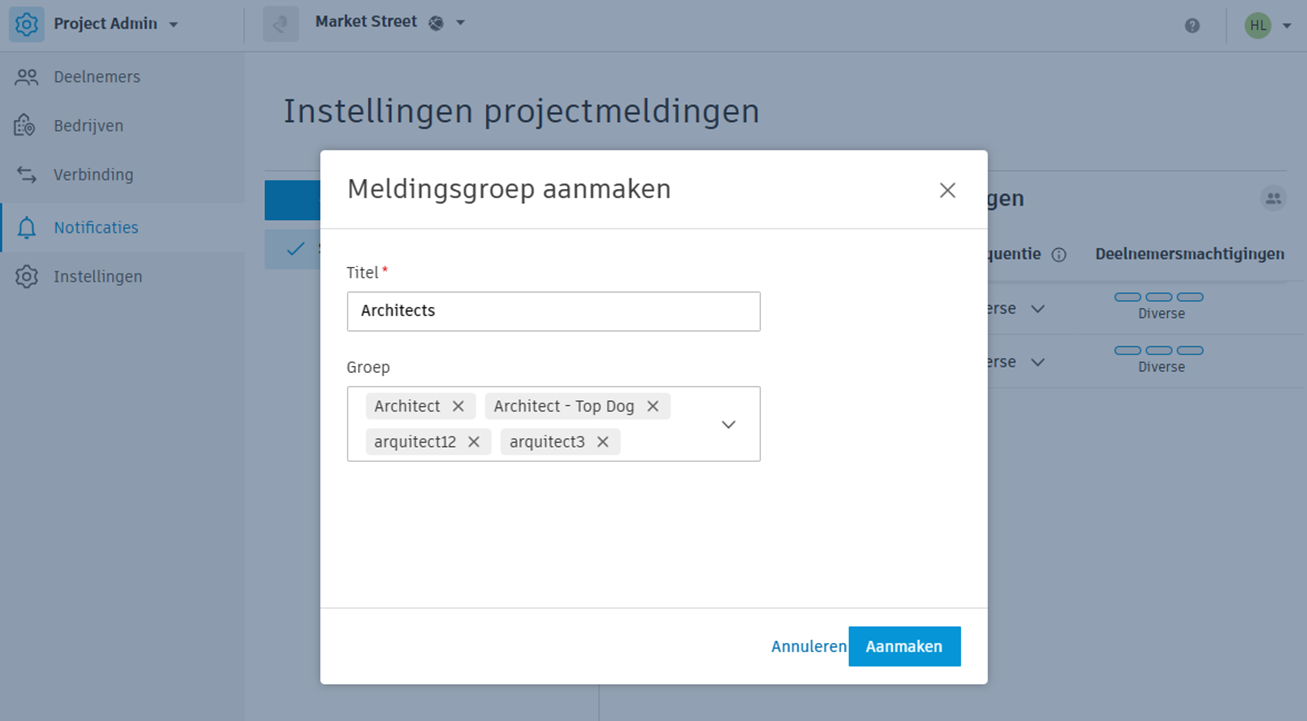
.Voer uw gewenste naam in voor de issuesgroep.
Selecteer in het vervolgkeuzemenu een deelnemer, rol of bedrijf, of voer een naam in om de lijst met opties te filteren.
Klik op Maken.
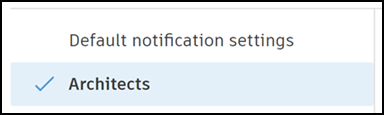
De nieuw gemaakte groep wordt gemarkeerd.
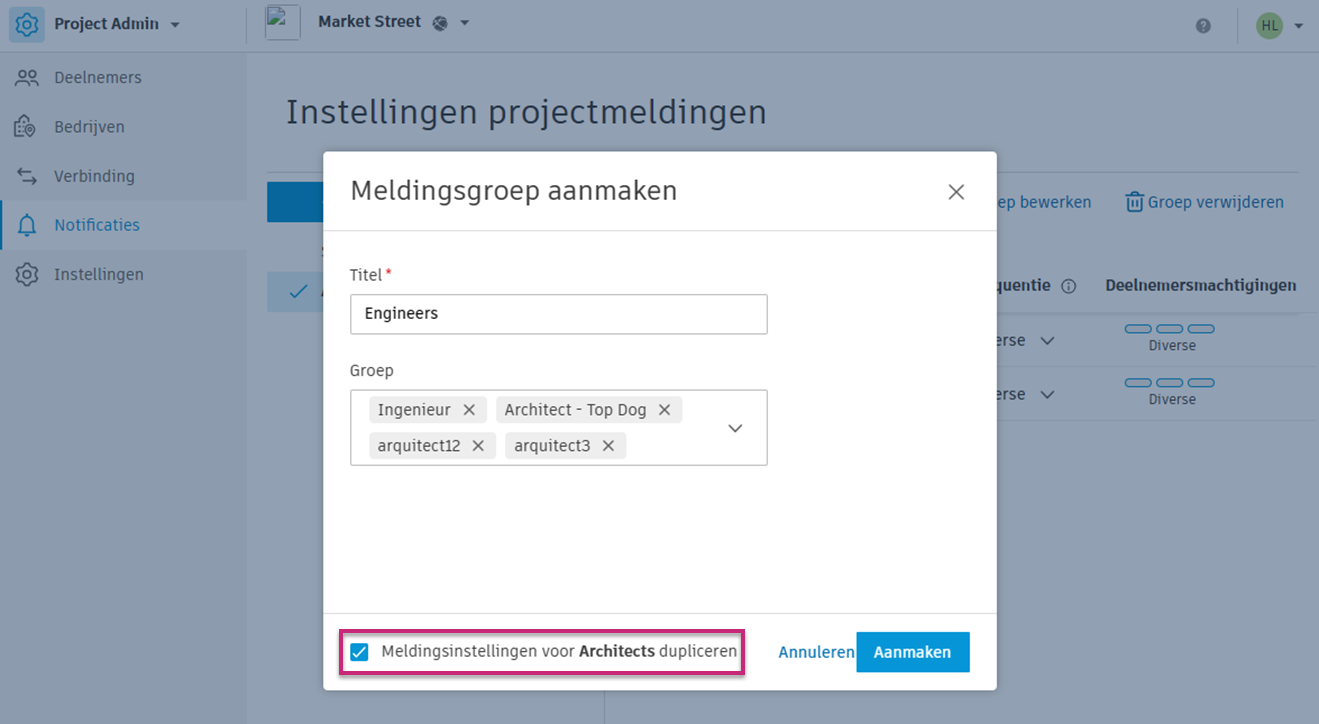
U kunt nu instellingen en machtigingen voor e-mailfrequenties beheren voor de gewenste tools en meldingstypen, zoals hieronder wordt uitgelegd.
E-mailfrequentie en rechtenniveaus bepalen
Zodra u een issuesgroep hebt gemaakt, kunt u de instellingen voor e-mailfrequentie en machtigingsniveaus bepalen.
Standaard zijn hulpmiddelen en issuestypen opgedeeld in twee categorieën: Issues voor vereiste actie en Overige Issues. Dit geeft aan of een deelnemer actie moet ondernemen wanneer een bepaalde gebeurtenis plaatsvindt. Er is bijvoorbeeld geen actie van deelnemers vereist wanneer er een rapport is gepubliceerd of bijgewerkt, maar er is actie vereist wanneer een issue is toegewezen aan een deelnemer.
Ga als volgt te werk om de instellingen voor e-mailfrequentie en machtigingsniveaus te bepalen:
Gebruik de pictogrammen naast Issues voor vereiste actie en Andere Issues om ze uit te vouwen en de hulpmiddelen en issuestypen te selecteren waarvoor u de issuesfrequentie wilt instellen.
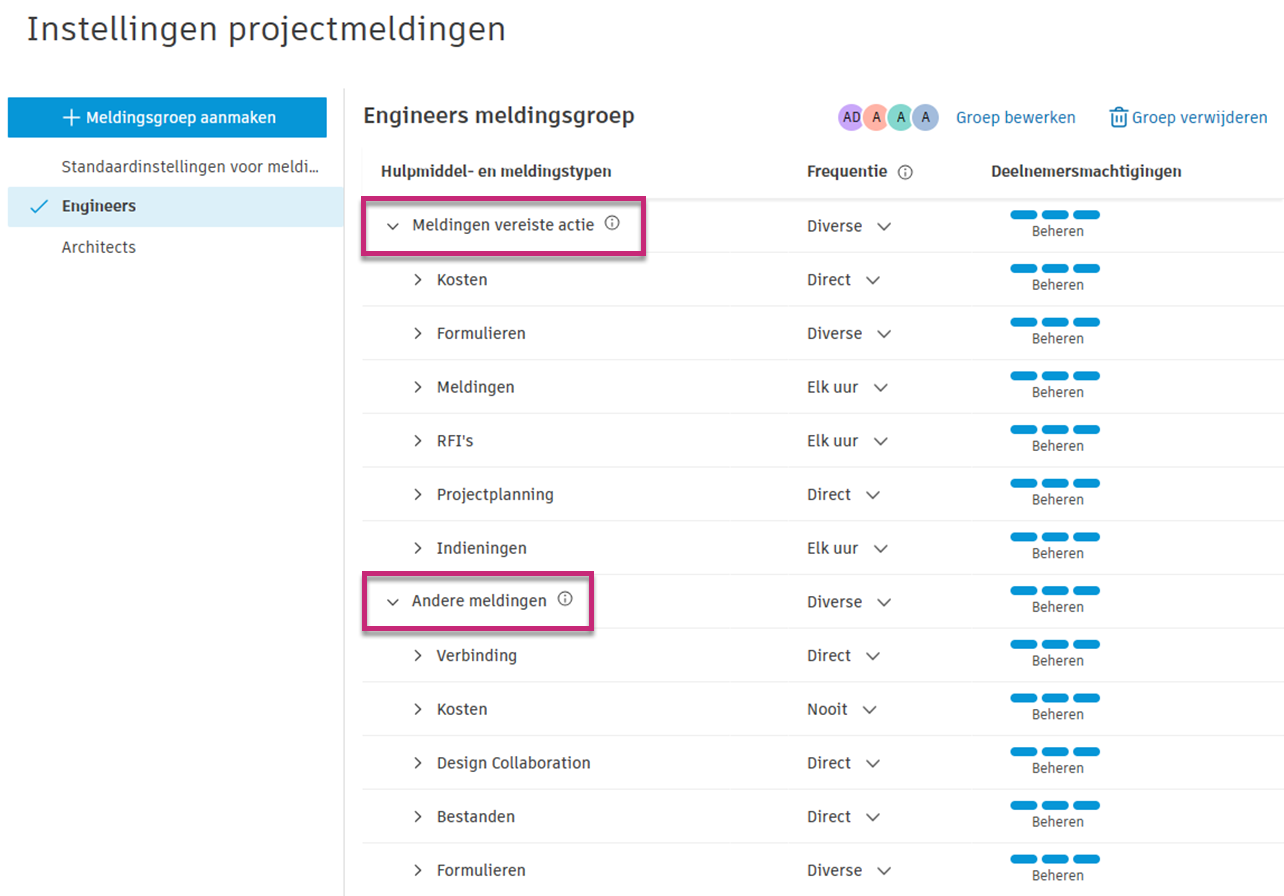
Geef de gewenste instellingen voor issuesfrequenties op met behulp van de vervolgkeuzemenu's. Zie Issues en frequenties voor meer informatie.

Schakel Issues uit voor gewenste hulpmiddelen en issuetypen door de frequentie in te stellen op Nooit. Zie Issues uitschakelen voor meer informatie.
Gebruik het vervolgkeuzemenu voor de selectie van rechten om een machtigingsniveau toe te wijzen aan een hulpmiddel of issuestype, indien nodig.
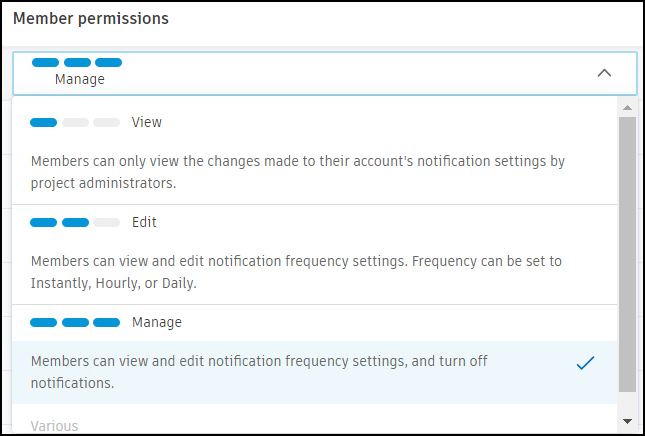
Het hulpmiddel ‘Issues’ heeft vier machtigingsniveaus die op deelnemers in elk project van toepassing zijn:
| Machtigingsniveau | Mogelijkheid |
| Weergeven | Deelnemers kunnen alleen instellingen voor frequentieissues weergeven die door projectbeheerders zijn ingesteld. De vervolgkeuzelijst ‘Frequentie’ is uitgeschakeld (grijs). |
| Bewerken | Deelnemers kunnen instellingen voor frequentieissues weergeven en bewerken. Deelnemers kunnen Issues niet uitschakelen. De optie ‘Nooit’ is uitgeschakeld (grijs). |
| Beheren | Deelnemers kunnen de frequentie-instellingen weergeven en bewerken. Daarnaast kunnen deelnemers Issues voor hulpmiddelen en issuestypen uitschakelen. |
| Diverse | Er zijn verschillende machtigingsniveaus aan de deelnemers toegewezen. |
Meldingsgroepen bewerken en verwijderen
U kunt de naam van een groep bewerken en deelnemers, rollen of bedrijven toevoegen of verwijderen.
Een issuesgroep bewerken
Selecteer de groep die u wilt bewerken.
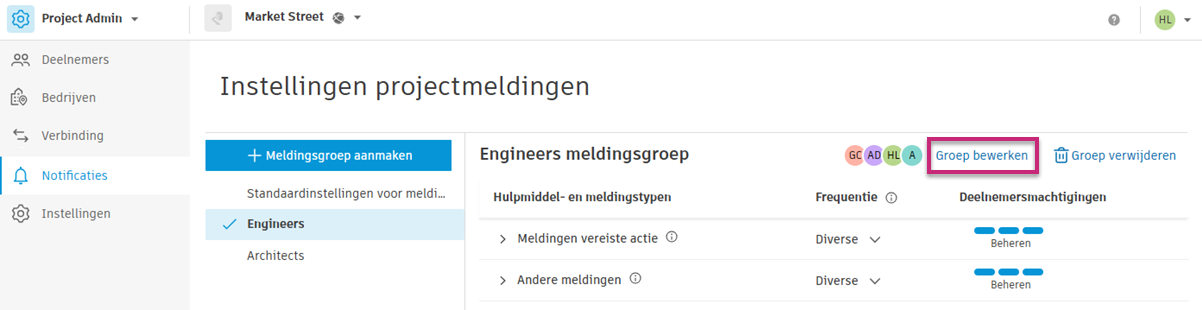
Klik op Groep bewerken rechtsboven op de pagina Issues.
Breng de gewenste wijzigingen aan.
Klik op Toepassen.
Een issuesgroep verwijderen
Selecteer de issuesgroep die u wilt verwijderen.
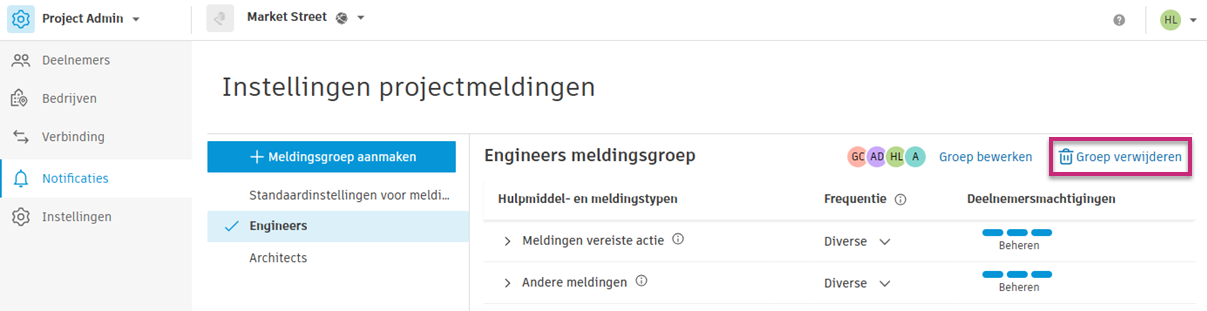
Klik op Groep verwijderen rechtsboven op de pagina Issues.
Als u wordt gevraagd uw keuze te bevestigen, klikt u op Verwijderen.
Opmerking: Het verwijderen van een groep kan niet ongedaan worden gemaakt.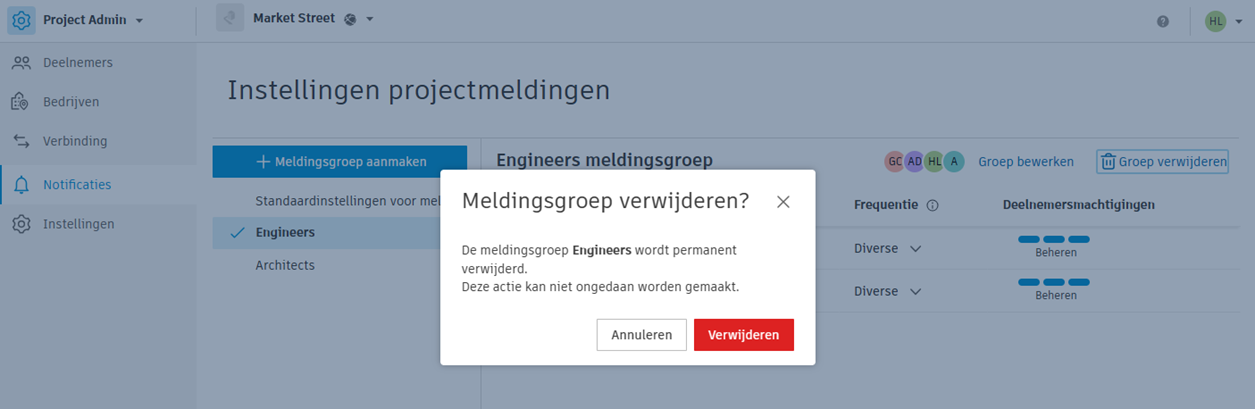
Issues uitschakelen
Projectbeheerders kunnen alle Issues, Issues voor geselecteerde hulpmiddelen en issuetypen voor specifieke deelnemers, rollen of bedrijven uitschakelen.
Alle Issues uitschakelen
U kunt alle Issues uitschakelen door:
- Een specifieke groep voor het afmelden voor Issues te maken en de frequentie voor alle hulpmiddelen in te stellen op ‘Nooit’
- Een standaardgroep voor afmelden gebruiken
Alle Issues uitschakelen door een afissuesgroep te maken
Selecteer Projectbeheer in de productkiezer
Selecteer het hulpmiddel Issues in het linkerpaneel.
Maak een issuesgroep door stappen 1-6 in Meldingsgroepen maken, hierboven, uit te voeren.
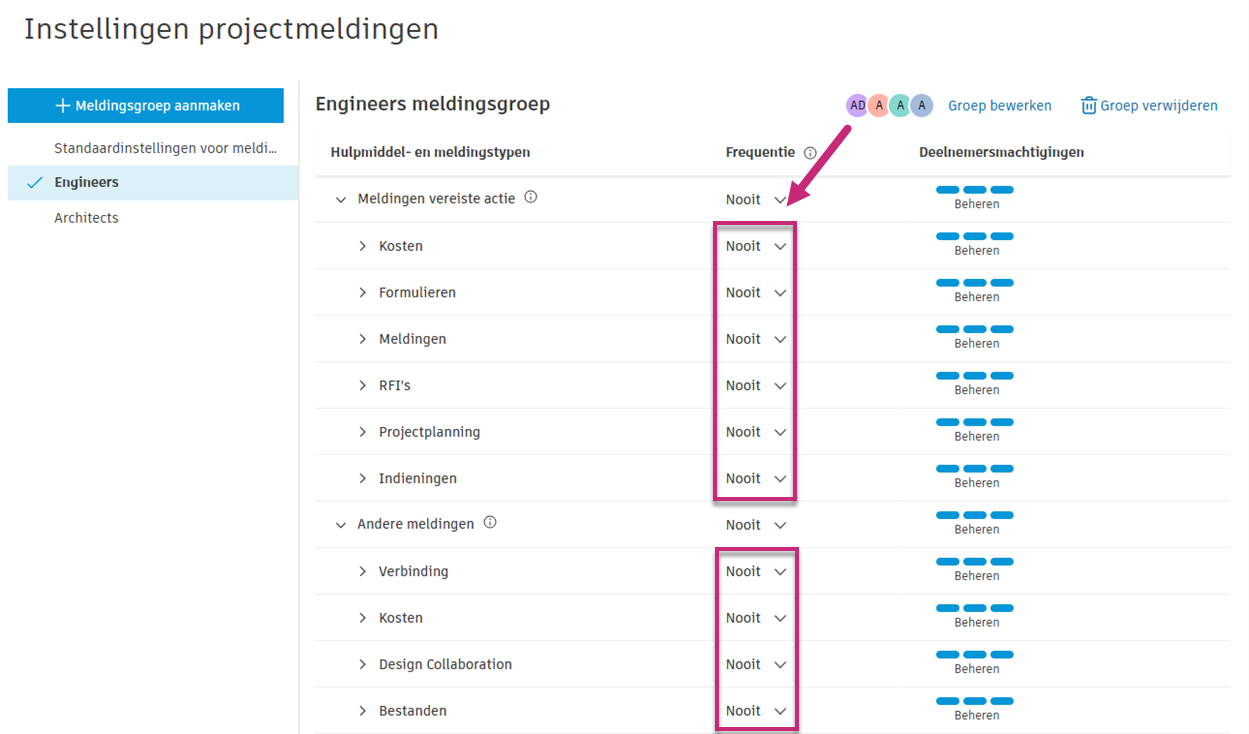
Stel de frequentie naast Issues voor vereiste actie en Overige Issues in op Nooit.
Met deze actie worden e-mailissues uitgeschakeld voor alle hulpmiddelen en issuestypen die aan deze hulpmiddelen zijn gekoppeld.
Alle Issues uitschakelen door een standaard afissuesgroep te maken
- Selecteer de standaard issuesgroep Afmelden.
- Klik op Groep bewerken rechtsboven op de pagina Issues.
- Voeg deelnemers toe of verwijder deze indien nodig.
- Klik op Toepassen.
Bepaalde Issues uitschakelen
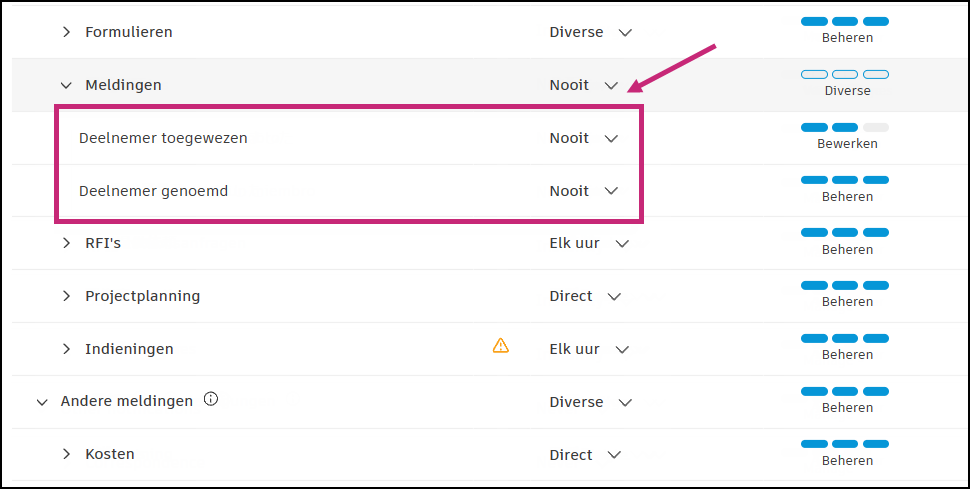
U kunt specifieke Issues voor hulpmiddelen en issuestypen uitschakelen door de frequentie voor deze hulpmiddelen en issuestypen in te stellen op Nooit. Zie E-mailfrequentie en machtigingsniveaus beheren voor meer informatie.
Veelgestelde vragen en probleemoplossing
Kan frequentie niet instellen voor alle issuestypen
Wanneer u de frequentie voor e-mailissues voor een hulpmiddel instelt op Dagelijks of Uur, kan er naast sommige hulpmiddelen of issuetypen knopinfo worden weergegeven zoals hieronder:

Deze fout wijst erop dat minstens één berichttype voor een bepaald hulpmiddel niet in de samenvatting is inbegrepen. Daarom kan de gewenste frequentie niet worden gespecificeerd.
Overlap tussen issuesinstellingen
Er vindt een overlapping plaats wanneer dezelfde deelnemer of rol of hetzelfde bedrijf deel uitmaakt van meer dan één issuesgroep.
Deelnemers met de rechten Bewerken of hoger kunnen issuesinstellingen overschrijven die zijn opgegeven voor een groep door hun eigen issuesfrequentie in te stellen. Als een deelnemer de standaardinstellingen niet heeft gewijzigd, worden de issuesinstellingen die zijn opgegeven voor een groep in de volgende volgorde toegepast:
- Deelnemer die op naam is toegewezen, bijvoorbeeld ‘John Smith’
- Gebruiker die door het bedrijf is toegewezen, bijvoorbeeld alle gebruikers waaraan een Autodesk-bedrijf is toegewezen
- Gebruiker die zijn toegewezen op rol, bijvoorbeeld alle gebruikers met de rol van ‘consultant’
In het geval van dubbelzinnigheden, zoals bij twee groepen die de rol van ‘consultant’ bevatten, zal de groep die als laatste is gemaakt voorrang krijgen.
E-mailfilters wijzigen
Vanaf 1 april 2023 verandert de afzender van 'Autodesk Construction Cloud' voor ACC-Issues zodat deze de voornaam en achternaam bevat van de persoon die een bepaalde actie in een project heeft uitgevoerd. Als gevolg hiervan is de afzendernaam nu als volgt:
{Voornaam}{Achternaam}(Autodesk Construction Cloud)
Deze wijziging kan van invloed zijn op uw bestaande e-mailfilters, dus zorg ervoor dat u uw filterregels aanpast.
Outlook
Volg deze stappen om uw Outlook-regel te bewerken:
Open Outlook.
Klik op Bestand > Regels en Issues beheren.
Klik op Regel wijzigen > Regelinstellingen bewerken.
Schakel het vakje van personen of openbare groep uit.
Schakel het vakje met specifieke woorden in het adres van de ontvangerin en klik vervolgens in het dialoogvenster voor regelbeschrijving op de koppeling specifieke woorden.
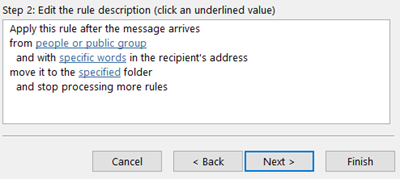
Typ '@acc.autodesk', klik op Toevoegen en klik vervolgens op OK.
Selecteer een vakje naast een actie die u met het bericht wilt uitvoeren en klik vervolgens op Volgende.
Selecteer indien nodig uitzonderingen en klik vervolgens op Volgende.
Klik op Voltooien.
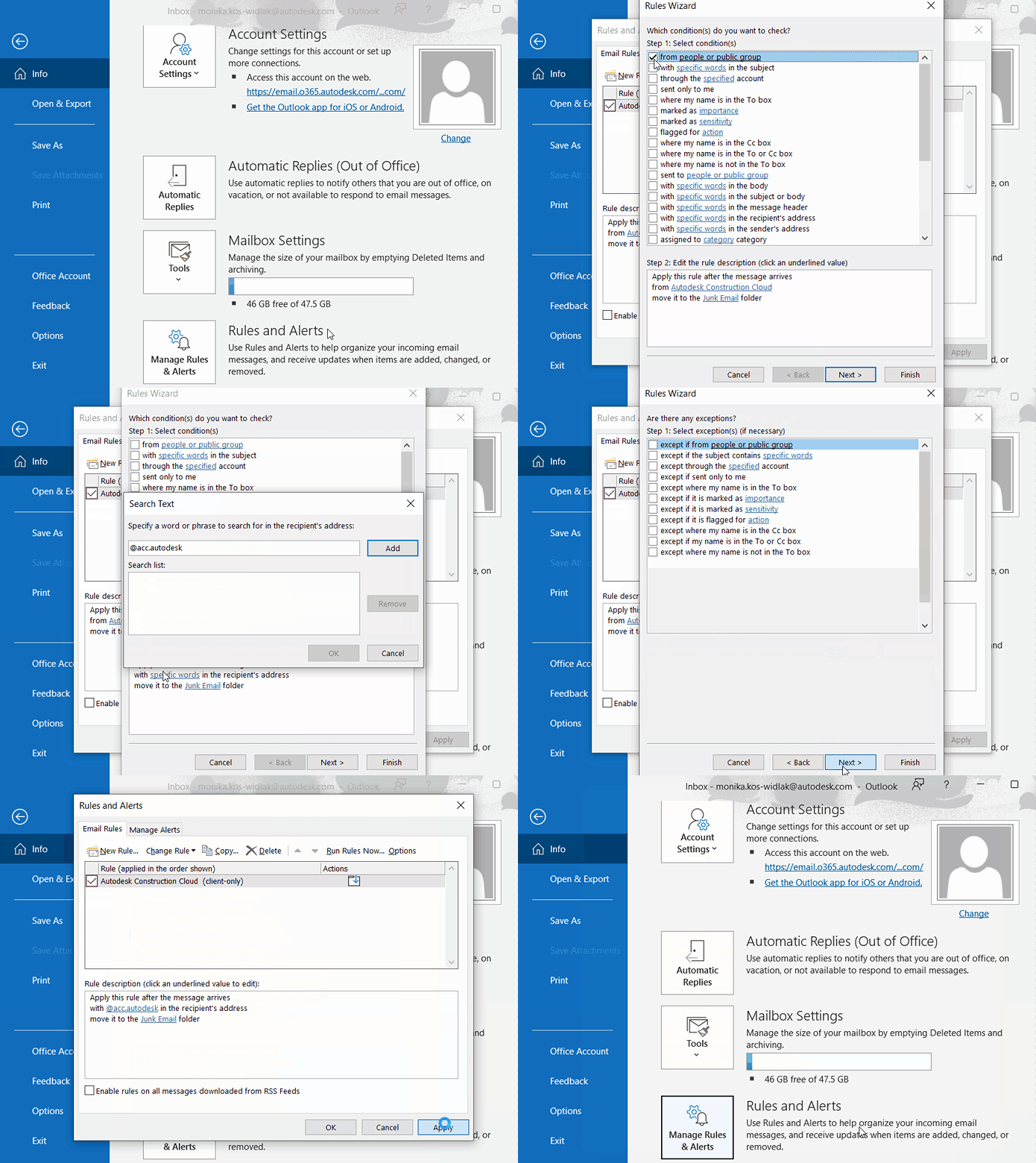
Zie dit Microsoft-ondersteuningsartikel voor meer informatie over het bewerken van Outlook-regels.
Gmail
Open Gmail.
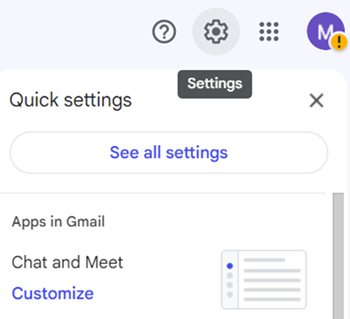
Klik rechtsboven op Instellingen > Alle instellingen weergeven.
Klik op Filters en geblokkeerde adressen en klik vervolgens op Bewerken naast het filter dat u wilt wijzigen.
Verplaats uw filtercriteria van het veld Van naar het veld Bevat de woorden, zoals hieronder wordt weergegeven.
Klik op Doorgaan.
Selecteer een vakje naast een actie die u wilt uitvoeren voor het bericht dat aan uw criteria voldoet.
Klik op Filter bijwerken.
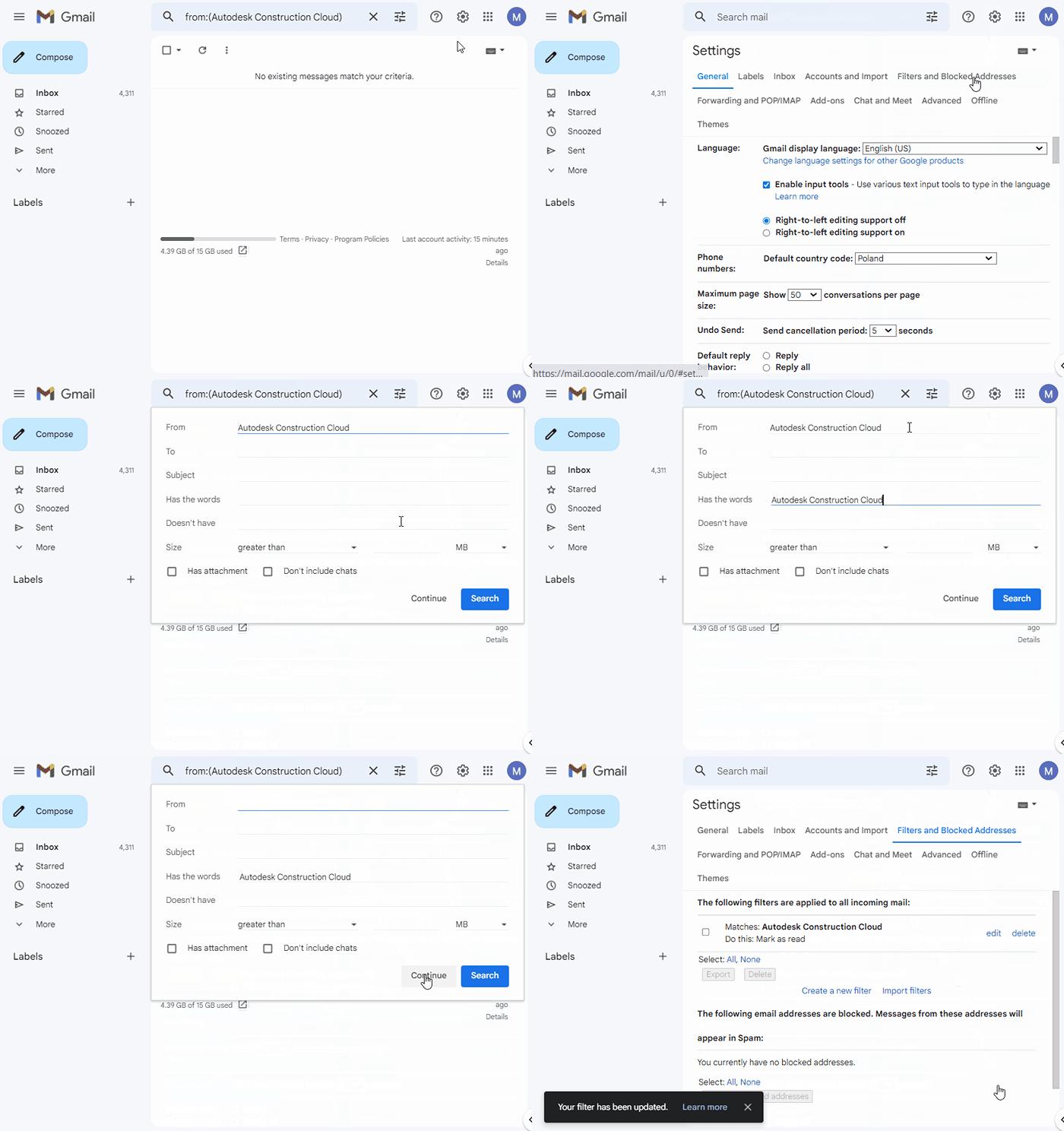
Zie dit Help-artikel van Gmail voor meer informatie over het maken van regels voor het filteren van uw e-mails.