Een project maken
Het projectoverzicht geeft de projecten weer waaraan u bent toegevoegd. Als projectbeheerder kunt u het projectoverzicht gebruiken om nieuwe projecten te maken, bestaande projecten te bewerken en projecttemplates te maken.
Opmerking: Accountbeheerders kunnen de wisselknop in het hulpmiddel ‘Instellingen’ van Accountbeheer gebruiken om te voorkomen dat projectbeheerders projecten en templates maken.
Ga als volgt te werk om een project te maken:
Open de projectkiezer en klik op Alle projecten weergeven aan de onderkant van het menu.
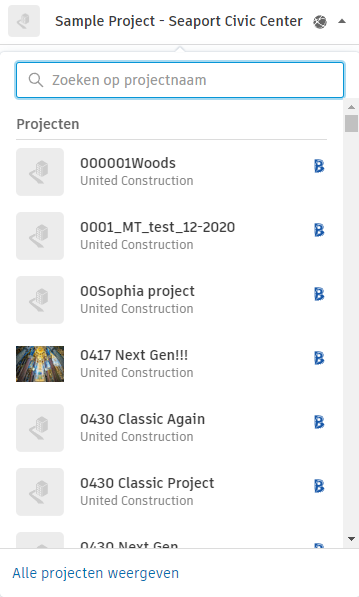
Klik in het projectoverzicht op het tabblad Projecten.
Klik op Project maken.
Voer in het dialoogvenster ‘Project maken’ uw projectgegevens in:
- Projectnaam
- Projectnummer
- Account. Het account staat voor het account van uw organisatie en niet voor uw individuele Autodesk-account.
- Projecttype
- Template. Selecteer een projecttemplate met kant-en-klare instellingen als startpunt voor het nieuwe project. Templates kunnen worden ingesteld op accountniveau, zodat gemakkelijker projecten kunnen worden gemaakt. Zie Projecttemplates voor meer informatie.
- Adres. Wanneer u het adres typt, kunt u kiezen uit een lijst met aanbevolen adressen die overeenkomen met uw tekst. Klik op Adres handmatig invoeren als het adres niet in de lijst staat.
- Tijdzone. De tijdzone is standaard ingesteld op de tijdzone die in uw browser wordt gebruikt. Niet alle hulpmiddelen gebruiken de tijdzone van het project.
- Start- en einddatum. Kies start- en einddatums voor het project via de datumkiezers. Ze worden weergegeven in de functie ‘Projectvoortgang’ op ‘Start’ als uw project Autodesk Build gebruikt. Deze datums zijn niet van invloed op toegang tot het project op basis van het abonnement.
- Projectwaarde
Opmerking: Verplichte velden zijn gemarkeerd met een sterretje.Klik op Project aanmaken.
Zodra het project is aangemaakt, wordt u doorverwezen naar de tool Deelnemers in Project Admin.