Projecttemplates voor Autodesk Build configureren
Zodra u een projecttemplate hebt gemaakt, kunt u de instellingen van het hulpmiddel configureren voor Autodesk Build.
In een projecttemplate selecteert u Build met behulp van de productkiezer.
Gebruik het deelvenster aan de linkerkant om het hulpmiddel te selecteren dat u in de projecttemplate wilt configureren:
Build-hulpmiddelen in projecttemplates
| Functie | Help-artikel |
|---|---|
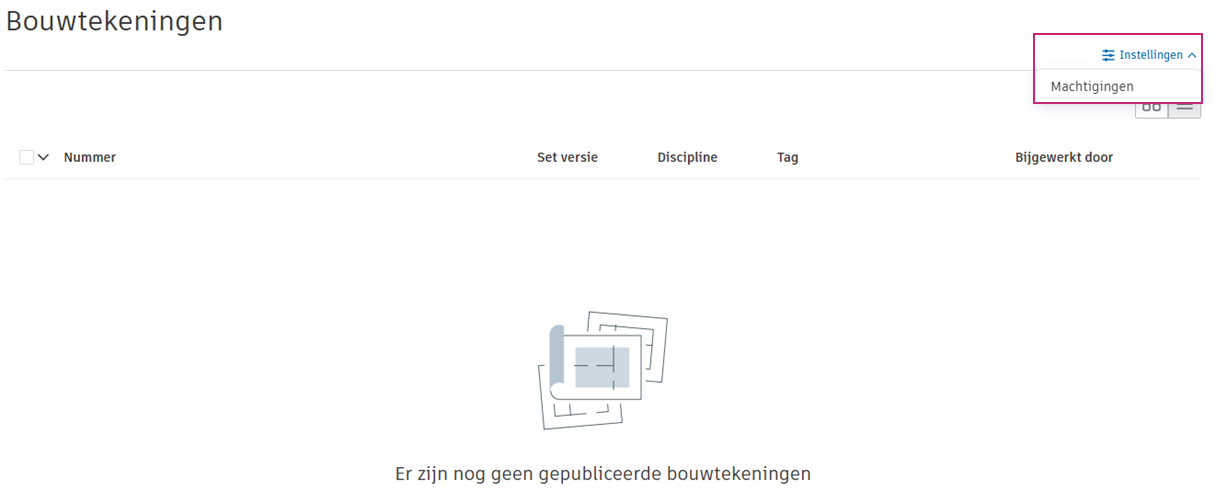
| Machtigingen voor rollen toevoegen | Rechten voor Bouwtekeningen |
| Functie | Help-artikel |
|---|---|
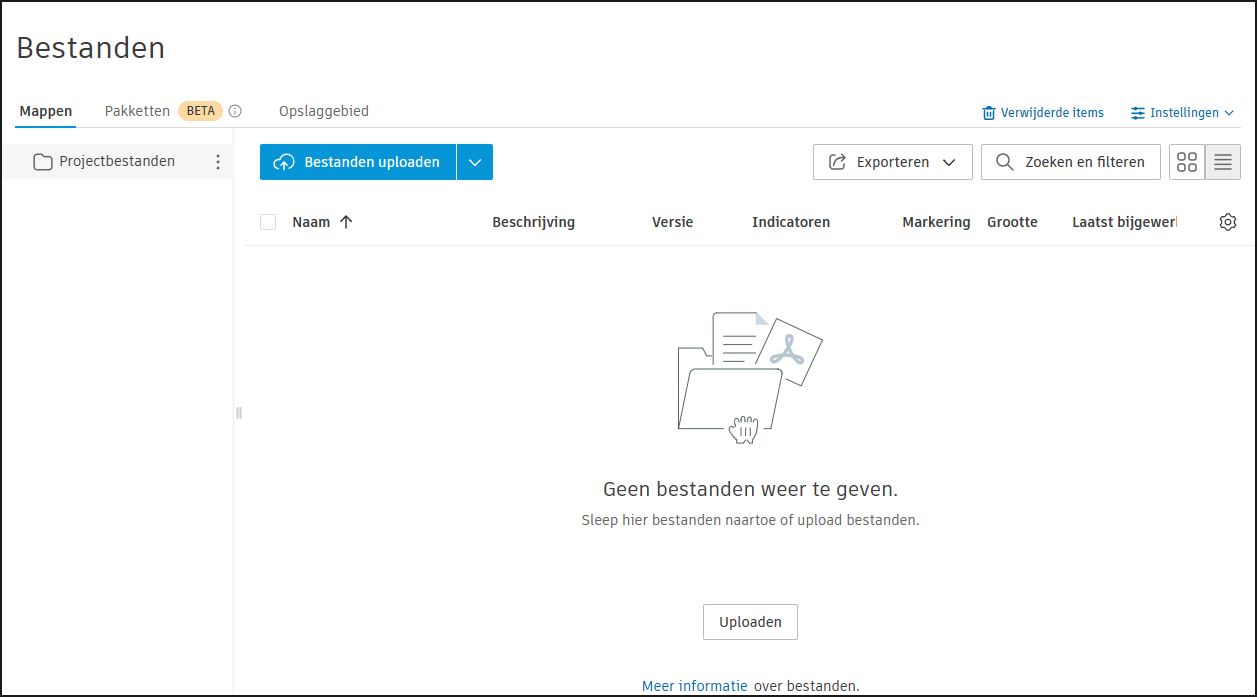
| Submappen maken en ordenen | Bestanden ordenen in mappen |
| Attributen bewerken | Bestandsattributen en -instellingen |
| Machtigingen configureren | Maprechten |
| Bestanden uploaden en configureren voor gebruik in meerdere projecten |
- Het exporteren van .NWC-bestanden vanuit Autodesk Inventor en gegevensuitwisselingen worden niet ondersteund.
- Veel functies van het hulpmiddel ‘Bestanden’ zijn niet beschikbaar in projecttemplates. Hieronder vallen onder andere het maken van markeringen en het uitvoeren van acties in het weergaveprogramma en het maken van een gegevensuitwisseling in het weergaveprogramma voor een Revit-model.
| Tab | Functie | Help-artikel |
|---|---|---|
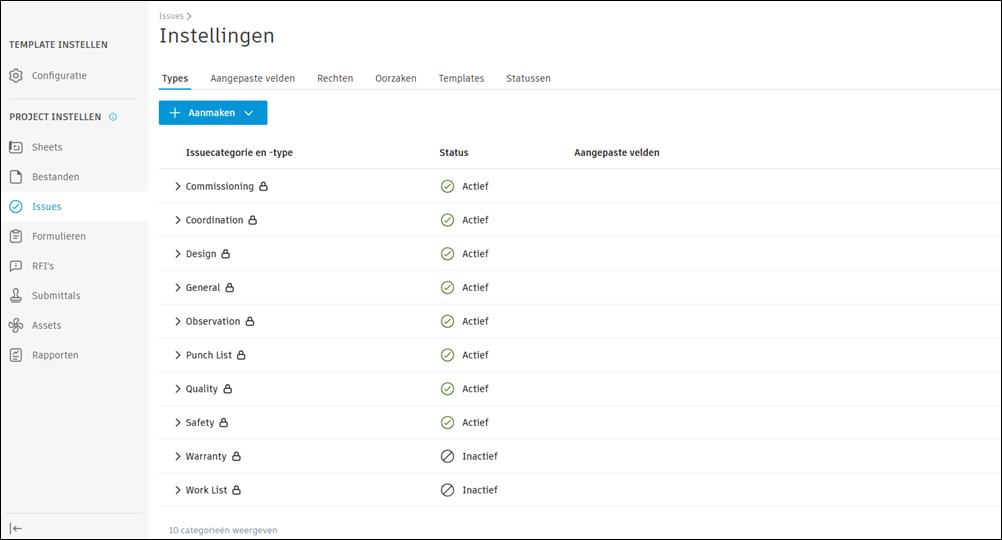
| Types | Maak en configureer issuescategorieën en issuestypen | Meldingcategorieën en -typen |
| Aangepaste velden | Aangepaste velden maken om aan issuescategorieën en -typen toe te voegen | Aangepaste velden |
| Oorzaken | Oorzaken maken om aan issues toe te voegen | Oorzaken |
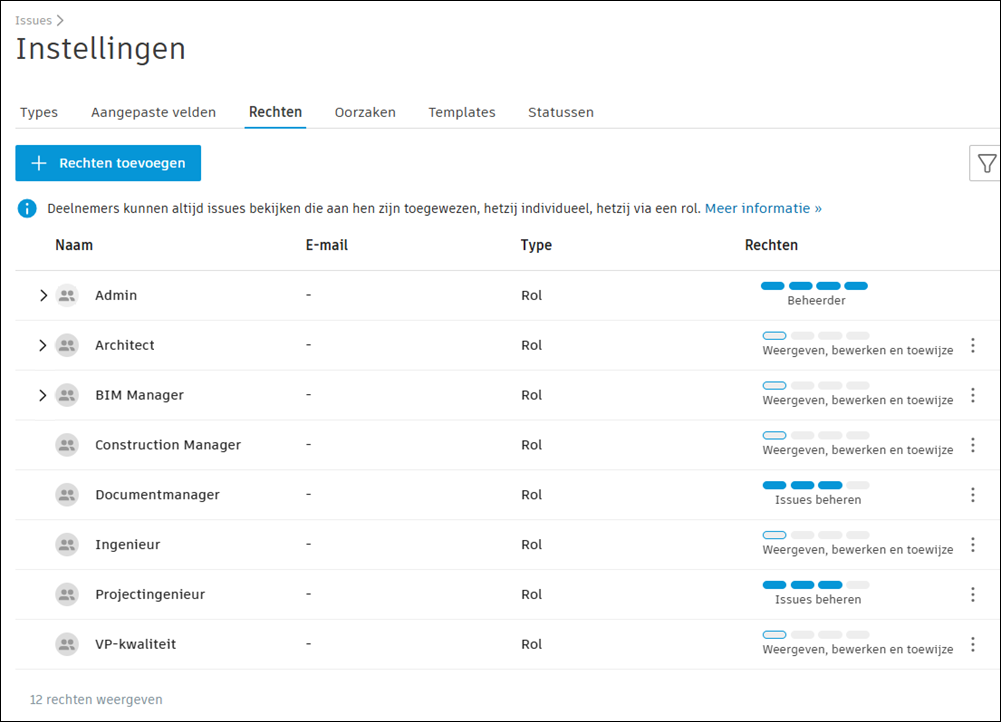
| Rechten | Rechten voor projectrollen configureren | Rechten voor Meldingen |
| Templates | Meldingstemplates maken om sneller issues te kunnen maken | Meldingtemplates |
| Statussen | De zichtbaarheid van issuestatussen instellen | Instellingenissuestatussen |
Standaardrechten voor rollen worden als volgt gekopieerd in elk nieuw project:
| Functie | Help-artikel |
|---|---|
| Mappen met formuliertemplates maken en ordenen | Formuliertemplates beheren |
| Formuliertemplates maken en configureren | Formuliertemplates maken |
| Formuliertemplates importeren uit eerdere Build-projecten, PlanGrid en BIM 360 Field Management om templates voor alle projecten te standaardiseren met behulp van deze template | Formuliertemplates importeren |
Toegewezen personen voor secties zijn niet beschikbaar in formuliersjablonen die in projectsjablonen zijn gemaakt.
U kunt alleen rollen selecteren voor machtigingen voor formuliersjablonen in projectsjablonen.
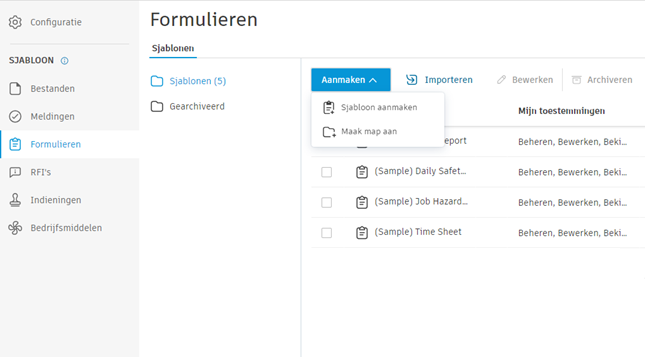
| Tab | Functie | Help-artikel |
|---|---|---|
| Machtigingen | RFI-rollen en -machtigingen instellen | RFI-machtigingen |
| RFI-types | Het RFI-proces instellen | RFI-types |
| Aangepaste velden | Aangepaste RFI-velden maken | Aangepaste RFI-velden |
| Uitgebreide instellingen | Beschikbare instellingen: - RFI heropenen - Zichtbaarheid van gesloten RFI's - Zichtbaarheid van open RFI's |
Geavanceerde RFI-instellingen |
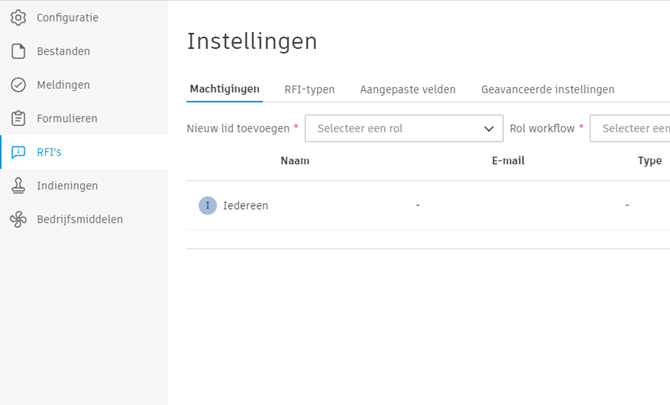
| Tab | Functie | Help-artikel |
|---|---|---|
| Machtigingen | Machtigingen op basis van rollen configureren | Indieningsmachtigingen |
| Antwoorden | Aangepaste antwoorden configureren | Aangepaste reacties voor Indieningen |
| Types | Indieningstypen instellen | Typen submittals |
| Uitgebreide instellingen | Instellen of iedereen gesloten submittals kan bekijken | Geavanceerde indieningsinstellingen |
U kunt categorieën van assets, statusreeksen, en aangepaste velden in bulk importeren in projecttemplates of deze instellingen voor assets handmatig configureren in projecttemplates.
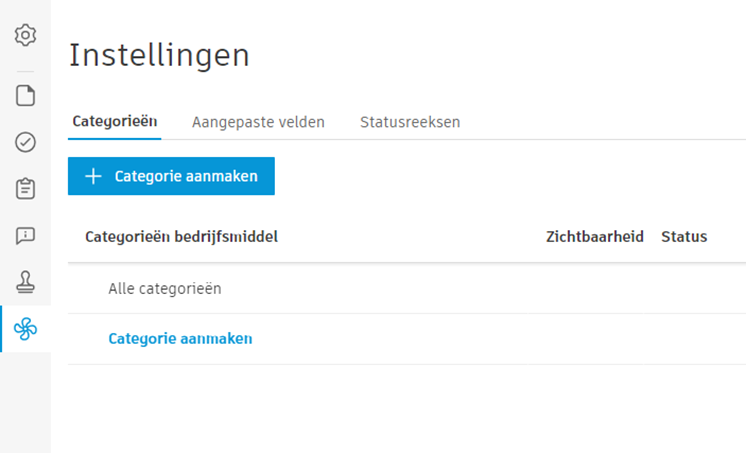
Instellingen voor objecten handmatig configureren:
| Tab | Functie | Help-artikel |
|---|---|---|
| Categorieën | Assetscategorieën maken en configureren, waaronder het toevoegen van verwijzingen naar formuliertemplates | Categorieën configureren |
| Aangepaste velden | Aangepaste velden maken om aan categorieën toe te voegen | Aangepaste velden en statusreeksen configureren |
| Statussets | Statussets maken om aan categorieën toe te voegen | Aangepaste velden en statusreeksen configureren |
Instellingen voor objecten importeren:
Klik in de rechterbovenhoek op Importeren.
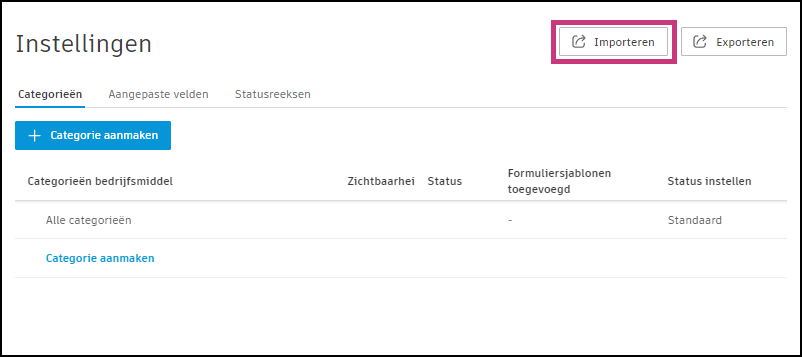
Klik op Een voorbeeld downloaden.
Tip: Als u BIM 360 gebruikt, kunt u een export van instellingen voor assets uit BIM 360 importeren om snel categorieën, statussets en aangepaste velden in een -projecttemplate te maken.Volg de instructies in het bestand om het in te vullen.
Opmerking: hier volgt een lijst met de kleuropties voor statussen: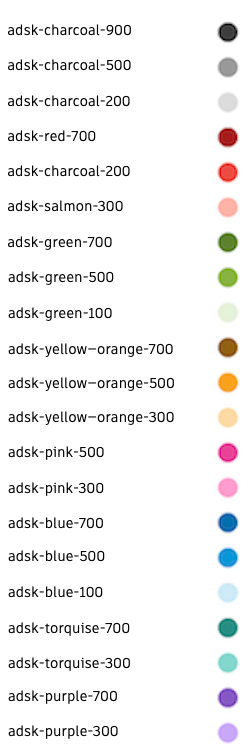
Sla uw bestand op en ga terug naar Objecten in de projecttemplate.
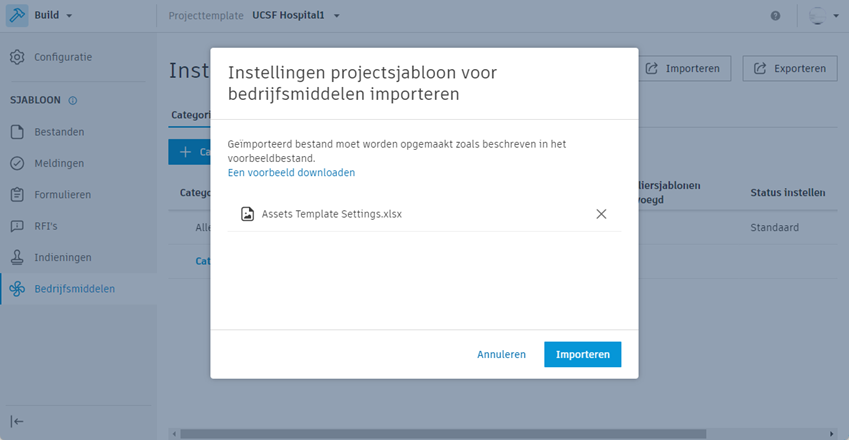
Klik op Importeren.
Klik op Bestand kiezen.
Selecteer uw .XLSX-bestand en klik op Import.
Na het configureren kunt u projecten maken met behulp van uw templates.
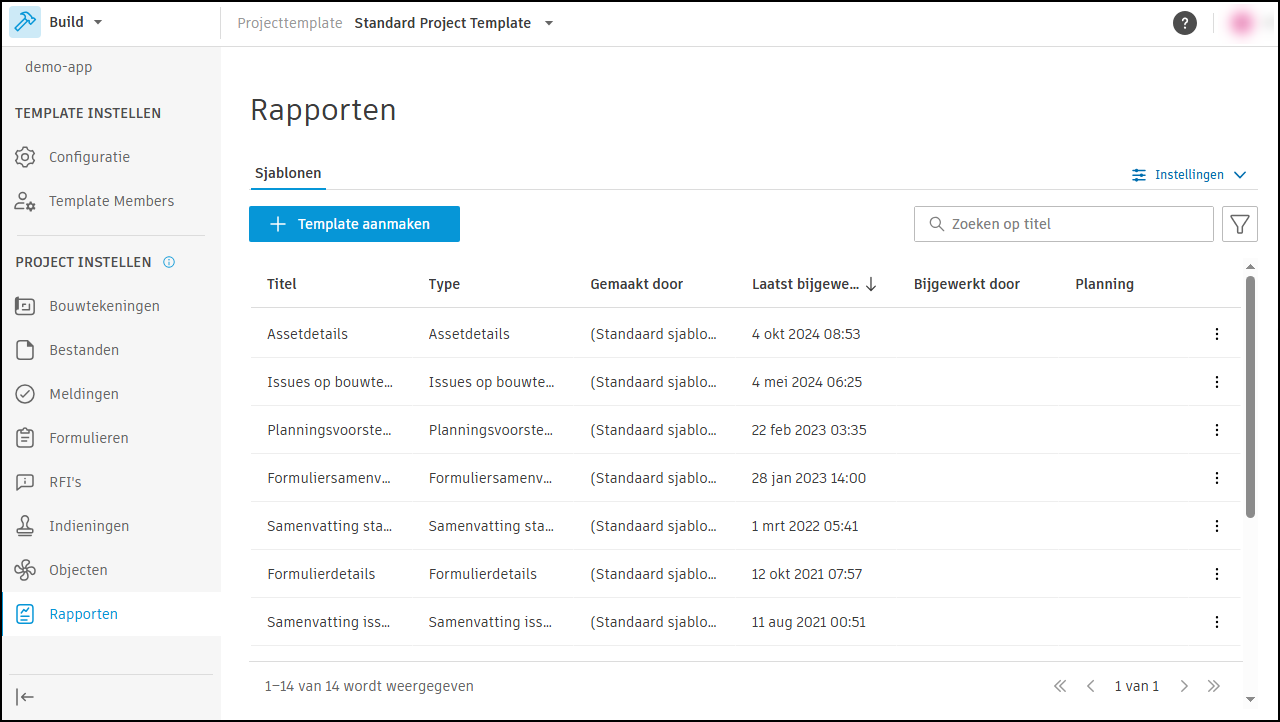
U kunt templates, planningen en instellingen voor rapporten configureren in projecttemplates voor Autodesk Build. Wanneer een nieuw project wordt gemaakt op basis van een template, worden de meeste rapportinstellingen automatisch gekopieerd.
- Template voor rapport met details van objecten
- Optie Opslaan naar bestanden
- Filter hoofdoorzaak van melding
- Filters met betrekking tot rollen
| Functie | Help-artikel |
|---|---|
| Rapporttemplates aanmaken en beheren | Rapporten aanmaken Werken met rapportsjablonen |
- Creëer geheel nieuwe rapporttemplates met kant-en-klare templates. Configureer titel, bestandsindeling, opslaglocatie (doelmap moet bestaan in Bestanden), filters, sorteeropties, velden en planning.
- Kopieer rapporttemplates, -planningen en -instellingen van bestaande projecten naar projecttemplates.
- Beheer rapportsjablonen: bewerk, kopieer, verwijder en plan rapporten in de template. Bekijk details van de template zoals titel, type, auteur, laatst bijgewerkt en planning.
- Filter en zoek rapporttemplates op titel, type of auteur.
- Plan rapporten: stel een wekelijks of maandelijks interval in, selecteer dag en tijd (tijdzoneneutraal) en kies ontvangers op rol. Begin- en einddatums worden automatisch ingesteld (start staat standaard op de aanmaakdatum van het project, eind staat standaard op 180 dagen na de aanmaakdatum).
- Configureer rapportinstellingen: stel de opties taal, logo en e-mail in.
gekopieerde rapporttemplates en -planningen zijn beschikbaar voor alle projectgebruikers in het nieuwe project, met uitzondering van rapporttypen die beperkt zijn tot projectbeheerders. Meer informatie.