Locaties toevoegen, importeren en exporteren
Locaties zijn ingesteld in lagen, zodat een hiërarchie ontstaat van fysieke locaties in uw project. U kunt locaties handmatig toevoegen of in bulk importeren met behulp van het templatespreadsheet om een locatiestructuur te maken. Het importeren van uw locaties is sneller dan het handmatig toevoegen van locaties.
Zie Visuele workflow: locaties voor een visueel overzicht van de basisstappen die zijn genomen tijdens het werken met locaties.
In dit onderwerp leert u:
Locaties openen
Locaties openen:
- Selecteer Projectbeheer in de productkiezer
- Klik op Instellingen.
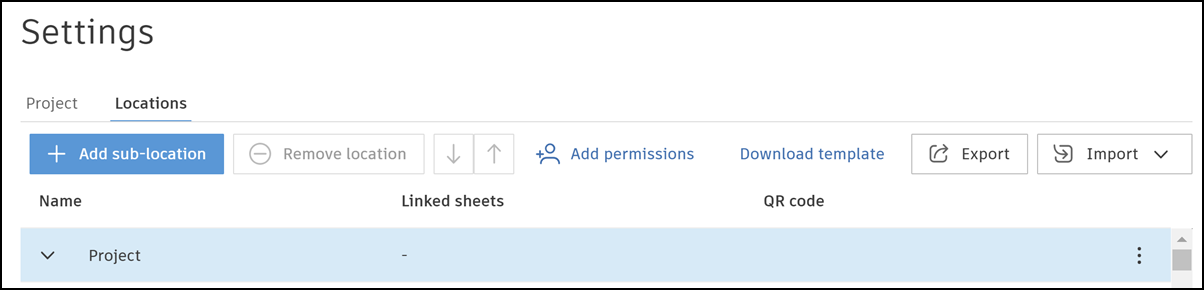
- Selecteer het tabblad Locaties.
Standaard is de bovenste laag Project; dit is de enige zichtbare laag in een nieuw project voordat u locaties toevoegt of importeert.
Locaties importeren
Locaties moeten de juiste indeling hebben, anders worden ze niet goed geïmporteerd. Een gangbaar proces in nieuwe projecten is dat de spreadsheet wordt gedownload, u de locaties invoert volgens de richtlijnen en de ingevulde spreadsheet wordt geïmporteerd. U kunt vervolgens naar wens handmatig locaties toevoegen, verwijderen of verplaatsen of uw huidige locatiestructuur exporteren, wijzigingen toepassen en het spreadsheet opnieuw importeren.
Zie Locaties exporteren en opnieuw importeren voor meer informatie.
Locaties importeren met een spreadsheettemplate
Ga als volgt te werk om locaties te importeren met een standaard spreadsheettemplate:
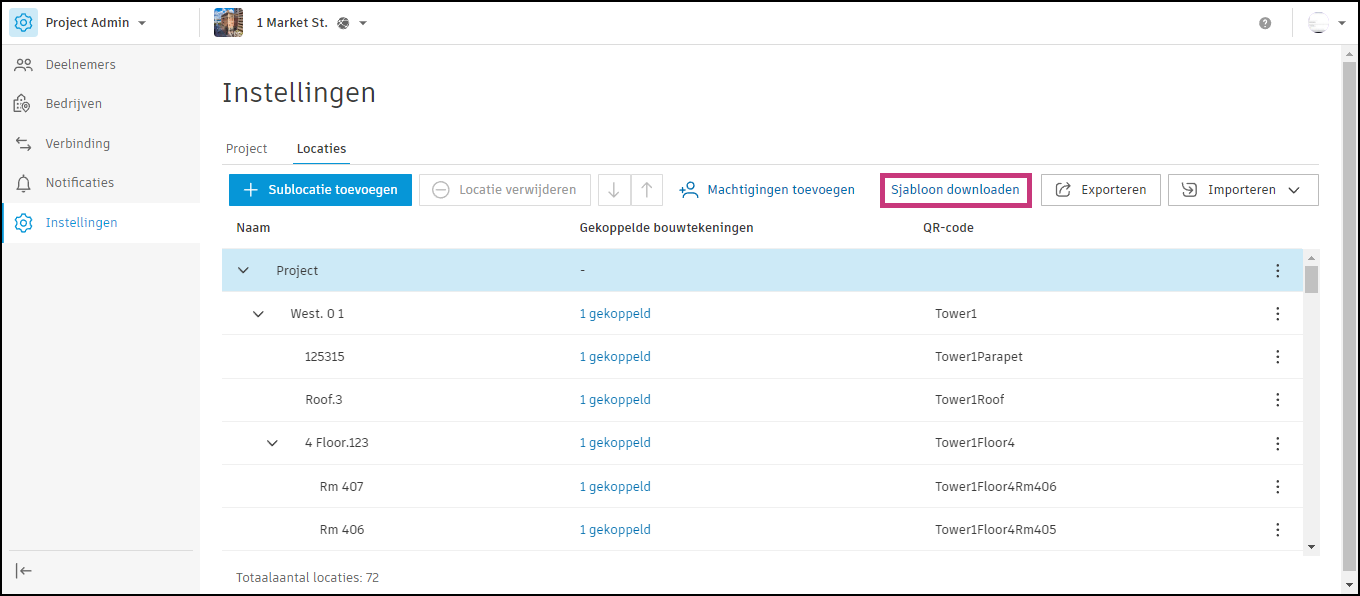
Klik op Template downloaden.
Open het gedownloade XLSX-bestand in uw lokale map met downloads.
Lees de richtlijnen voor het indelen op de tweede bouwtekening.
Voer op de tweede bouwtekening uw locatiegegevens in overeenkomstig de richtlijnen Zie Template voor import van locatie invullen voor gedetailleerde instructies over het invullen van de template.
Opmerking: als u een niveau gebruikt, moet u een spatie voor en na het inlasteken plaatsen als u deze locatie vooraf wilt instellen, zoals in het volgende voorbeeld:- ACC > Takeoff
Opmerking: Alleen de eerste bouwtekening van de template zal worden geïmporteerd.Sla de ingevulde template op.
Klik op Importeren en selecteer het opgeslagen bestand.
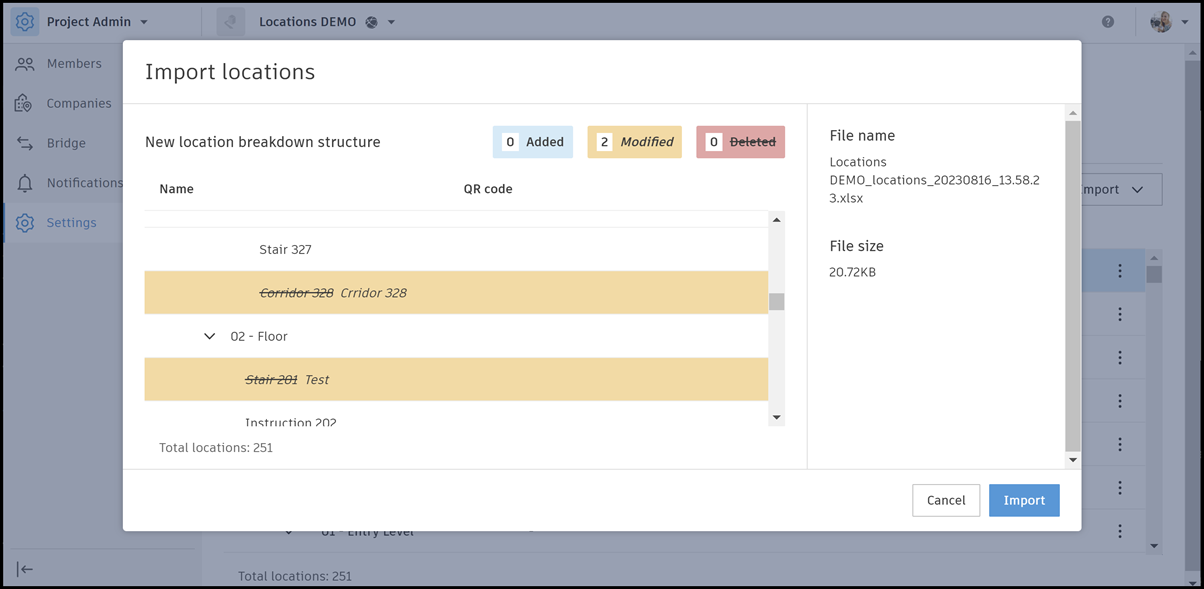
Controleer het scherm Locaties importeren om te controleren of de toegevoegde, gewijzigde of verwijderde locaties kloppen.
Klik op Importeren.
Klik op Doorgaan om te bevestigen of de bestaande locatiestructuur zal worden overschreven.
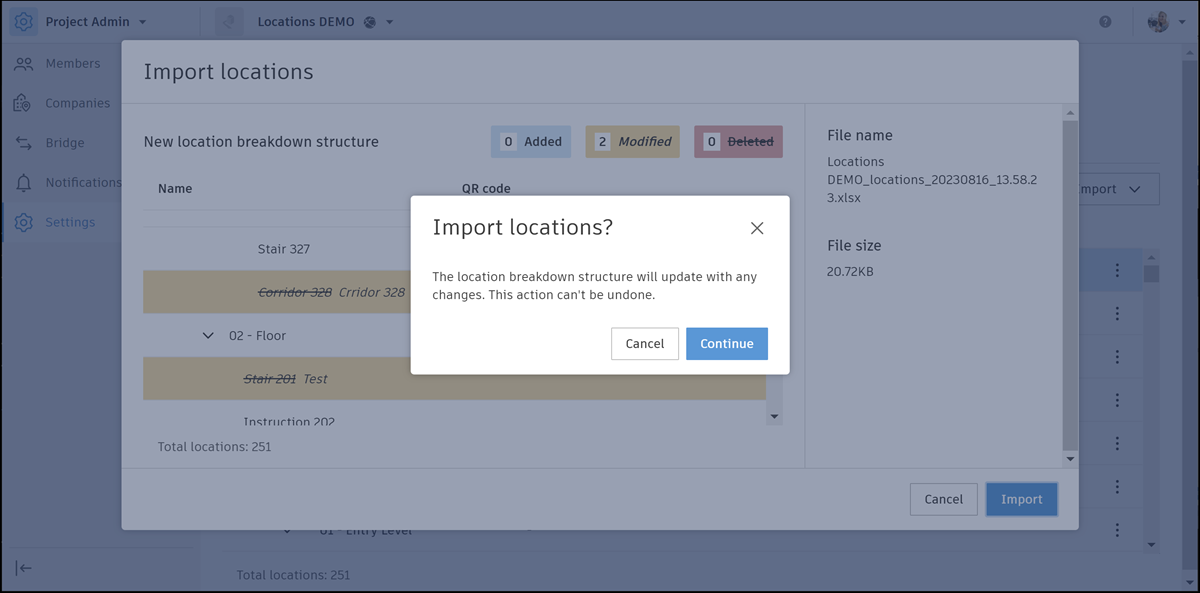 Opmerking: Door te importeren, overschrijft u bestaande locaties in het project. Als locaties eenmaal zijn overschreven, kunnen deze niet meer worden hersteld.
U kunt locaties op elk gewenst moment importeren uit een XLS-bestand. Dit kunt u als volgt doen:
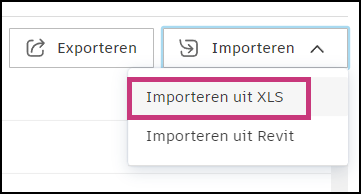
Klik op ‘Importeren’ > ‘Importeren vanuit XLS’ rechtsboven op de pagina ‘Locaties’.
Selecteer een XLS-bestand op uw computer.
Voltooi stappen 5-7 in Locaties importeren met een spreadsheettemplate.
Locaties importeren vanuit Revit
U kunt een volledige overzichtsstructuur voor locaties importeren uit een Revit-bestand als er nog geen locaties zijn geconfigureerd in uw project.
Zie Locaties importeren in een knoop voor informatie over het importeren van locaties in een takknoop. Zie Visuele workflow: locaties voor een visueel overzicht van de basisstappen die zijn genomen tijdens het werken met locaties.
Ga als volgt te werk om locaties te importeren uit een Revit-bestand:
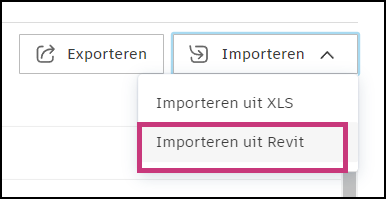
Klik op ‘Importeren’ > ‘Importeren vanuit Revit’ rechtsboven op de pagina ‘Locaties’.
Navigeer naar het Revit-bestand dat u wilt uploaden.
Klik op Bestand selecteren.
Klik op Importeren.
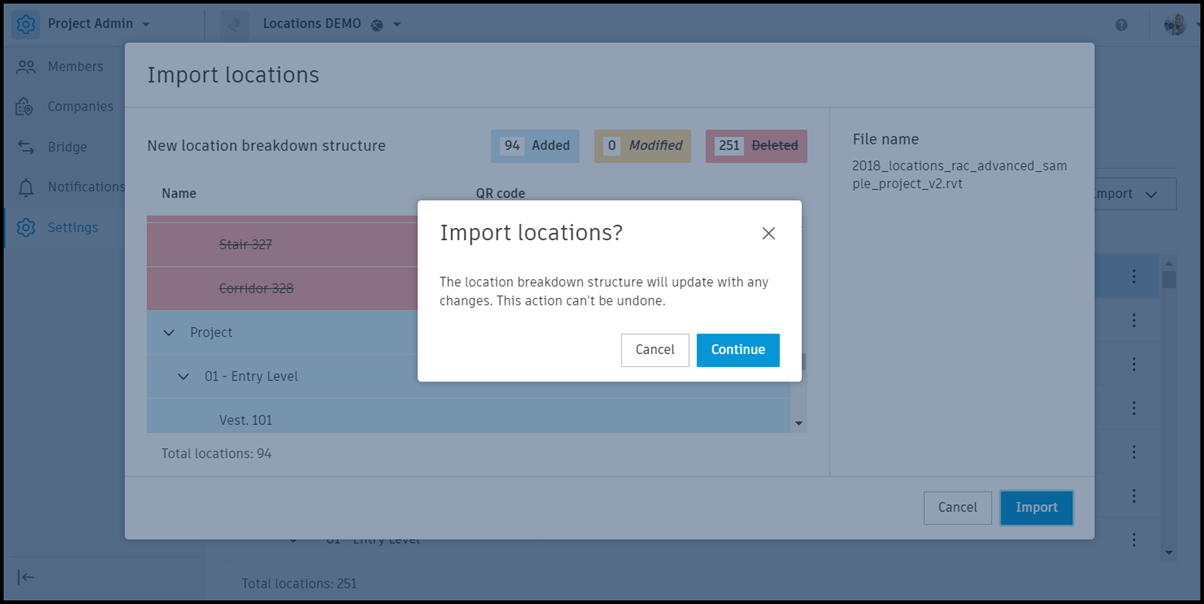
Controleer het scherm Locaties importeren om te controleren of de toegevoegde, gewijzigde of verwijderde locaties kloppen.
Klik op Doorgaan om te bevestigen of de bestaande locatiestructuur zal worden overschreven.
Locaties naar een knooppunt importeren
Naast het importeren van een volledige locatiestructuur zoals beschreven in stap 1-5 hierboven, kunt u ook alleen locaties importeren naar een knooppunt. Op deze manier wordt alleen de vertakkingsstructuur overschreven, niet het volledige bestaande locatieoverzicht.
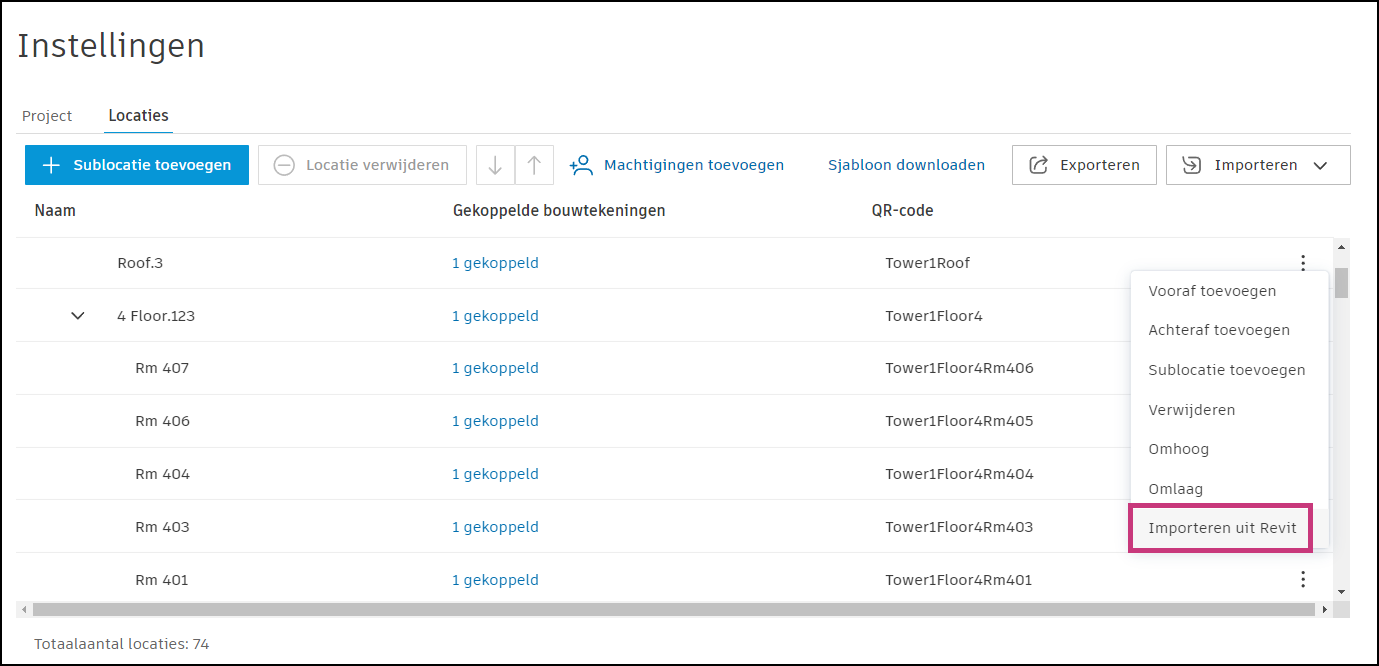
Klik op het menu Meer
 naast het knooppunt waarnaar u locaties wilt importeren.
Klik op Importeren vanuit Revit.
Volg stap 2-5 hierboven.
Bekende beperkingen voor het importeren van Revit-bestanden
- Het importeren van uw Revit-bestand mislukt als het bestand in de gebruikersinterface is opgeslagen in een andere taal dan het Engels. Om dit probleem te voorkomen, moet u ervoor zorgen dat u de taal naar het Engels verandert voordat u uw Revit-bestand opslaat. Zie Revit in uw voorkeurstaal gebruiken voor meer informatie over het wijzigen van de taalinstellingen in Revit.
Locaties exporteren en opnieuw importeren
Nadat uw locatiestructuur is gemaakt, kan het voorkomen dat u al uw locaties wilt exporteren en massaal wijzigingen wilt doorvoeren in plaats van afzonderlijke wijzigingen te maken via het menu 'Instellingen'.
Klik op Exporteren.
Open het gedownloade XLSX-bestand met uw huidige locaties in uw lokale map met downloads.
Voer op het eerste bouwtekening eventuele wijzigingen door overeenkomstig de richtlijnen:
- Voeg nieuwe rijen in
- Wijzig locatienamen
- Voeg nieuwe locaties toe
- Verplaats rijen om de volgorde van locaties te wijzigen (alleen ondersteund in dezelfde bovenliggende locatie)
- Verwijder een rij om een locatie te verwijderen
Belangrijk:De locatie-ID wordt gegenereerd door de software.
- De locatie-ID moet op dezelfde rij blijven als de locatiegegevens.
- Maak geen locatie-ID's aan voor nieuwe items.
- Een bestaande locatie kan niet verplaatst worden naar een nieuwe bovenliggende locatie.
Sla het ingevulde spreadsheet op.
Voltooi de stappen 5-7 in Locaties importeren.
Opties in het locatiemenu
U kunt uw projectlocaties handmatig beheren met behulp van:
 .
.
- Sublocatie toevoegen: voeg een locatie toe onder de geselecteerde locatie
- 'Locatie verwijderen': verwijdert de geselecteerde locatie
- ↑ : verplaatst de geselecteerde locatie omhoog
- ↓ : verplaatst de geselecteerde locatie omlaag
Het menu Meer bevat drie opties naast de opties die eerder zijn uitgelegd:
- ‘Toevoegen voor’: voegt een locatie toe voor de geselecteerde locatie op hetzelfde niveau
- ‘Toevoegen na’: voegt een locatie toe na de geselecteerde locatie op hetzelfde niveau
- Importeren vanuit Revit: importeert een Revit-bestand vanuit ‘Bestanden’