Bouwtekeningen koppelen en gebieden toevoegen aan locaties
Projectbeheerders kunnen Bouwtekeningen koppelen aan de locaties die zijn gemaakt in de locatiehiërarchie van een project.
Nadat een sheet aan een locatie is gekoppeld, kunnen projectbeheerders en locatiebeheerders een specifiek gebied definiëren op de bouwtekening die aan die locatie is gekoppeld. Wanneer u een Melding aanmaakt en plaatst in het gedefinieerde gebied, wordt het veld Meldinglocatie automatisch ingevuld.
Locatiebeheerders
Locaties kunnen op verschillende manieren worden geopend en bewerkt, afhankelijk van of u een projectdeelnemer, projectbeheerder of locatiebeheerder bent.
Projectbeheerders hebben volledige rechten om locaties toe te voegen en te bewerken, en hebben toegang tot de locatieopbouw op het tabblad Instellingen.
Locatiebeheerders zijn deelnemers aan wie projectbeheerders verbeterde rechten hebben verleend. Dit stelt hen in staat om:
- Locatiegebieden direct op Bouwtekeningen weer te geven en te bewerken wanneer u in het veld werkt.
- Wijs ruimtes toe met mobiele QR-codes voor alle projectlocaties.
Projectdeelnemers zonder locatiebeheerdersrechten kunnen de gedefinieerde gebieden op een bouwtekening bekijken, maar niet bewerken.
Om locatiebeheerdersrechten toe te kennen, moeten projectbeheerders:
Klikken op het hulpmiddel Instellingen.
Klikken op het tabblad Locaties.
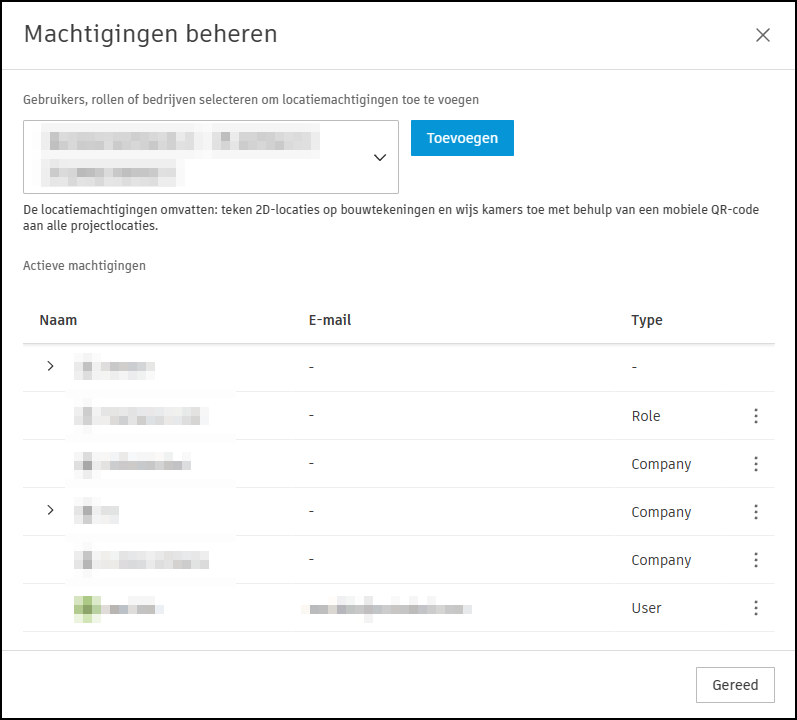
Klikken op Rechten toevoegen.
Alle gebruikers, rollen en bedrijven met locatiebeheerdersrechten worden vermeld.
Selecteer gebruikers, rollen of bedrijven
Klik op Toevoegen.
Klik op Gereed
Koppel Bouwtekeningen aan locatie
Alleen projectbeheerders kunnen Bouwtekeningen aan locaties koppelen. Begin door een plattegrond te koppelen aan een verdieping. De ruimtes en andere sublocaties kunnen in kaart gebracht worden vanaf dat document.
Klik op Instellingen.
Selecteer het tabblad Locaties
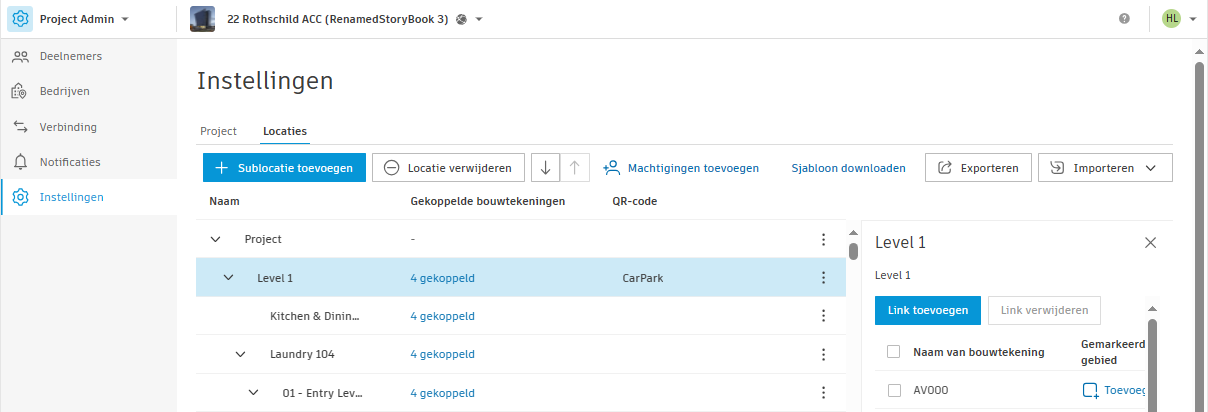
Selecteer de relevante locatie
Klik op Koppeling toevoegen in het rechterpaneel.
Selecteer de relevante bouwtekening of de relevante Bouwtekeningen die u aan de locatie wilt koppelen.
Opmerking: Schakel het selectievakje in als u de bouwtekening wilt koppelen aan de sublocaties van de locatie.Klik op Bouwtekeningen toevoegen.
Locatiegebied definiëren
Wanneer een bouwtekening aan een locatie is gekoppeld, kunt u het locatiegebied op die bouwtekening definiëren.
Projectbeheerders kunnen het locatiegebied definiëren vanuit de tool Instellingen > het tabblad Locaties door te klikken op Add naast de relevante bouwtekening in de kolom Gemarkeerd gebied.
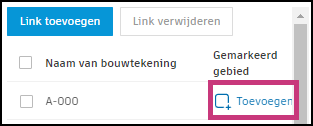
De bouwtekening wordt geopend in de modus Polygoon/Polylijn, waarbij het paneel Locaties wordt weergegeven.
Projectbeheerders en locatiebeheerders kunnen het locatiegebied ook direct op een bouwtekening in het hulpmiddel Bouwtekeningen definiëren.
Open de relevante bouwtekening in de hulpmiddel Bouwtekeningen.
Selecteer de verdiepingsnaam in het paneel Locaties.

Selecteer het polygoonhulpmiddel als het nog niet is geselecteerd.
Teken een vorm rond het verdiepingsgebied.
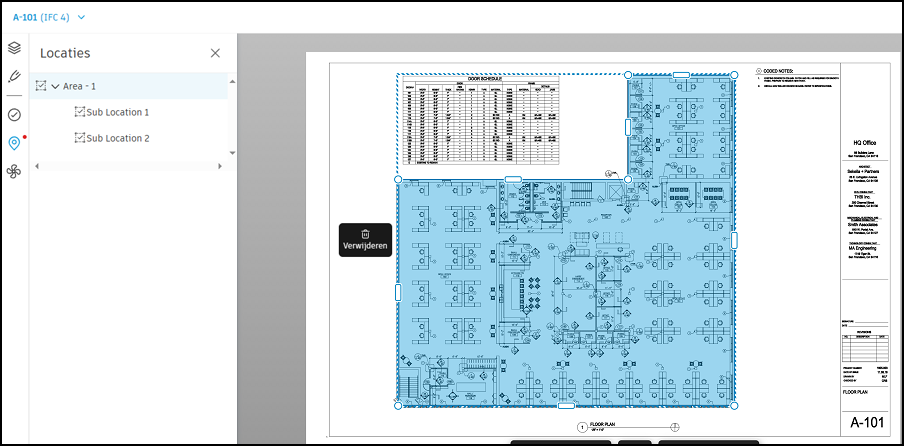
Selecteer een sublocatienaam en definieer het gebied met het polygoonhulpmiddel.
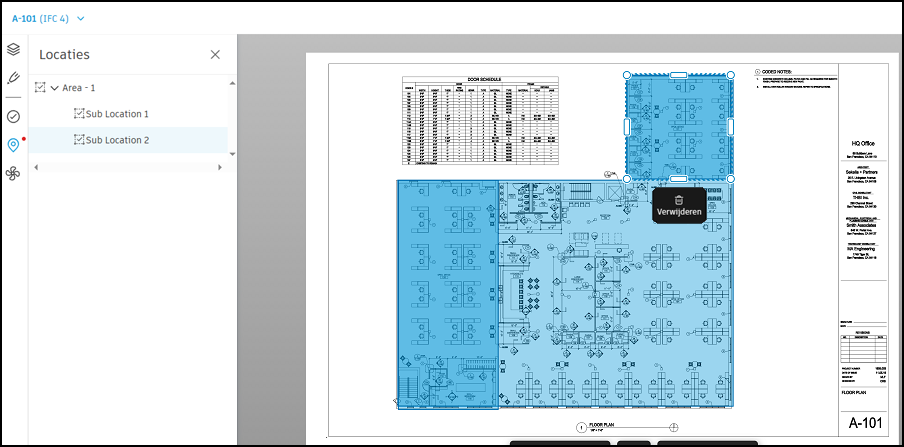 Opmerking: U kunt het gebied verwijderen door te klikken op het prullenbakpictogram.
Ga elk locatiegebied in het document langs om te controleren of ze allemaal zijn bepaald.
Wijzigingen worden automatisch opgeslagen na elke wijziging.