QR-code aan een locatie koppelen
Projectbeheerders kunnen een QR-code of barcode genereren en deze koppelen aan een specifieke locatie in het project. De QR-codes kunnen op locatie worden afgedrukt en op plaatsen worden aangebracht zodat deelnemers snel en eenvoudig hun huidige locatie kunnen scannen en vinden met de Autodesk Construction Cloud mobiele app. Als er meldingen, formulieren en objecten aan die locatie zijn gekoppeld, kunnen deelnemers deze weergeven op basis van hun rechten.
QR-code maken
Eerst moet u een QR-code of streepjescode maken met een extern programma. In het onderstaande voorbeeld hebben we gebruikgemaakt van https://www.qr-code-generator.com/
- Open het externe programma voor QR-codes.
- Selecteer TEXT.
- Voer de tekst in die u wilt gebruiken om de QR-code aan uw projectlocatie te koppelen. Als voorbeeld gebruiken we het woord CarPark.
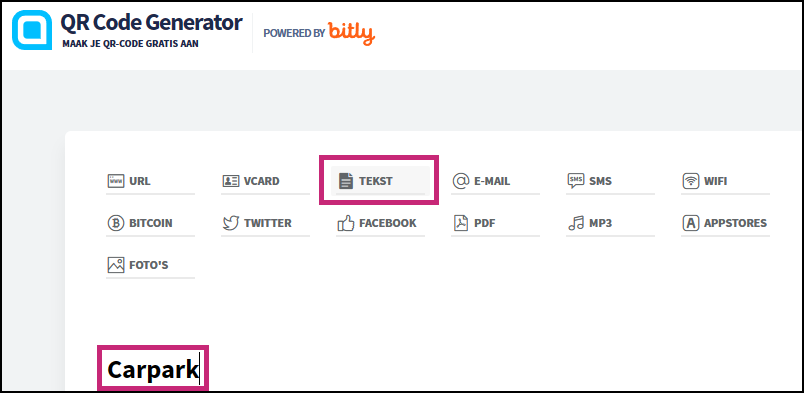
U kunt de QR-code of barcode nu downloaden en afdrukken.
QR-code aan locatie koppelen
- Selecteer Project Admin in de productkiezer.
- Klik op Instellingen.
- Selecteer het tabblad Locaties.
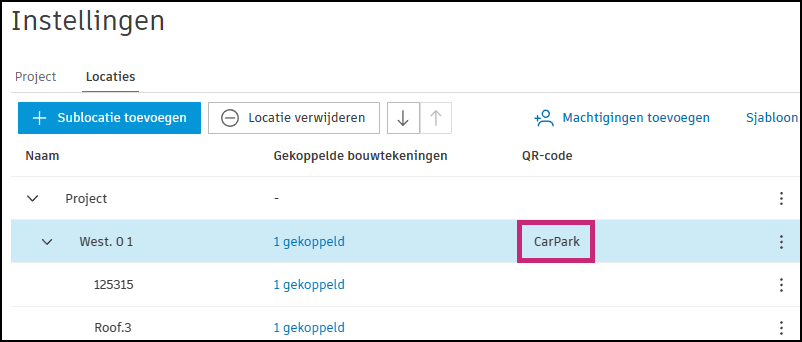
- Zoek de relevante locatie en klik op het veld QR-code.
- Voer de zelfde tekst in uit het externe QR-codeprogramma.
Na het bovenstaande voorbeeld willen we de QR-code aan de locatie CarPark koppelen. Daarom voeren we de tekst CarPark in die we ook in het externe QR-codeprogramma gebruikten.
QR-code scannen op mobiel
Wanneer een locatie aan een formulier, melding of object is gekoppeld, kunnen deelnemers de gemaakte QR-code scannen om die items op te roepen in het tabblad 'Locaties' op hun mobiele apparaat.
Zie Locaties in de mobiele app Autodesk Construction Cloud-app (Android) en Locaties in de mobiele Autodesk Construction Cloud-app (iOS) voor meer informatie over het scannen van QR-codes op mobiele apparaten.
Veelgestelde vragen en probleemoplossing
Hoe kan ik QR codes in ACC-producten genereren en afdrukken?
Momenteel moet u een QR-code of streepjescode maken met behulp van een externe tool. Een tijdelijke oplossing voor het probleem van het genereren en afdrukken van meerdere QR-codes is als volgt: exporteer locaties in een XLSX-bestand, voer bulkwijzigingen door en kopieer en plak de gegevens vervolgens naar het externe hulpprogramma voor QR-codes, zoals https://www.qr-code-generator.com, om de QR-codes als batch af te drukken.