Locaties in de mobiele Autodesk Construction Cloud-app (iOS)
Gebruik de mobiele app Autodesk Construction Cloud om te werken met locaties op uw iOS-apparaat.
Locaties weergeven op mobiele apparaten (iOS)
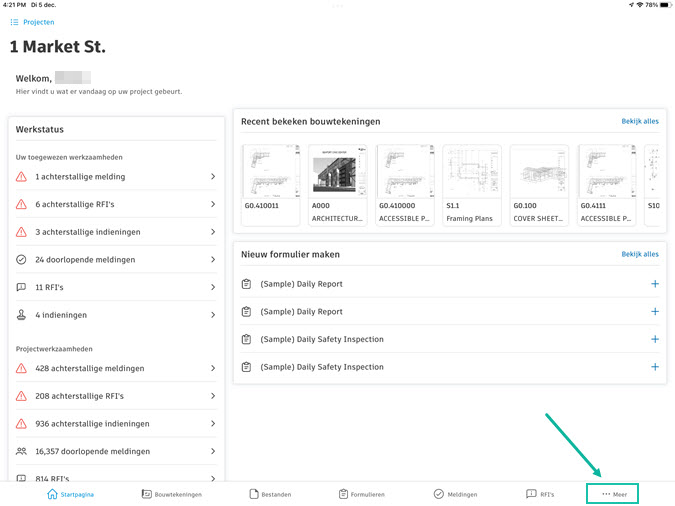
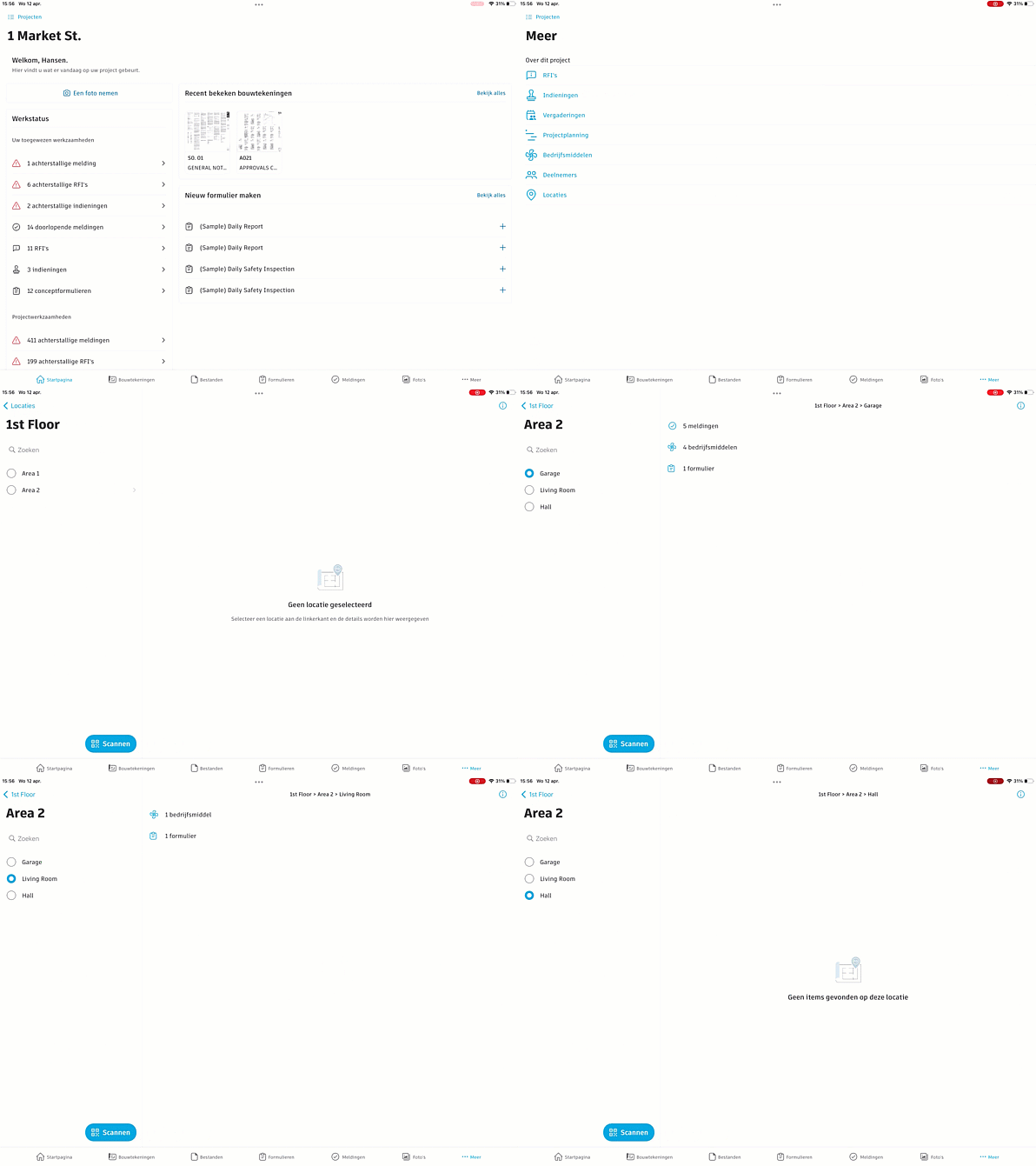
Om toegang te krijgen tot de tool Locaties in iOS, opent u een project, tikt u op het menu Meer  en tikt u vervolgens op Locaties.
Tik op de gewenste locatie of gebruik het pictogram 'Uitvouwen' om naar de gewenste sublocatie te gaan om toegang te krijgen tot Meldingen, Formulieren, Objecten, RFI's of Indieningen die aan deze locatie zijn gekoppeld.
Locaties toevoegen of bewerken op een mobiel apparaat (iOS)
Ga als volgt te werk om een locatie toe te voegen of te bewerken:
Tik op de relevante tool, zoals Issues, RFI's, Indieningen of Foto's.
Tik op het veld 'Locatie' en tik vervolgens op het pictogram 'Uitvouwen' om naar de gewenste locatie te gaan.
In het volgende voorbeeld wordt weergegeven hoe u een locatie aan een Melding kunt toevoegen.

QR-code scannen op een mobiel apparaat (iOS)
Wanneer een locatie aan een formulier, Melding of object is gekoppeld, kunnen deelnemers de gemaakte QR-code scannen om die items op te roepen in het tabblad 'Locaties' op hun mobiele apparaat.
- Open de mobiele app Autodesk Construction Cloud.
- Selecteer een project.
- Open het menu Meer .
- Tik op Locaties.
- Tik op Scannen.
- Scan de QR-code.
Zie QR-code aan een locatie koppelen voor meer informatie.