Bestandsnamen en vereiste attribuutwaarden valideren
Wanneer specifieke bestandsacties van invloed zijn op een map met een naamgevingsstandaard of vereiste attributen toegepast, wordt de bestandsvalidator als volgt geopend:
| Actie | Validator geactiveerd als de map: | Bewaarzone ondersteund heeft | |
|---|---|---|---|
| Naamgevingsstandaard heeft | Vereiste attributen heeft | ||
| Bestanden uploaden |  |
|
|
| Bestanden verplaatsen | |
|
 |
| Bestanden kopiëren | |
|
|
| Het bestand tot de huidige versie maken | |
|
|
| Herstellen van verwijderde items | |
|
|
| Bestanden opslaan tijdens workflow van extraheren van pagina's en attributen | |
|
|
| Bestandsnamen wijzigen | |
|
|
| Bestanden valideren (in bewaarzone) | |
|
|
| Gegevensuitwisseling maken en opslaan | |
|
|
- De bestandsvalidator
- Fouten van bestandsvalidator en eerdere waarden
- Add Files
- Bestanden verwijderen
- Bestandsattributen bewerken
De bestandsvalidator
De bestandsvalidator geeft alle geselecteerde bestanden weer met de relevante waarden voor naamgevingsstandaard en vereiste attributen, samen met eventuele waardefouten.
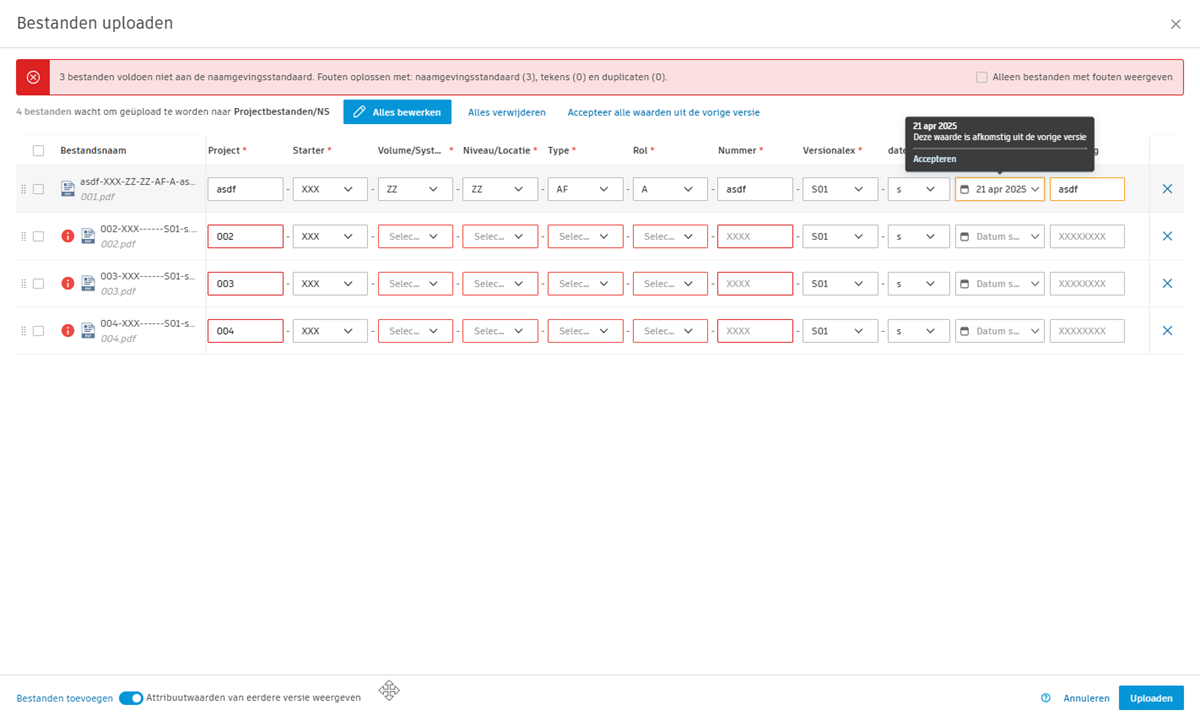
Als deelnemers bestanden uploaden en de bewaarzone is ingeschakeld, kunnen ze ervoor kiezen om de attribuutwaarden niet te corrigeren en door te gaan. De conforme bestanden worden weergegeven in de doelmap en de niet-conforme bestanden worden opgeslagen in de bewaarzone. Deze deelnemers of projectbeheerders moeten de naam van de bestanden in de opslagplaats wijzigen, zodat ze worden weergegeven in de relevante map.
Als de bewaarzone niet is ingeschakeld of deelnemers andere bestandsacties uitvoeren die de validator activeren, moeten ze alle fouten in de validator oplossen zodat de bestanden in de relevante map worden weergegeven.
Fouten van bestandsvalidator en eerdere waarden
Fouten bij validator
Wanneer de validator wordt geopend, verschijnt er een banner met het type en het aantal fouten, indien relevant voor de geselecteerde bestanden.

| Fouttype | Omschrijving | Hoe op te lossen |
|---|---|---|
| Naamgevingsstandaard | De attribuutwaarden van de naamgevingsstandaard ontbreken of komen niet overeen met de attribuutinstellingen. | Ga met de muisaanwijzer over het rode veld om de tekeninstellingen weer te geven en wijzig vervolgens de naam van de waarde zodat deze overeenkomt met de vereisten. |
| Vereiste attributen | Vereiste attributen ontbreken of komen niet overeen met hun attribuutinstellingen. | Voer waarden in voor alle vereiste attributen. |
| Speciale tekens | - Attribuutwaarden van de naamgevingsconventie bevatten speciale tekens - Attribuutwaarden van de naamgevingsconventie bevatten het scheidingsteken |
- Verwijder deze tekens uit de waarde (< > : " /| ? * `) - Verwijder het scheidingsteken uit de waarde |
| Duplicaten | Meerdere bestanden hebben identieke attribuutwaarden uit de naamgevingsconventie. | Geef bestanden een unieke combinatie van attribuutwaarden. |
Vorige waarden van gerelateerde attributen
Als de vorige versie van een bestand gerelateerde attribuutwaarden bevat, worden deze waarden weergegeven in de relevante velden met gerelateerde attributen die geel zijn gemarkeerd.
Als u een waarde wilt accepteren, gaat u met de muisaanwijzer over het geel gemarkeerde veld en klikt u op Accepteren. Het veld wordt niet langer gemarkeerd.
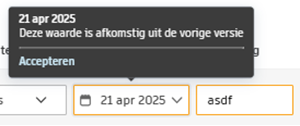
U kunt deze attribuutwaarden van eerdere versies ook in bulk accepteren door te klikken op:
- Alle bestanden geselecteerd: Alle waarden uit de vorige versie accepteren
- Meerdere bestanden geselecteerd: (x) waarden uit de vorige versie accepteren
- Eén bestand geselecteerd: (1) waarde uit de vorige versie accepteren
Als u de vorige waarden niet wilt zien, schakelt u Attribuutwaarden uit de vorige versie weergeven uit onderaan de validator. De velden worden leeg en niet langer gemarkeerd.
Add Files
Als u meer bestanden naar dezelfde map wilt uploaden, klikt u linksonder op Bestanden toevoegen. Wanneer u bestanden toevoegt, zullen deze samen met eventuele fouten in de validator worden weergegeven.
Bestanden verwijderen
Er zijn mogelijk bestanden die u niet meer wilt uploaden. Er zijn verschillende manieren om afzonderlijke bestanden, meerdere bestanden of alle bestanden uit de bestandsvalidator en het uploadproces te verwijderen.
Afzonderlijke bestanden: klik op X uiterst rechts naast het betreffende bestand.
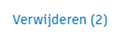
Meerdere bestanden: selecteer de relevante bestanden. Klik op de knop Verwijderen (x). x geeft het aantal geselecteerde bestanden weer. Bijvoorbeeld:
Alle bestanden: u kunt alle bestanden verwijderen door een van de volgende handelingen uit te voeren:
- Klik rechtsboven in de validator op X.
- Klik op Alles verwijderen.
- Klik op Annuleren
Bestandsattributen bewerken
U kunt niet-conforme attribuutwaarden handmatig of in bulk bewerken.
Attribuutwaarden handmatig bewerken
Klik op de velden die voor elk bestand rood zijn gemarkeerd en corrigeer de waarden. Wanneer alle velden voor een bestand aan attribuutwaarden voldoen, wordt het foutpictogram niet meer weergegeven.
Attribuutwaarden in bulk bewerken
U kunt meerdere of alle bestanden selecteren en de naam van de bestanden in bulk wijzigen door dezelfde waarden op attributen toe te passen. U kunt dezelfde waarde aan het attribuut Aantal toevoegen en naar eigen inzicht attributen voor tekstgebieden met numerieke karaktertypen toevoegen, of kiezen om de waarden achtereenvolgens te laten oplopen.
Klik op Alles bewerken of selecteer meerdere bestanden en klik op Bewerken (x).
Het bewerkingspaneel wordt geopend. Dit bestaat uit de volgende tabbladen:
Bestandsnaam: hiermee worden alle velden met attributen van de naamgevingsconventie weergegeven als een naamgevingsstandaard is toegepast.
In het voorbeeld worden de eerste paar bestandsnamen in de validator weergegeven. Wanneer u waarden invoert, wordt het voorbeeld bijgewerkt overeenkomstig de wijzigingen.
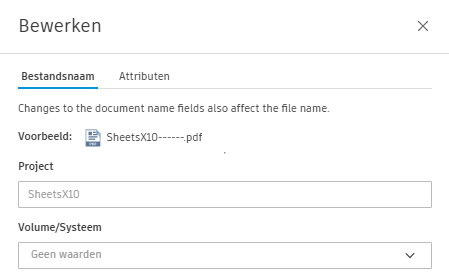
Attributen toont de gerelateerde attribuut- en vereiste attribuutvelden.
Voer waarden in voor de relevante velden die u op alle geselecteerde bestanden wilt toepassen.
Voor het Getal-attribuut en de tekstveld-attributen met numerieke tekens selecteert u:
- Hetzelfde nummer om een getal in te voeren dat op alle bestanden van toepassing is.
- Volgnummer om uw bestanden automatisch stapsgewijs te nummeren op basis van de waarden die u invoert.
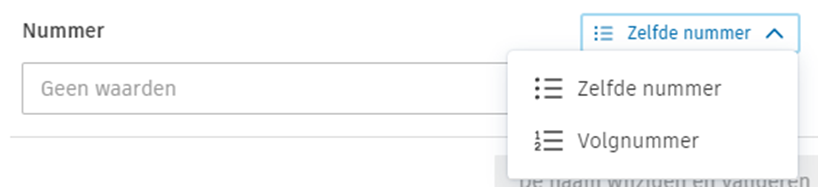
Als u Volgnummer selecteert, moet u het volgende invoeren:
- Startnummer: een positief getal tot de maximale Tekenlengte van het kenmerk.
- Incrementeel getal: een getal tot de maximale tekenlengte van het kenmerk. Dit kunnen negatieve of decimale getallen zijn. Een minteken of decimaalteken wordt als een teken geteld.
Als uw startnummer en incrementeel nummer de maximale tekenlengte van het kenmerk overschrijden wanneer ze worden toegepast, moet u het incrementele nummer reduceren.
Wanneer u een Startnummer en Incrementeel nummer hebt ingevoerd, kunt u het voorbeeld bekijken.
Wanneer u alle relevante waarden op de tabbladen Bestandsnaam en Attributen hebt ingevoerd, klikt u op Opslaan.
Alle niet-conforme waarden worden rood gemarkeerd in de validator. Corrigeer deze fouten zo nodig.
Wanneer u de fouten hebt opgelost, klikt u op de knop om te voltooien.