Naamgevingsstandaarden bewerken
Projectbeheerders kunnen een naamgevingsstandaard bewerken zodra deze is aangemaakt. Ze kunnen de naam, beschrijving, attributen voor de naamgevingsconventie en gerelateerde attributen bewerken, attributen opnieuw ordenen en het scheidingsteken wijzigen.
Algemene informatie bewerken

In het gedeelte Algemene informatie kunnen projectbeheerders het volgende bewerken:
- Naam: dit is een verplicht veld en moet een unieke naamgevingsstandaardnaam van maximaal 255 tekens zijn.
- Beschrijving: dit is een optioneel veld.
Naamgevingsconventie bewerken
In het gedeelte Naamgevingsconventie kunt u attributen bewerken, attributen toevoegen of verwijderen, attributen opnieuw ordenen en het scheidingsteken wijzigen met inachtneming van de volgende beperkingen:
| Actie | Voorwaarde | Toegestaan? | Oplossing |
|---|---|---|---|
| Attributen toevoegen, verwijderen of opnieuw ordenen |
- Er zijn bestanden in toegepaste mappen. - Voeg neer dan 15 attributen toe. - Voeg systeemattributen toe. - Voeg het attribuut Classificatie toe (kan alleen worden gebruikt voor gerelateerde attributen). |
Nee | - Verwijder bestanden of pas mappen niet meer toe om wijzigingen aan te brengen. - Voeg maximaal 15 attributen toe. - Voeg geen systeemattributen toe. - Voeg geen attributen voor Classificatie toe. |
| Attributen bewerken | Attributen worden door deze of andere naamgevingsstandaarden gebruikt die zijn toegepast op mappen die bestanden bevatten. | Nee | Verwijder bestanden of pas mappen niet meer toe op die naamgevingsstandaarden om wijzigingen aan te brengen. |
| Scheidingsteken bewerken | Er zijn bestanden in toegepaste mappen. | Nee | Verwijder bestanden of pas mappen niet meer toe om wijzigingen aan te brengen. |
Kenmerken voor de naamgevingsconventie bewerken
Klik op Bewerken naast het label met attribuutdetails.
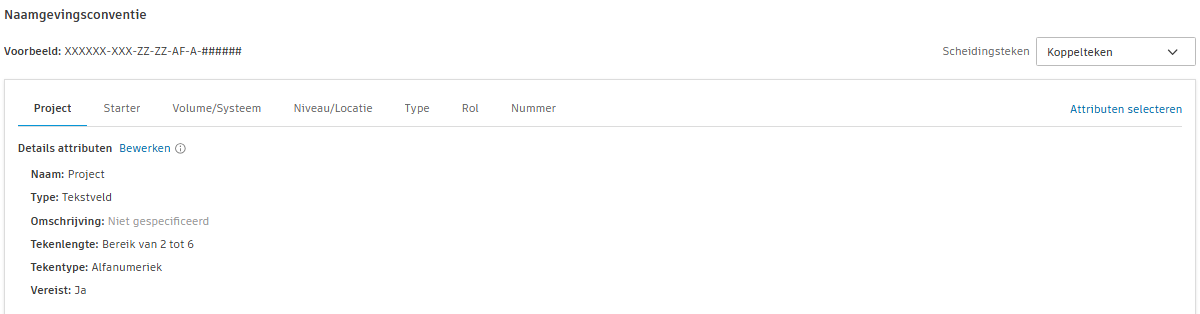 Opmerking: als Bewerken is uitgeschakeld en de standaardmappen voor naamgeving geen bestanden bevatten, betekent dit dat het attribuut deel uitmaakt van andere naamgevingsstandaarden die worden toegepast op mappen die bestanden bevatten.
Ga met de muis over het informatiepictogram om te zien welke naamgevingsstandaarden ook het attribuut gebruiken:
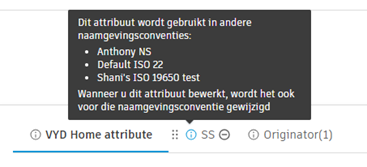
U kunt de Naam en Beschrijving van alle attributen in de naamgevingsconventie bewerken.
Wanneer geen beperkingen van toepassing zijn, kunt u ook de attributen van vervolgkeuzelijsten en tekstvelden als volgt bewerken:
Attributen van vervolgkeuzelijsten: attribuutwaarden toevoegen, bewerken en opnieuw rangschikken.
Attributen van tekstvelden: bewerk de volgende tekeninstellingen:
Tekenlengte: Kies uit ‘Willekeurig’, ‘Vast’ of ‘Bereik’.
- Willekeurig: deelnemers kunnen maximaal 255 tekens als waarde invoeren
- Vast: stel de waardelengte vast op een exact aantal tussen 1 tot 50 tekens.
- Bereik: selecteer een waardebereik van 1 tot 50 tekens.
Tekentype: Kies uit ‘Alfanumeriek’, ‘Tekst’ of ‘Numeriek’
Belangrijk: als een attribuutwaarde uit de naamgevingsconventie hetzelfde teken als het scheidingsteken bevat, wordt het attribuut niet correct in de validator weergegeven
Kenmerken voor de naamgevingsconventie toevoegen of verwijderen
U kunt attributen in de naamgevingsconventie verwijderen, toevoegen en opnieuw ordenen, onder voorbehoud van de beperkingen.
Klik op Attributen selecteren in de sectie Naamgevingsconventie.
Selecteer de gewenste attributen en deselecteer attributen die u niet meer nodig heeft.
Opmerking: u kunt ook de tabnaam aanwijzen en klikken op om het attribuut te verwijderen.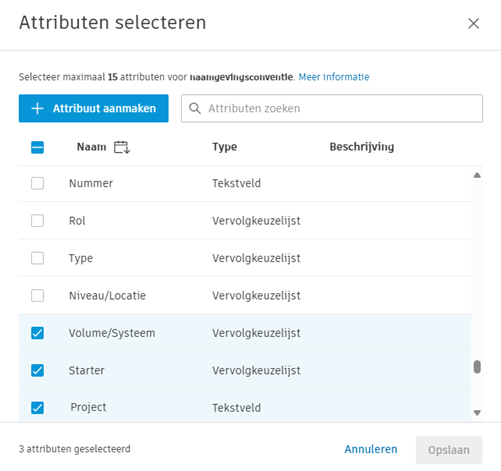
Als het attribuut nog niet bestaat, klikt u op Attribuut maken. Zie de Help-sectie Aangepaste attributen maken voor meer informatie over het creëren van attributen.
Klik op
 om de attributen te slepen en opnieuw te rangschikken. Hiermee wordt de volgorde bepaald van de attributen die de bestandsnaam vormen.
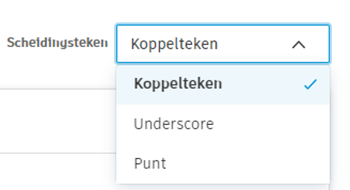
 Klik op het menu Scheidingsteken om het teken te kiezen dat als scheidingsteken voor de naamgevingsconventie moet worden gebruikt:
Koppelteken
Onderstrepingsteken
Punt
 Belangrijk: als een attribuutwaarde uit de naamgevingsconventie hetzelfde teken als het scheidingsteken bevat, wordt het attribuut niet correct in de validator weergegeven
Nadat u de naamgevingsconventie en het scheidingsteken heeft gedefinieerd, klikt u op Opslaan om de wijzigingen op te slaan. U kunt ook doorgaan met scrollen om de bijbehorende attributen te bewerken.
Gerelateerde attributen
De gerelateerde kenmerken verschaffen informatie over de aanwezigheid van het bestand in het systeem. Attributen zijn onder meer:
Gerelateerde attributen bewerken
Verwante attributen kunnen worden bewerkt zolang er geen bestanden in toegepaste mappen zijn met een naamgevingsstandaard die deze attributen gebruiken. U kunt details zoals de naam en de beschrijving bewerken, net als specifieke gegevens voor de attributen zoals:
- Type teken
- Vereiste tekens
- Codes
- Classificatiesysteem: u kunt kiezen voor voorgaande en nieuwere versies van NBS Uniclass Classifications.
U kunt de gegevens van attributen wijzigen door het tabblad van het relevante attribuut te selecteren en op Bewerken naast het label met de attribuutgegevens te klikken.
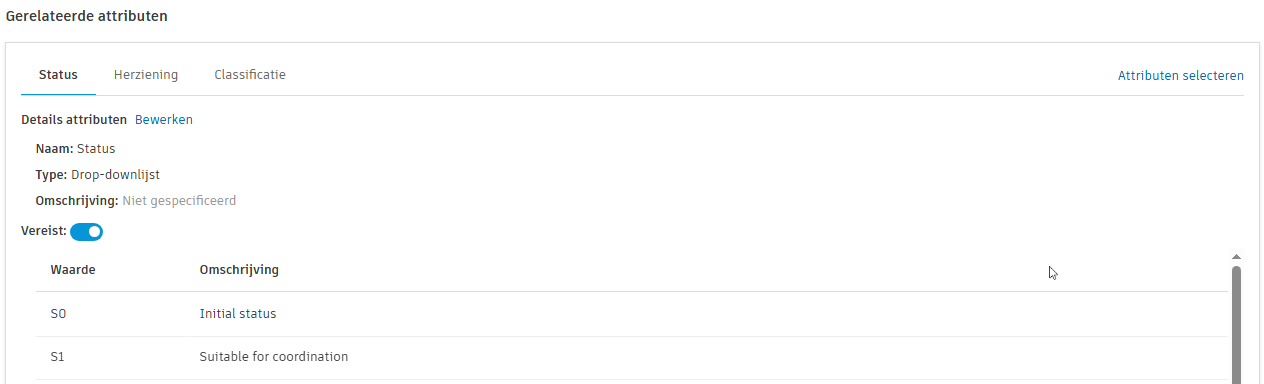
U kunt indien nodig ook gerelateerde attributen instellen als Vereist. Dit betekent dat wanneer bestanden worden toegevoegd aan mappen waarop een naamgevingsstandaard is toegepast, ze conforme attribuutwaarden nodig hebben voordat het bestand wordt weergegeven in de map.
Gerelateerde attributen toevoegen of verwijderen
Daarnaast kunnen gerelateerde attributen worden toegevoegd, verwijderd of opnieuw worden gerangschikt in de naamgevingsstandaard. Als gerelateerde attributen echter ingesteld zijn als vereist, kunnen ze niet worden toegevoegd aan of verwijderd uit een naamgevingsstandaard als deze is toegepast op mappen die bestanden bevatten.
Klik op het betreffende attribuuttabblad.
Ga met uw muisaanwijzer over de naam van het tabblad en klik op
om het attribuut te verwijderen.Klik indien nodig op Attributen selecteren in de betreffende sectie met attributen.
Selecteer de gewenste attributen en deselecteer attributen die u niet meer nodig heeft.
Opmerking: U kunt geen systeemattributen toevoegen.Als het attribuut nog niet bestaat, klikt u op Attribuut maken. Zie de Help-sectie Aangepaste attributen maken voor meer informatie over het creëren van attributen.
Ga met uw muisaanwijzer over het tabblad en klik op
om de attributen in een nieuwe volgorde te slepen.Klik op Opslaan om uw wijzigingen op te slaan.