De bewaarzone voor bestanden
De instelling voor de bewaarzone is een instelling op projectniveau die bepaalt hoe bestanden worden geüpload wanneer er niet-conforme bestanden in de selectie voorkomen. Niet-conforme bestanden zijn bestanden die attribuutwaarden bevatten die niet voldoen aan de naamgevingsstandaard of vereiste attributen van een map.
Geüploade bestanden worden eerst in de bestandsvalidator gecontroleerd op naleving.
Als de instelling voor de bewaarzone is ingeschakeld, kunnen leden ervoor kiezen om niet-conforme attribuutwaarden niet te corrigeren en door te gaan. Conforme bestanden worden geüpload naar de doelmap en niet-conforme bestanden worden opgeslagen in de bewaarzone. De attribuutwaarden kunnen later worden bewerkt, zodat de bestanden in de relevante map worden weergegeven.
Als de instelling voor de bewaarzone is uitgeschakeld, moeten alle geselecteerde bestanden conform zijn om naar de doelmap te uploaden. Niet-conforme bestanden worden niet geüpload naar de doelmap of opgeslagen in de bewaarzone.
- Instellingen voor de bewaarzone
- De opslagplaats openen
- Bestanden in de bewaarzone filteren
- Attribuutwaarden bewerken in de bewaarzone
- Bestanden in de bewaarzone verwijderen
Instellingen voor de bewaarzone
De bewaarzone wordt voor de eerste keer automatisch ingeschakeld als een van de volgende situaties zich voordoet:
- Er wordt een naamgevingsstandaard gemaakt
- Een attribuut wordt ingesteld als vereist op map- of projectniveau. Dit omvat niet een gerelateerd attribuut dat wordt ingesteld als vereist in een naamgevingsstandaard. Als volgende attributen worden ingesteld als vereist, wordt de bewaarzone niet automatisch ingeschakeld als deze handmatig is uitgeschakeld.
Projectbeheerders kunnen de instelling voor de bewaarzone handmatig in- of uitschakelen.
Klik op de tool Bestanden.
Klik op het vervolgkeuzemenu Instellingen.
Houd de cursor boven Naleving.
Klik op Bewaarzone.
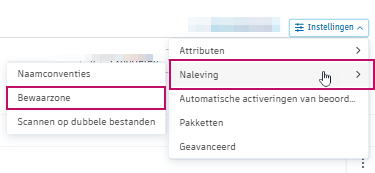
Hiermee wordt de instelling voor de bewaarzone geopend.
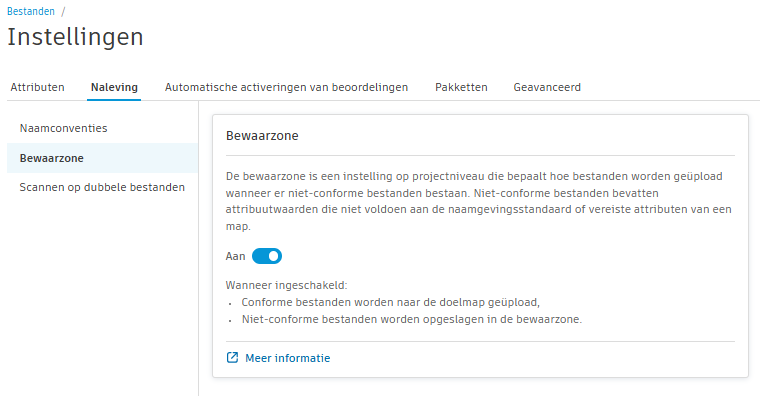
Klik op de schakelaar om de bewaarzone zo nodig in of uit te schakelen.
Als u de bewaarzone uitschakelt, blijven alle eerder geüploade niet-conforme bestanden in de bewaarzone.
De opslagplaats openen
Wanneer de bewaarzone is ingeschakeld, hebben alle projectdeelnemers er als volgt toegang toe:
Klik op de tool Bestanden.
Selecteer het tabblad Opslagplaats.
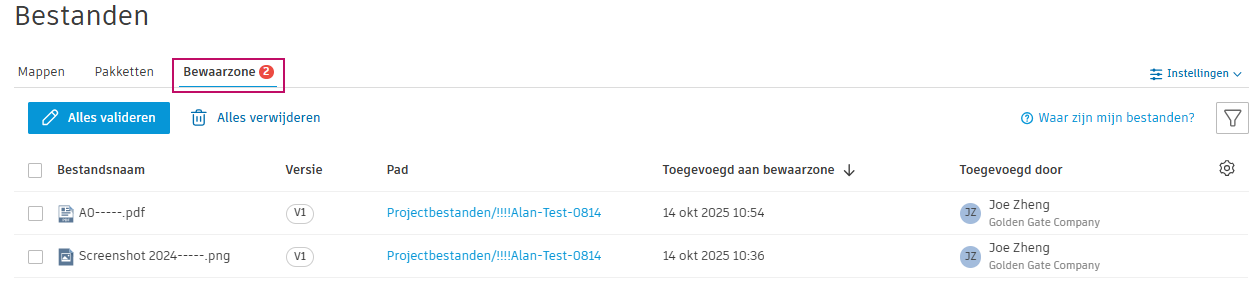
Alle niet-conforme bestanden worden standaard gesorteerd vanaf de bestanden die het laatst zijn toegevoegd aan de bewaarzone. Details van de bewaarzone:
| Detail | Omschrijving |
|---|---|
| Bestandsnaam | De naam van het bestand dat in de bewaarzone is opgeslagen. |
| Versie | Het versienummer van het bestand. |
| Pad | Het pad naar de map waar het bestand verschijnt nadat de juiste naam is gewijzigd. |
| Toegevoegd aan bewaarzone | De datum en tijd waarop het bestand in de bewaarzone is geplaatst. |
| Toegevoegd door | De deelnemer die het niet-conforme bestand heeft geüpload. |
| Fouten in de naleving | Informatie over of het bestand niet voldoet aan de vereiste attributen of aan een toegepaste naamgevingsstandaard. |
| Gerelateerde attributen | Attributen die zijn gekoppeld aan naamgevingsstandaarden, zoals Status, Revisie en Classificatie. |
Rechten voor bewaarzone
Deelnemers kunnen verschillende acties ondernemen mits de volgende rechten gelden:
| Rechten-/toegangsniveau | Bewaarzone weergeven | Attributen bewerken voor bestandsversies die ze hebben geüpload | Bestandsversies die ze hebben geüpload verwijderen | Attributen bewerken / Alle bestanden verwijderen |
|---|---|---|---|---|
| Alle projectdeelnemers | ✔️ | — | — | — |
| Recht Maken + Uploaden voor de doelmap | ✔️ | ✔️ | — | — |
| Recht Bewerken en hoger voor de doelmap | ✔️ | ✔️ | ✔️ | — |
| Projectbeheerders | ✔️ | ✔️ | ✔️ | ✔️ |
Bestanden in de bewaarzone filteren
U kunt het aantal bestanden dat in de bewaarzone wordt weergegeven verfijnen met behulp van filters.
Selecteer het filterpictogram.
U kunt:
Een datumbereik selecteren om alleen bestanden weer te geven die tijdens die datums aan de bewaarzone zijn toegevoegd.
Specifieke naamgevingsstandaarden of vereiste attributen selecteren om alleen bestanden met die fouten weer te geven.
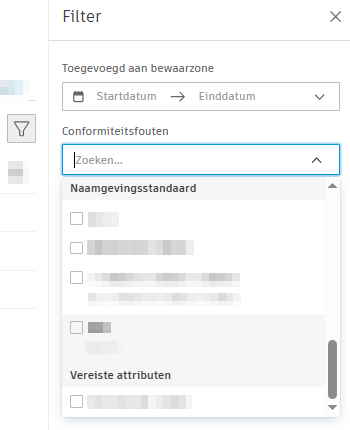
Maak uw keuzes en klik op Toepassen.
Attribuutwaarden bewerken in de bewaarzone
Als u de niet-conforme bestanden in hun mappen wilt weergeven, moet u de attribuutwaarden bewerken zodat ze voldoen aan de relevante naamgevingsstandaard of vereiste attributen.
Er zijn een paar manieren om niet-conforme attribuutwaarden te bewerken, afhankelijk van uw rechten.
U kunt een of meer bestanden selecteren, maar alle geselecteerde bestanden moeten voldoen aan dezelfde naamgevingsstandaard of naar dezelfde doelmap met vereiste attributen worden verplaatst.
Alles valideren voor alle bestanden.
Selecteer bestanden en klik op Valideren (x)
Hiermee wordt de bestandsvalidator geopend, waar u niet-conforme attribuutwaarden kunt controleren en bewerken. Zie Help-onderwerp Bestandsnamen en vereiste attribuutwaarden valideren voor meer informatie over het gebruik van de bestandsvalidator.
Bestanden in de bewaarzone verwijderen
Er zijn een paar manieren om bestanden te verwijderen afhankelijk van uw machtigingen:
Alle bestanden verwijderen: hiermee verwijdert u alle bestanden in de opslagplaats.
Selecteer de relevante bestanden en klik op Verwijderen (x) om deze bestanden te verwijderen.