Bestanden synchroniseren en downloaden
U kunt een project synchroniseren en downloaden naar uw mobiele iOS- of Android-apparaat en met alle gedownloade bestanden werken, zelfs als u offline bent. U kunt downloadopties voor bestanden kiezen wanneer u een eerste project downloadt en de downloadopties later verfijnen voor individuele mappen en bestanden met de keuze om de nieuwste versies automatisch te downloaden.
Alle projectdeelnemers met de machtiging Weergave kunnen bestanden openen en downloaden in de map Voor het veld op hun apparaat. U kunt alleen mappen en bestanden met projectbestanden bekijken, downloaden en gebruiken zoals gedefinieerd door uw maprechten die u op het web hebt gekregen.
Eerste projectdownload
Open de Autodesk Construction Cloud mobile app en meld u aan bij uw account
De app wordt geopend op de pagina Projecten en met het tabblad Construction Cloud. Hier staan uw Autodesk Construction Cloud-platformprojecten vermeld als:
- Op dit apparaat: projecten die u hebt gedownload op uw apparaat en die u offline kunt gebruiken.
- In de cloud: projecten die u niet hebt gedownload en daarom niet offline beschikbaar zijn.
Tik op de naam van het relevante project In de cloud dat u wilt downloaden naar uw apparaat.
U kunt kiezen uit de volgende downloadopties. Zie Projecten synchroniseren en downloaden voor meer informatie.
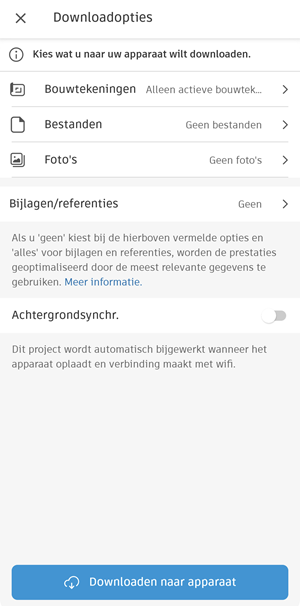
Deze downloadopties zijn alleen beschikbaar als u een project voor de eerste keer op uw apparaat downloadt.
Tik op Bestanden en kies uit Alle bestanden en mappen of Geen bestanden.
Zelfs indien u Geen bestanden kiest, kunt u de downloadinstellingen voor afzonderlijke bestanden en mappen op elk gewenst moment na de eerste download wijzigen.
Selecteer uw downloadopties
Tik op Downloaden naar apparaat.
Raadpleeg Projecten synchroniseren en downloaden naar mobiel voor meer informatie over het downloaden van een project naar uw apparaat.
Opties voor het downloaden van mappen en bestanden verfijnen
Zodra een project aan uw apparaat heeft gedownload, kunt u downloadopties voor individuele mappen en bestanden bepalen.
Tik op uw gedownloade project om het te openen.
Opmerking: Uw project heeft een rode badge als er wijzigingen zijn aangebracht sinds u het voor het laatst hebt gedownload. U kunt ervoor kiezen om de wijzigingen over te slaan of bij te werken.Tik op het pictogram van het gereedschap Bestanden onder aan het scherm.

Tik op de hoofdmap Voor locatie of op Projectbestanden
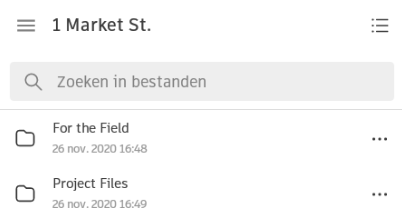
Tik op het menu 'Meer'
 naast een van deze mappen, een submap of een afzonderlijk bestand.
U kunt ervoor kiezen om De nieuwste versie automatisch downloaden in of uit te schakelen.
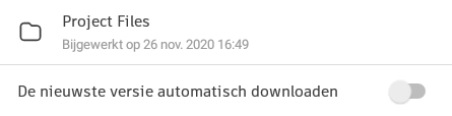
- Inschakelen: Hiermee wordt begonnen met het downloaden van de nieuwste bestandsversies naar uw apparaat. Alle nieuwere versies die op het web worden gemaakt, downloaden en overschrijven automatisch de bestaande download op uw apparaat.
- Uitschakelen: Indien relevant, kunt u de download stoppen of de gedownloade bestanden van uw apparaat verwijderen.
Naast een gedownload bestand en naast elke map waarin alle opgeslagen bestanden zijn gedownload, wordt een groen vinkje weergegeven. In de onderstaande afbeelding is bouwtekening3.docx gedownload en kan het bekeken worden. Het andere bestand wordt grijs weergegeven omdat het niet is gedownload en daarom niet kan worden weergegeven.
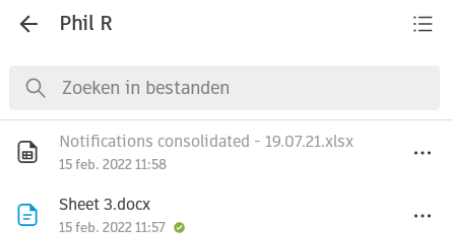
Zodra een bestand is gedownload, wordt het automatisch geopend.