Bestanden weergeven en navigeren op mobiele apparaten
U kunt 2D- en 3D-bestanden weergeven die naar uw mobiele apparaat zijn gedownload.
In dit onderwerp leert u het volgende:
- Bestanden weergeven op mobiel
- 2D-bestanden weergeven en navigeren
- 3D-modellen weergeven en navigeren
Bestanden weergeven op mobiel
Om bestanden te bekijken die zijn gesynchroniseerd met uw Autodesk Construction Cloud mobile app:
Tik op Bestanden
 onderaan het scherm.
 Selecteer een hoofdmap om de gewenste submappen en bestanden te openen.
- Voor de map 'Field': deelnemers met weergavemachtigingen kunnen bestanden openen en downloaden
- U kunt alleen mappen en bestanden met projectbestanden bekijken, downloaden en gebruiken zoals gedefinieerd door uw mapmachtigingen die u op internet hebt ontvangen.
Tik op een afzonderlijk bestand om het te openen.
Over het algemeen moet een bestand worden gedownload voordat u het kunt bekijken. Zie Bestanden synchroniseren en downloaden voor meer informatie over het downloaden van bestanden.
2D-bestanden weergeven en navigeren
Er zijn verschillende manieren waarop u 2D-bestanden kunt bekijken en erdoor kunt navigeren.
Gebruik handgebaren om te navigeren:
- Knijp twee vingers samen om in te zoomen of spreid ze uit om uit te zoomen.
- Wanneer u ingezoomd bent, kunt u in een willekeurige richting vegen om rond te kijken in het document.
- Veeg omhoog of omlaag wanneer u een volledige pagina weergeeft om door documenten met meerdere pagina's te navigeren.
Voeg markeringen toe met behulp van de werkbalk voor markeringen en werk met meldingen. Meer informatie
Tik op het vergrootglaspictogram
 om in het document naar tekst te zoeken.
 Tik op het filterpictogram
 om uw weergave te stroomlijnen, zoals door markeringen te verbergen en alleen de meldingspins weer te geven.
3D-modellen weergeven en navigeren
Er zijn verschillende manieren waarop u een model kunt bekijken en navigeren.
Standaard gebruikt u onze nieuwe tool met verbeterde functies en prestaties. Meer informatie over de viewer.
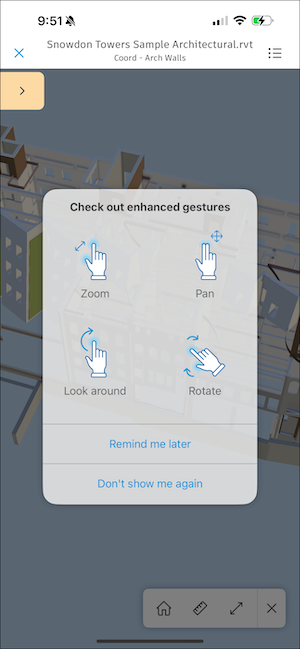
Verbeterde handgebaren: zoomen, pannen, rondkijken en draaien
- Zoomen: knijp of spreid met twee vingers om in of uit te zoomen.
- Pannen: sleep met twee vingers in elke richting op het model.
- Rondkijken: houd één vinger op een specifieke locatie en beweeg in elke richting.
- Draaien: draai twee vingers rond een punt.
Hulpmiddelen: De volgende getallen komen overeen met de getallen in deze schermafbeelding.
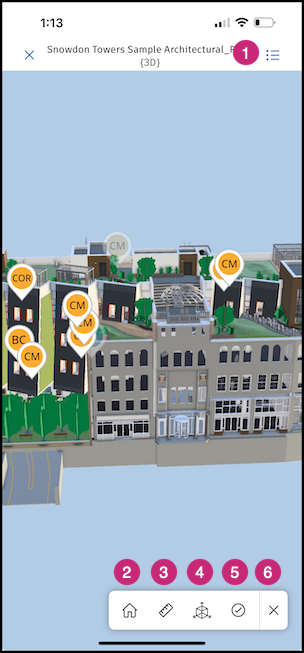
Menu: tik op
 om het volgende te openen:
Aanzichten: hiermee kunt u alle 2D- of 3D-aanzichten weergeven die aan uw model zijn gekoppeld
Standpunten: hiermee kunt u alle bestaande standpunten in uw model bekijken
Opmerking: opgeslagen filters van de modelbrowser worden niet toegepast op standpunten in de viewer. Het is dus mogelijk dat standpunten niet zoals verwacht worden weergegeven als op het web als er verborgen objecten zijn.Meldingen: meldingen weergeven en bewerken
Modelbrowser: hiermee bladert u door alle modelobjecten
Niveaus: bekijk een lijst met niveaus in het model
Assets: assets bekijken en bewerken
Instellingen
Maateenheden veranderen
De selectiemodus wijzigen: bladobject, eerste object, laatste object
De handgebaren controleren
De nieuwe viewer in- of uitschakelen
Feedback over de BÈTA verzenden
- Details: bestandsinformatie bekijken
Beginaanzicht: hiermee wordt het model teruggezet naar het oorspronkelijke aanzicht.
Issues: maak issues op het model aan. Meer informatie over het aanmaken van issues op mobiele apparaten.
Doorsnede maken:
- Tik op een oppervlak om te beginnen met het doorsnijden van het model.
- Houd de pijl die op het betreffende oppervlak verschijnt ingedrukt om het model op de gewenste locatie door te snijden.
- Tik nogmaals op het pictogram om de doorsnedemodus te verlaten.
Meting: tik op het liniaalpictogram
 en selecteer een meethulpmiddel. Zie 3D-modellen meten op mobiele apparaten.
Tik op
 om de werkbalk in te klappen.
Weergaveopties: Tik op een object in het model om meer weergaveopties te zien. De volgende getallen komen overeen met de getallen in deze schermafbeelding.
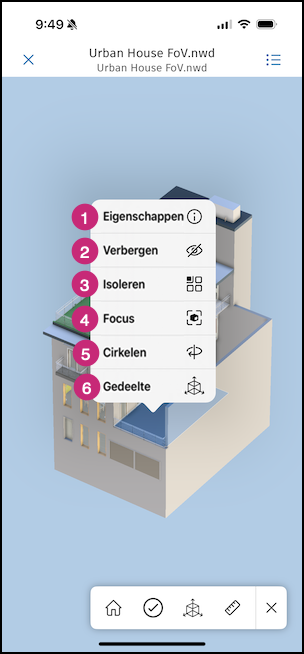
- Eigenschappen: Hiermee kunt u de eigenschappen van het geselecteerde object bekijken.
- Verbergen: Hiermee wordt het geselecteerde object verborgen. Tik om het weer te geven.
- Isoleren: Hiermee wordt alleen het geselecteerde item weergegeven. Alle andere niet-geselecteerde modelcomponenten verdwijnen. Tik om terug te keren naar het volledige model.
- Focus: tik om het geselecteerde object in het midden van uw aanzicht te plaatsen.
- Orbit: tik om vrij rond het model te cirkelen. In Orbit-modus beweegt de camera zich rond het brandpunt van het model.
- Doorsnede: biedt één aanzicht om het model langs het X-, Y- of Z-vlak door te snijden. Tik op een willekeurig vlak op een object en gebruik de manipulator om het model langs dat vlak te snijden. Tik om terug te keren naar het volledige model.
Markeringen en issues
2D-aanzichten: markeringen en issues weergeven, maken en bewerken. Meer informatie over de werkbalk markeringen en issues maken op mobiel.
3D-aanzichten: issues weergeven, maken en bewerken. Tik op
in de rechterbovenhoek om de lijst met Issues te vinden. Opmerking: Meldingen kunnen niet worden verplaatst in 3D-aanzichten.