Veelgestelde vragen en probleemoplossing voor de viewer op mobiele apparaten
De Autodesk Construction Cloud mobile app bevat een nieuwe viewer die is uitgebreid met prestatieverbeteringen. Dit maakt het gemakkelijker om door grotere 3D-modellen te navigeren.
In dit onderwerp vindt u details over de viewer. U leert ook hoe u bepaalde situaties kunt oplossen die u kunt tegenkomen.
- Aanbevolen apparaten voor de viewer
- Functies die nog niet beschikbaar zijn in de viewer
- De nieuwe viewer in- en uitschakelen op mobiele apparaten
- Problemen met de viewer oplossen
Aanbevolen apparaten voor de viewer
De nieuwe viewer werkt op de meeste iOS- en Android-apparaten. Over het algemeen geldt dat hoe beter de apparaatspecificaties en hoe hoger de beschikbare RAM-capaciteit zijn, hoe beter de prestaties zijn bij het openen van grote modellen.
| Apparaten | Aanbevolen versie |
|---|---|
| iPad Pro | Met M1- of M2-chip |
| iPad Mini or Air | Met M1-chip of nieuwere chip |
| iPhone | 13 of later |
| Android | 8 GB RAM-geheugen voor Android-telefoons met Vulkan-ondersteuning, zoals Google Pixel of Samsung Galaxy S21 of hoger |
Functies die nog niet beschikbaar zijn in de viewer
We werken eraan om alle functionaliteiten die beschikbaar zijn naar de viewer te brengen. De volgende functies zijn momenteel nog niet beschikbaar:
- Minikaart
- PlaceMe (van 2D naar 3D - alleen RVT)
- Gyroscoop
- Standpunten
- Joystick
- Enkele melding-functies:
- Op iOS en Android
- Bestandsreferenties kunnen via de viewer aan meldingen worden toegevoegd, maar gebruikers kunnen er niet op klikken en ze openen in iOS.
- Meldingen kunnen niet opnieuw worden gepositioneerd.
- Meldingen zijn niet beschikbaar voor samengevoegde modellen.
- Meldingen kunnen niet worden losgekoppeld van een 3D-bestand.
- Meldingen kunnen niet worden gefilterd.
- Alleen Android
- De prestaties nemen af wanneer er meer dan een paar honderd meldingen aan een bestand worden vastgemaakt.
- Op iOS en Android
Als u een of meer van deze functies nodig hebt, kunt u de nieuwe viewer verlaten.
De nieuwe viewer in- en uitschakelen op mobiele apparaten
U kunt de viewer op elk gewenst moment in- en uitschakelen om de functies in de oudere viewer te gebruiken en terug te keren naar de nieuwe viewer voor de verbeterde functies.
- Open een model en klik op het lijstpictogram
 in de rechterbovenhoek.
 - Tik op Instellingen.
- Tik op de knop Nieuwe viewer om deze uit te schakelen om terug te keren naar de oudere viewer of om de nieuwe viewer te gebruiken.
- Sluit het menu Instellingen af met het pictogram
 rechtsbovenin.
Wanneer u de nieuwe viewer verlaat, keert uw viewer terug naar de standaardviewer. U ziet het label 'nieuw' niet meer in de bovenste koptekst.
Modellen weergeven en navigeren in de oude viewer
Wanneer u een 3D-bestand in de standaardviewer (niet nieuw) opent, kunt u de volgende functies gebruiken om het model weer te geven en erin te navigeren:
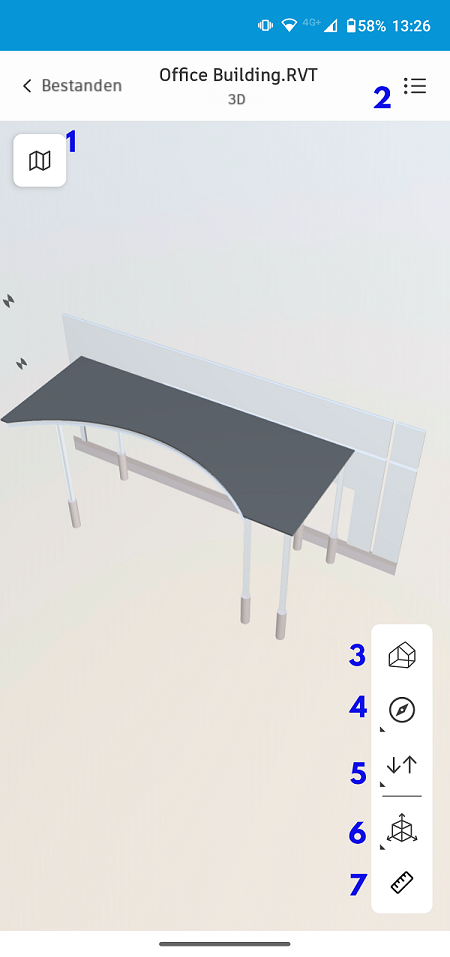
De volgende getallen komen overeen met de getallen in deze afbeelding.
Minikaart: begrijp uw locatie en richting op een 2D-kaart terwijl u in 3D navigeert. Navigeer door het 3D-model door de avatar op de 2D-kaart naar de gewenste locatie te slepen.
Modelbrowser, aanzichten en menu 'Niveaus': tik op dit menu om het volgende te bekijken:
- 'Modelbrowser': hiermee kunt u de Assets in uw model weergeven en verbergen.
- 'Aanzichten': hiermee kunt u alle 2D- of 3D-aanzichten weergeven die aan uw model zijn gekoppeld.
- 'Niveaus': selecteer en bekijk de niveaus in uw model.
Beginaanzicht: hiermee wordt het model teruggezet naar het oorspronkelijke aanzicht.
Joystick en gyroscoop: tik om uit te vouwen en selecteer de joystick of gyroscoopmodus. Opmerking: Om de gyroscoopfunctie te kunnen gebruiken, moet u Autodesk toegang geven tot de bewegingssensoren van uw apparaat.
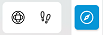
 Joystick: Navigeer in de weergave 'eerste persoon' door het model op basis van zwaartekracht.
 Pictogram Gyroscoopnavigatie: Kantel en verplaats uw mobiele apparaat om het model te bekijken met behulp van de bewegingssensoren van uw apparaat.
Niveaus: verplaats een niveau omhoog of omlaag in uw RVT-model of in uw RVT-bestand met vooraf gedefinieerde niveaus die in de ontwerphulpmiddelen zijn ingesteld.
Doorsnede-hulpmiddel: voeg een vlak toe om een doorsnede van het model te zien. Tik om de X-as, Y-as, Z-as of een specifiek gebied te selecteren.
Meting: tik op twee punten op uw model om de afstand tussen deze punten te meten
Problemen met de viewer oplossen
Aangezien de viewer nieuw is, kunt u enkele problemen tegenkomen. In de volgende tabel staan enkele algemene situaties die u kunt ervaren en wat u daar aan kunt doen:
| Omschrijving | Uitleg | Oplossingen |
| Model/app crasht | Grote, complexe modellen kunnen crashen wanneer ze worden bekeken. |
|
| Ontbrekende Assets nadat de laadbalk is voltooid | De viewer kan geen volledige afbeelding laden omdat de informatie niet past in het resterende geheugen dat we hebben om alle gegevens op te halen. |
|
| 'Het model wordt nog verwerkt' | Het kan enkele minuten tot uren duren om een nieuw 3D-model te verwerken en te synchroniseren naar mobiele apparaten. |
|
| Wanneer u een weergave voor het eerst opent, kan er langzamer worden geladen dan de volgende keren dat de weergave wordt geladen. | Meer berekeningen om de modelgegevens voor de eerste keer te laden. Dit geldt voor elk weergave en elke versie van het bestand. | N.V.T. Laden zou sneller moeten zijn na de eerste keer laden. |
| Kan niet schakelen tussen meeteenheden | De nieuwe viewer kan alleen de modeleenheden weergeven. |
|
| Kan niet schakelen tussen meeteenheden | De nieuwe viewer kan alleen de modeleenheden weergeven. |
|
| Assets flikkeren, zijn maar kort zichtbaar of worden langzaam geladen | Het weergaveprogramma laadt het model progressief terwijl u door het model navigeert. Elk uniek object in een model kan tijdens het laden flikkeren. Soms kan dit ook worden veroorzaakt door transparante ontwerpobjecten in het model. |
|
| Uitzoomen gaat moeilijk of langzaam | Als het model breed is of een breed begrenzingsvak heeft, kan de navigatie traag zijn. |
|
| Zichtpunten komen niet overeen met de weergave in Navisworks. Ontbrekende orthografische camera, kleur overschrijven transparantie. | Dit is een verwacht probleem. | N.V.T. |
| De kleur (materialen of texturen) van Assets komt niet overeen met het oorspronkelijke ontwerp | Modelobjecten kunnen soms in verschillende kleuren worden weergegeven in vergelijking met het oorspronkelijke ontwerp, zoals in Revit. | Ga als volgt te werk om de hoofdoorzaak en de ondersteuning van uw contactgegevens te bepalen met de stappen voor probleemoplossing:
|
| De geometrie van kamers of ruimten is niet zichtbaar in een 3D-model | Dit is een verwacht probleem. Kamers in Revit en ruimten in IFC worden door de extractor gemarkeerd als verborgen geometrie wanneer de bestanden worden verwerkt voor cloudweergave. | N.V.T. |
| Sommige Assets lijken te ontbreken | Wanneer u modellen uploadt voor online weergave, worden sommige Assets mogelijk niet opgenomen in het verwerkte model. Dit kan gebeuren als gevolg van export- en publicatie-instellingen in het ontwerpprogramma. Dit kan ook gebeuren als gevolg van een bug of beperking in het verwerkingsproces. | Upload het model naar Autodesk Viewer https://viewer.autodesk.com/. Neem contact op met de klantenservice als de Issue zich herhaalt. |
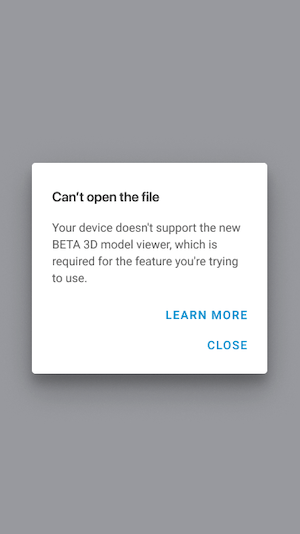 |
Op Android-apparaten wordt deze foutmelding weergegeven in een van de volgende situaties:
|
Probeer de volgende oplossingen een voor een in deze volgorde:
U kunt ook, als u dat nog niet hebt gedaan, instellen dat de nieuwe viewer standaard niet wordt gebruikt. Zie De nieuwe viewer in- en uitschakelen op mobiele apparaten. U kunt dan, zoals vermeld, echter bepaalde acties niet uitvoeren, zoals melding- of objectplaatsingen weergeven op 3D-modellen. Bekijk de Aanbevolen apparaten voor de nieuwe viewer. |