3D-modellen meten op mobiele apparaten
In de viewer in de Autodesk Construction Cloud mobile app-app zijn verschillende meettools beschikbaar voor 3D-modellen.
Metingen maken:
Tik op het liniaalpictogram
 in de werkbalk markeringen.
 Selecteer een meettool:


Rechte lijn meten
Er zijn twee manieren waarop u een rechte lijnmeting kunt uitvoeren:
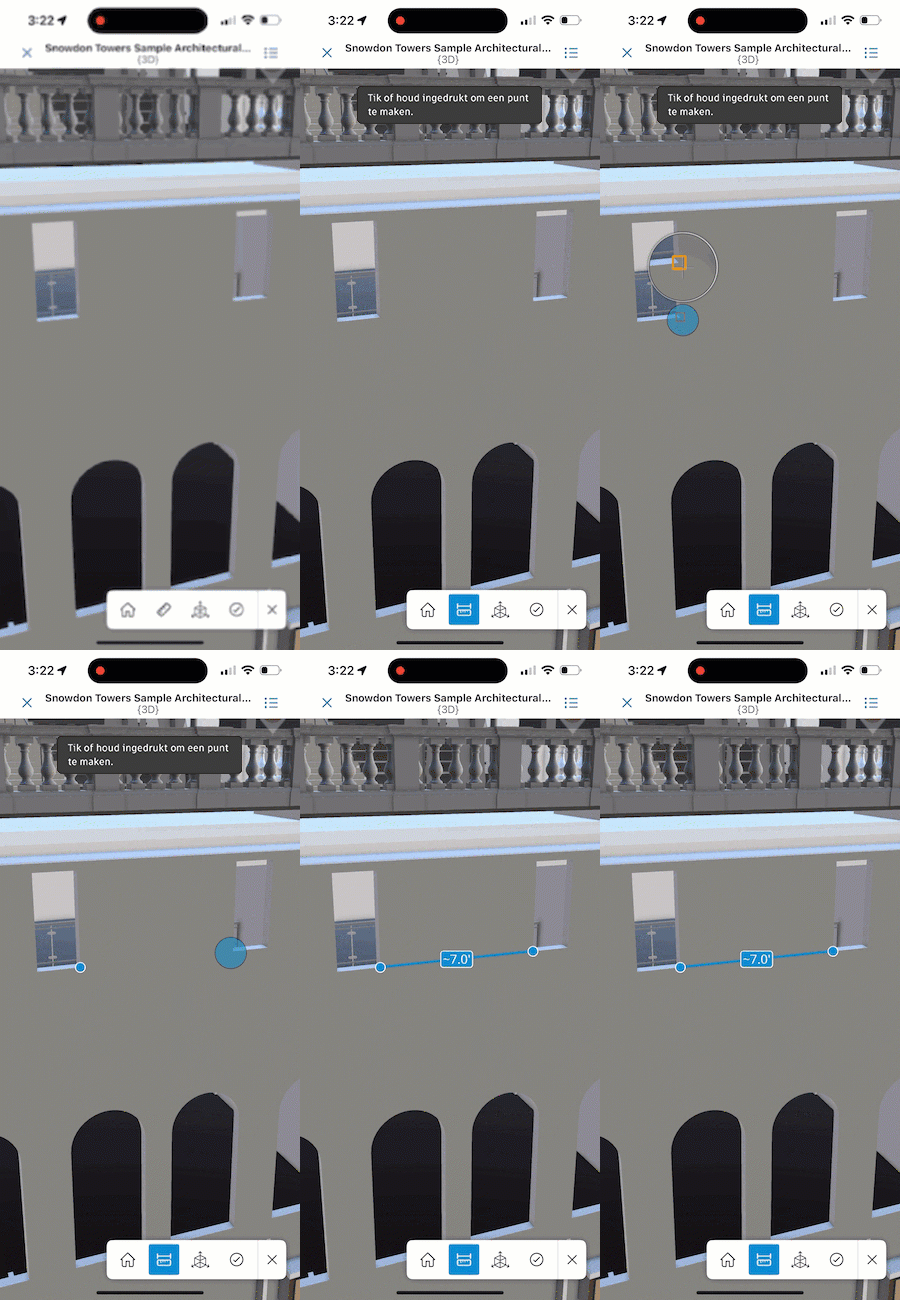
Tik op twee punten op uw model om de afstand tussen deze punten te meten.
Houd ingedrukt om een close-up van uw aanraakpunt te openen en laat los om het eerste punt te maken. Houd het punt ingedrukt en sleep het om een lengte te meten.
Lasermeting
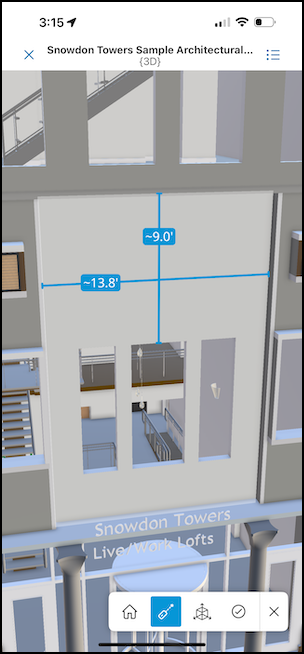
Zoek de afmetingen van een oppervlak vanaf de dichtstbijzijnde rand tot de rand.
Tik op een willekeurig oppervlak van het model. De metingen tot de dichtstbijzijnde randen worden weergegeven.
Oppervlakmeting
Zoek de meting van de randen van een plat of gebogen oppervlak.**
Tik op een plat of gebogen oppervlak.
Wanneer er op een oppervlak wordt getikt en de randen worden gemeten, ziet u mogelijk verschillende maten afhankelijk van het oppervlak, zoals:
- Rechte randen met lengtes
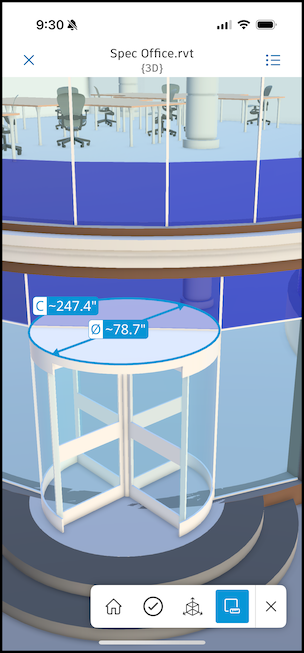
- Cirkels met omtrek en diameter
- Bogen met booglengte. Dit kunnen cirkelvormige bogen of algemene bogen zijn
- Ellipsen met omtrek, halve primaire as en halve secundaire as
- Cilinders en kegelsneden met twee cirkels aan elk uiteinde parallel aan elkaar, tonen een lengtebemating tussen de middelpunten van de twee cirkels
- Totale oppervlakte (alleen vlakke oppervlakken en weergegeven in een zwarte banner bovenaan het scherm.)
De symbolen naast de metingen geven het type meting aan (anders dan een rechte lijn):
- C: cirkel- en ellipsomtrek
- Ø: diameter van de cirkel
- s: booglengte
- a: primaire halve as van ellips
- b: secundaire halve as van ellips
Hier is een voorbeeld waar u C en Ø kunt zien naast de metingen die u ontvangt nadat u de tool van oppervlaktemeting hebt gebruikt.
 Tip: platte oppervlakken met rechte en gebogen randen of matig geproportioneerde cilindrische oppervlakken met rechte en gebogen randen leveren waarschijnlijk metingen op. Meer organische items met vreemde vormen of sterke krommingen kunnen echter niet worden gemeten. Mogelijk ontvangt u het bericht 'Kan dit oppervlak niet meten'. Wanneer dit gebeurt, selecteert u een nieuw oppervlak om te meten of tikt u op het pictogram voor oppervlakmeting
 om de tool te verlaten.
Metingen kunnen niet worden opgeslagen. U kunt nogmaals op het liniaalpictogram tikken om het meten te stoppen en andere tools te gebruiken.
Spotcoördinaat
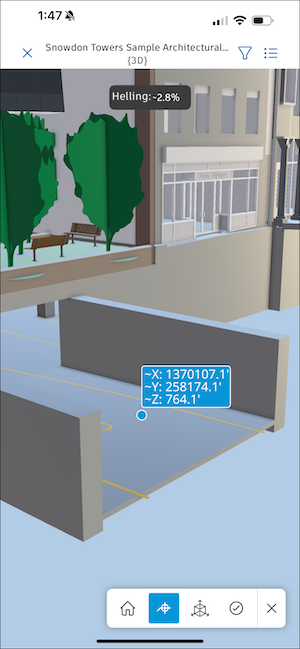
Tik op een punt in het model om het volgende te ontvangen:
Coördinaten (X, Y)
Hoogte (Z)
Helling (weergegeven in een zwarte banner bovenaan het scherm)
Opmerking: de helling geeft '~∞%' weer wanneer de helling hoger is dan 10.000%, zoals bij bijna-verticale oppervlakken.
- Houd ingedrukt om een close-up van uw aanraakpunt te openen. Dit zal u helpen bij het selecteren van het exacte punt dat u wilt meten.
- U kunt een punt naar een nieuwe locatie slepen en de waarden worden dienovereenkomstig bijgewerkt.