Activeer uw account
Tenzij u uitgenodigd bent om bij te dragen aan een bestaand account of project, moet u uw account activeren voordat iemand uw producten voor uw eigen projecten kan gebruiken. Wanneer u licenties voor Autodesk Construction Cloud™-producten aanschaft, zijn deze zichtbaar in het Autodesk-account. Of u nu voor uzelf of voor uw organisatie aanschaft, in het Autodesk-account beheert u uw licenties en hebt u toegang tot producten.
- Een nieuw account activeren
- Een proefversie omzetten in een betaald abonnement
- Een abonnement toewijzen aan een team
- Meerdere hubs
Een nieuw account activeren
Als u Autodesk Construction Cloud™-producten hebt aangeschaft voor uzelf of voor uw organisatie, moet u het account van de organisatie instellen. Dit account bevat individuele projecten voor uw organisatie. Uw account instellen:
Navigeer naar de pagina Autodesk-account en meld u aan.
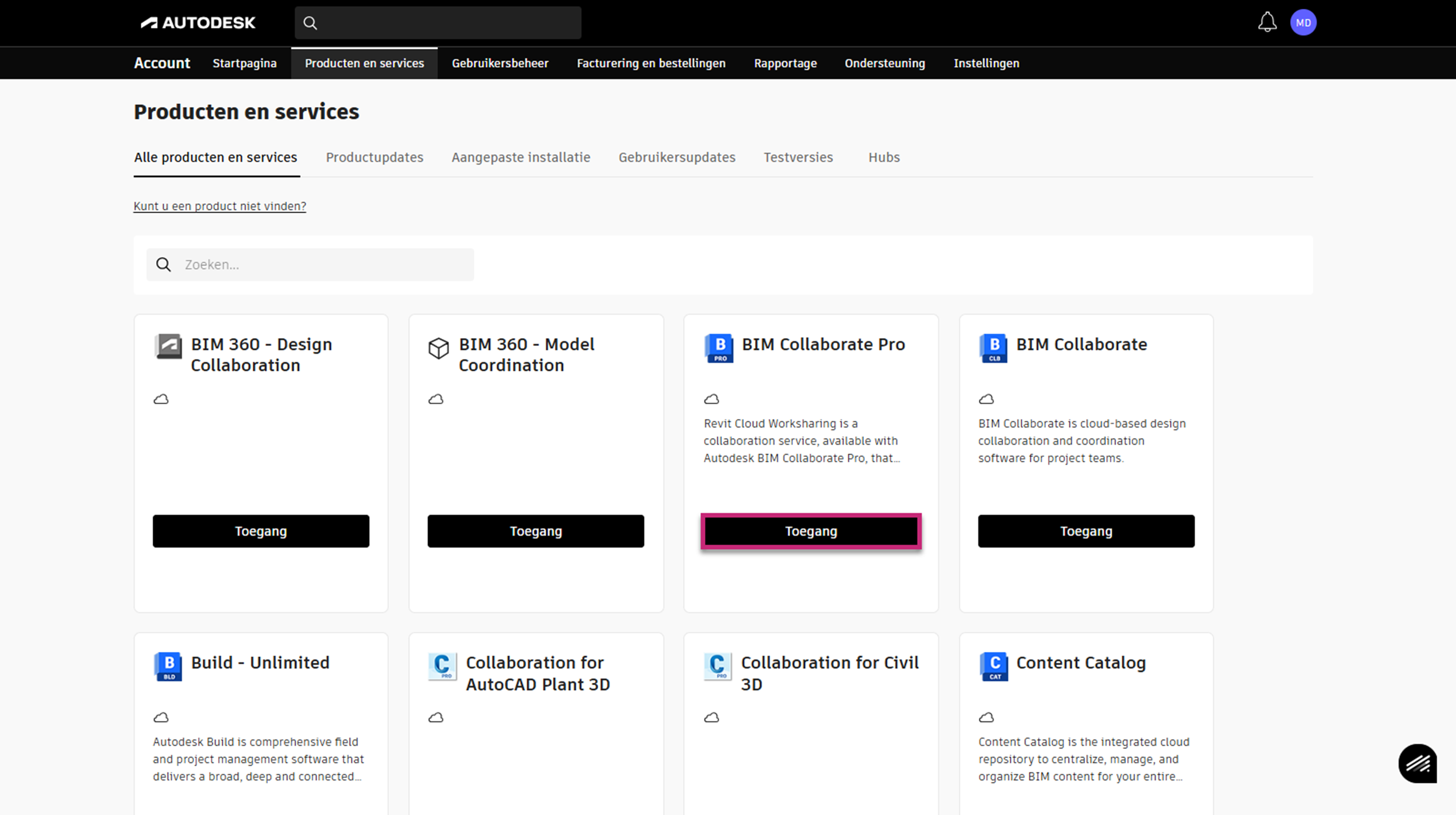
Tip: Als u producten uit de Autodesk eStore hebt aangeschaft, kunt u klikken op de koppeling Toegang in uw account vanuit uw orderbevestigingsscherm of Accounttoegang vanuit de bevestigingsmail.Ga naar het tabblad Producten en services bovenaan om uw aangeschafte producten te zoeken.
Klik op Toegang in de productkaart die u wilt openen.
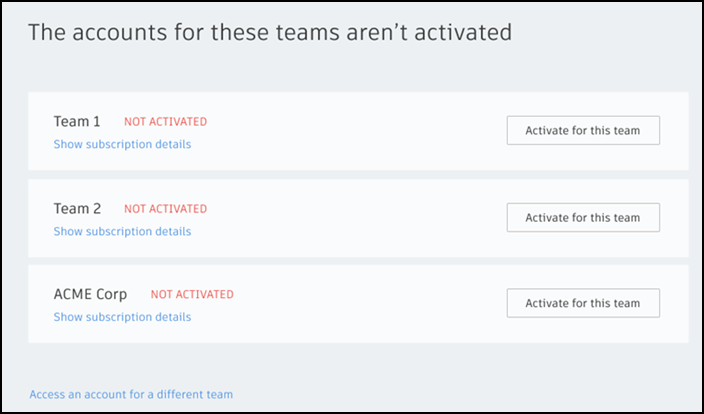
Indien dit de eerste keer is dat u iets aanschaft met dit account, ziet u dat het account nog niet actief is. Klik op Activeren voor dit team.
 Belangrijk: als u een actieve Enterprise Business Agreement (EBA) hebt, neem dan contact op met uw Autodesk-accountteam voor ondersteuning bij het maken van een extra hub.
Klik op het keuzerondje Nieuw account aanmaken om een nieuw account aan te maken voor gebruik met de Autodesk Construction Cloud™-producten.
Belangrijk: Raadpleeg het onderwerp Een proefversie omzetten in een abonnementsaccount als u al een proefversie hebt die u wilt omzetten naar een nieuw account.Voer een Accountnaam in. Deze naam wordt in het product en in productmails weergegeven.
Kies waar u uw projectgegevens wilt hosten.
Klik op Nu Activeren.
U kunt nu acc.autodesk.com bezoeken en inloggen om uw producten te gebruiken. Als u de eerste accountbeheerder bent, kunt u projecten maken en accountdeelnemers beheren. U kunt extra accountbeheerders toevoegen en licenties toewijzen direct vanuit 'Accountbeheer'.
Een abonnement toewijzen aan een team
Als u Autodesk Construction Cloud™-producten hebt aangeschaft voor uzelf of voor uw organisatie, en het account van uw organisatie meerdere teams heeft, moet u het abonnement aan een team toewijzen.
Navigeer naar het Autodesk-account en meld u aan.
Tip: Als u producten uit de Autodesk eStore hebt aangeschaft, kunt u klikken op de koppeling Toegang in uw account vanuit uw orderbevestigingsscherm of Accounttoegang vanuit de bevestigingsmail.Klik op Startpagina om de startpagina te openen.
Selecteer in de vervolgkeuzelijst een team waaraan u uw abonnement wilt toewijzen.
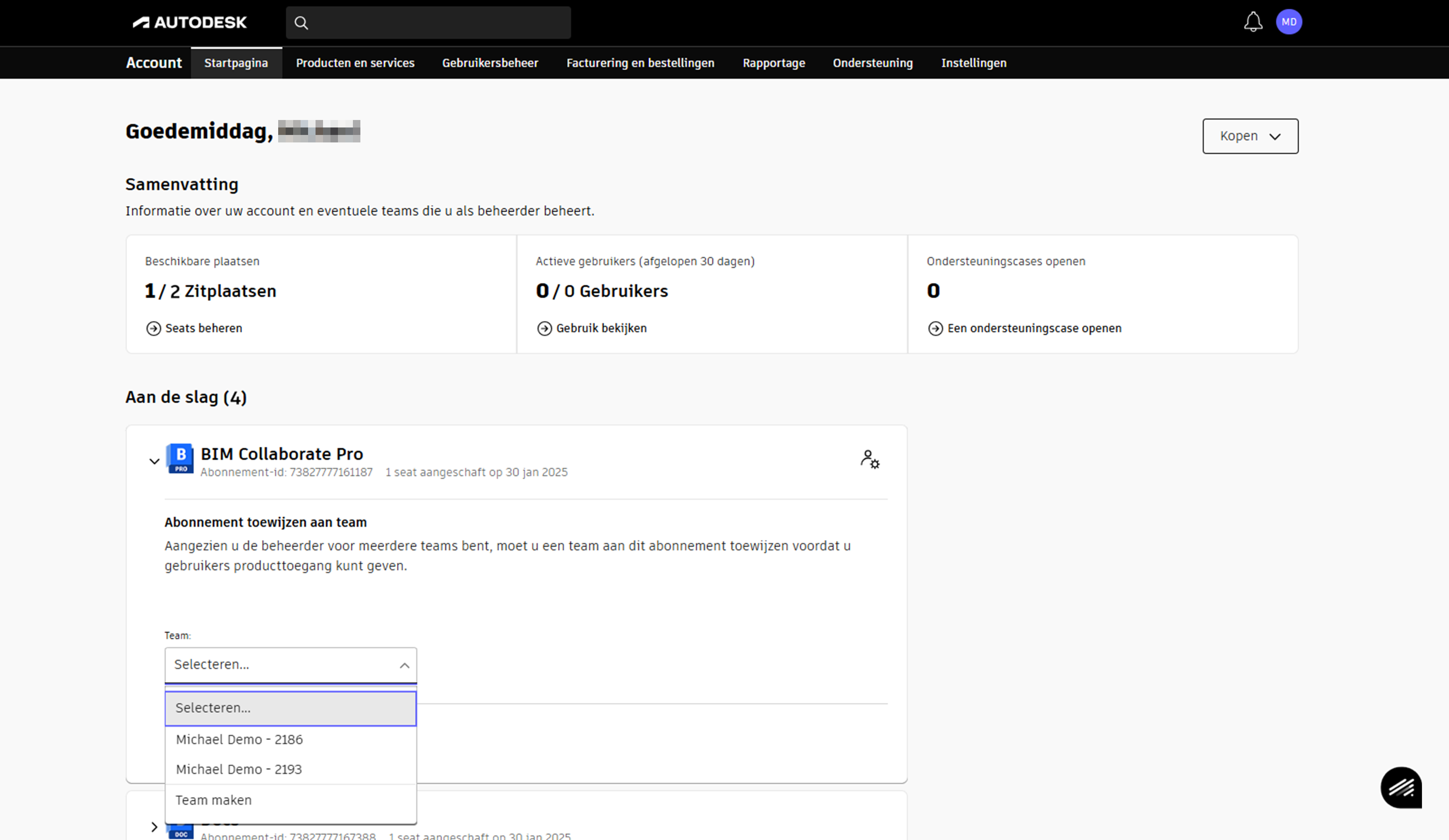
Zodra dit is voltooid, kunt u de workflow volgen in het gedeelte Een nieuw account activeren vanaf stap 2.
Meerdere hubs
Met Account Admin in ACC kunt u een hub vanuit manage.autodesk.com zien en gebruiken. Als u gegevens in meerdere gegevensregio's wilt opslaan, moet u meerdere hubs maken. Hubs kunnen worden gemaakt of worden geopend via het tabblad Producten en services in manage.autodesk.com.
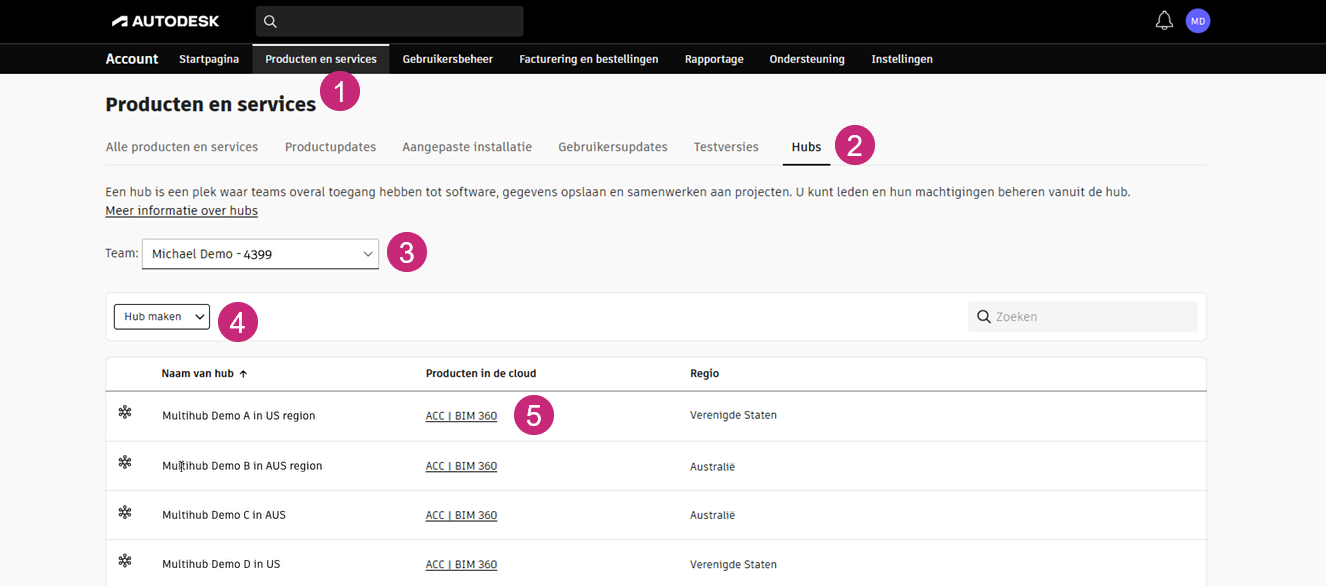
- Tabblad Producten en diensten
- Tabblad Hubs
- drop-downlijst Teamselectie (alleen beschikbaar als je meerdere teams hebt)
- Hubs maken
- Link om toegang te krijgen tot uw hub in ACC