Opprett et prosjekt og aktiver tjenester
Kontoadministratorer kan opprette prosjekter, aktivere tjenester og tildele prosjektadministratorer til disse tjenestene.
Følgende video viser oppretting av prosjekter og aktivering av tjenester:
Opprette et prosjekt
Klikk på Prosjekter-fanen i Account Admin-modulen.
Klikk på Legg til.
I dialogboksen Opprett prosjektprofil angir du prosjektnavnet og skriver inn prosjektinformasjonen. Obligatoriske felt er merket med en stjerne. Noen av feltene, for eksempel start- og sluttdatoene, brukes til selskapsrapportering og -analyser for å sikre at alle teammedlemmer har tilgang til konsekvent prosjektinformasjon på tvers av arbeidsflyter.
Velg et språk fra rullegardinlisten Prosjektspråk i BIM 360 Field.
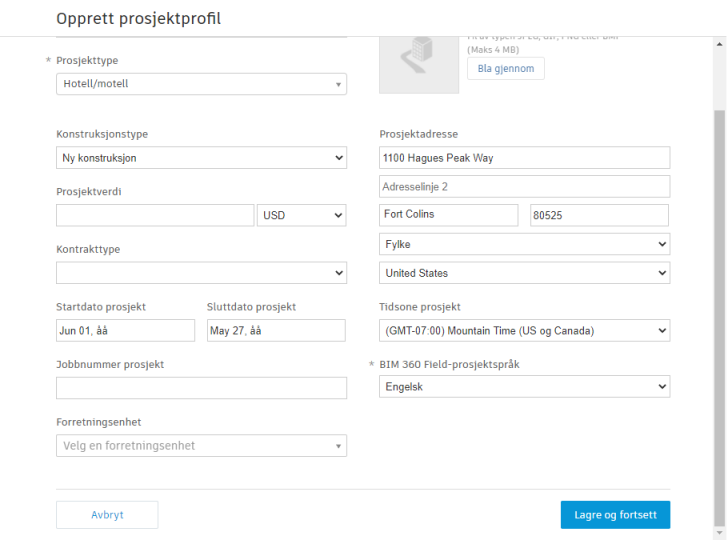
Klikk på Lagre og fortsett for å opprette prosjektet og vise Project Services-siden.
Aktivere en tjeneste
I Project Services-listen klikker du på Aktiver for tjenesten du vil legge til i prosjektet.
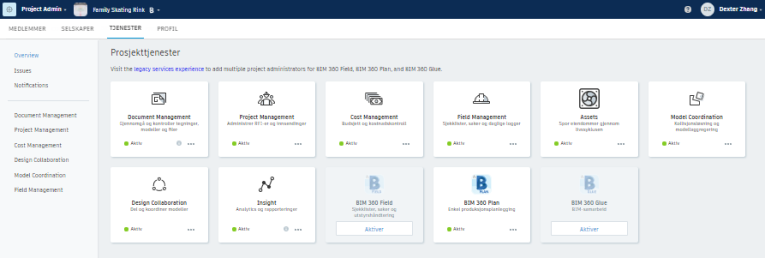
Hvis du aktiverer tjenester for første gang i prosjektet, har du mulighet til å bruke en prosjektmal. Med prosjektmalen kan du bruke innstillinger fra et eksisterende prosjekt som mal for det nye prosjektet. Slik gjør du det:
a. Aktiver alternativknappen Bruk en prosjektmal.
b. Velg prosjektet som skal brukes som mal.Hvis du ikke ønsker å bruke en prosjektmal:
c. Aktiver alternativknappen Ikke bruk en prosjektmal.
Klikk på Aktiver.
I begge tilfeller legges du til som første prosjektadministrator når du aktiverer en tjeneste for første gang på prosjektet. Du må være medlem av prosjektet for at dette skal lykkes. Du kan legge til flere prosjektadministratorer senere.
Når du har aktivert minst én tjeneste, kan du klikke på Aktiver fra listen over prosjekttjenester for å aktivere andre tjenester.
Innstillinger for prosjektmal
Hvis du aktiverer tjenester for første gang i prosjektet, har du mulighet til å bruke en prosjektmal. Med prosjektmalen kan du bruke innstillinger fra et eksisterende prosjekt som mal for det nye prosjektet. Innstillinger som er inkludert i prosjektmalen, omfatter:
Document Management:
- Mappestruktur
- Rolletillatelser
Saker:
- Sakstyper
- Underliggende årsaker
- Egendefinerte attributter
- Rollebaserte tillatelser Se Saker og Mappetillatelser for mer informasjon.
Cost Management:
Budsjettkode-maler
Egendefinerte attributter
Dokumentmaler
Modulspesifikke innstillinger
Formler for økonomiske påslag
Se emnene for Budsjett- og Budsjettkode-malene i hjelp for Cost Management for mer informasjon.
Field Management:
Sjekkliste-maler
Saksmaler
Rollebaserte tillatelser
Se emnene Maler og sjekklister og Tillatelser i hjelp for Field Management for mer informasjon.
- Konfigurasjon av Design Collaboration:
- Egendefinert bane til delt mappe
- Team med navn, teammappe, farge- og innholdsmappevalg
- Tillatelsesinnstillinger for team etter selskap, rolle og bruker
- Planlegg publisering med tilpasset brukerrettighet for Revit Cloud Worksharing
- Aktiver/deaktiver DWG-filstøtte
- Konfigurasjon av Model Coordination:
- Koordineringsområder på Design Collaboration-team og delte mapper
- Konfigurasjon av Document Management:
- Tilordnede roller og/eller selskaper til brukere
- Mappestruktur med tillatelsesinnstillinger etter selskap, rolle og bruker
Se Prosjektmaler for mer informasjon.