Legg til plasseringer
- Klikk på modulvelgeren


 .
. - Klikk på Tjenester-fanen. Du ser to alternativer, Oversikt og Saker øverst i panelet til venstre.
- Klikk på et av modulnavnene i panelet, så vises Plasseringer øverst i panelet under Saker.
- Klikk på Plasseringer.
- Opprett prosjektets plasseringshierarki.
Bygg hierarkiet ved hjelp av følgende metoder:
- Du kan velge en plassering i hierarkiet og klikke på Legg til for å opprette en underplassering.
- Du kan bruke pilene til å flytte objekter opp og ned i hierarkiet.
- Du kan importere hele hierarkiet fra et Excel-regneark.
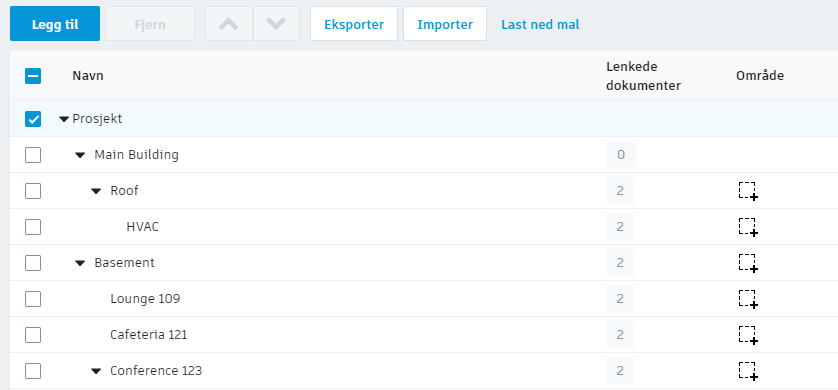
 i Område viser at området er definert.
Andre alternativer for plasseringsmeny
Klikk på mer-menyen for flere alternativer.
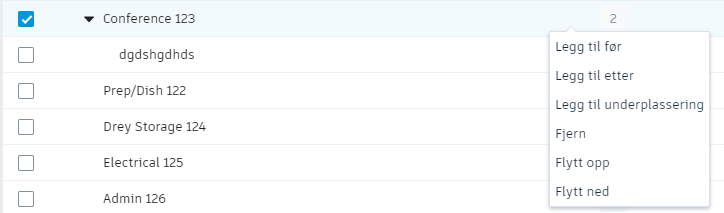
- Legg til før: Legger til en plassering før den valgte plasseringen på samme nivå.
- Legg til etter: Legger til en plassering etter den valgte plasseringen på samme nivå.
- Legg til underplassering: Legg til en plassering under den valgte plasseringen.
- Fjern: Fjern den valgte plasseringen.
- Flytt opp: Flytter den valgte plasseringen oppover.
- Flytt ned: Flytter den valgte plasseringen nedover.
Importer Plasseringer fra Excel
En import overskriver eksisterende plasseringer i prosjektet. Når de blir overskrevet, kan ikke plasseringer gjenopprettes. Slik importerer du plasseringer:
- Klikk på Importer i Plasseringer.
- Velg filen som skal importeres.
- Bekreft de opplastede plasseringene i forhåndsvisningsvinduet.
- Klikk på Importer for å bekrefte at eksisterende plasseringer vil bli overskrevet.
Importer plasseringer på nytt
Du kan eksportere plasseringene dine, foreta endringer og importere endringene på nytt.
Programvaren genererer plasserings-ID.
- Plasserings-ID-en må forbli i samme rad som plasseringsdataene.
- Ikke opprett plasserings-ID-er for nye elementer.
- Du kan ikke flytte en eksisterende plassering til en ny overordnet plassering.
Følgende er en vanlig arbeidsflyt:
Klikk på Eksporter.
Gå til ønsket målmappe, og velg Lagre.
Du kan åpne regnearket og utføre forskjellige handlinger ved behov:
- Sett inn nye rader.
- Endre plasseringsnavn.
- Legg til nye plasseringer.
- Flytt rader for å endre plasseringsrekkefølgen (støttes bare innenfor samme overordnede plassering).
- Slette en rad for å fjerne en plassering.
Lagre endringene.
Klikk på Importer.
Velg regnearket, og klikk på Åpne.
Forhåndsvis endringene for å sikre at de reflekteres nøyaktig i regnearket.
Klikk på Importer på nytt.
Klikk på Importer på nytt for å bekrefte endringer av plasseringene.