Opprett og administrer dokumentmaler
Før du kan generere dokumentmaler må en prosjektadministrator opprette de aktuelle dokumentmalene i Project Admin. Maler opprettes ved hjelp av felt som automatisk fylles ut med data fra systemet når de genereres.
Prosjektadministratorer kan opprette standard dokumentasjonsformater for:
- Kontrakter
- Budsjettbetalingsanmodninger
- Kostnadsbetalingsanmodninger
- P-EO-er, EF-er, COR-er, EO-er og EU-EO-er
Opprett dokumentmaler
Klikk på modulvelgeren


 .
.Velg Tjenester-fanen.
Velg Cost Management i venstre panel.
Bytt til Budsjett-, Kostnad-, eller Endringsordre-fanen.
Bla ned til Dokumentmaler-delen.
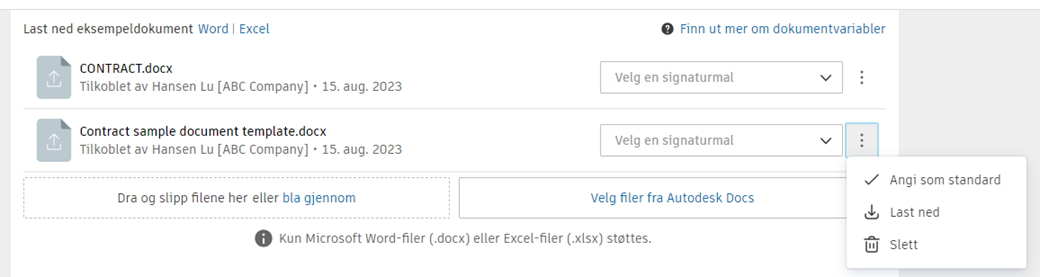
Klikk på Legg til.
Velg Last ned eksempeldokument for å laste ned en Word- eller Excel-mal som kan tilpasses. Du kan arbeide fra en Microsoft Word-fil og legge til variabler i din egen fil. Lær mer om variablene som er tilgjengelige for dokumenter.
Tilpass innholdet etter behov. Du må imidlertid ikke redigere innholdet i parentesene.
Når du har tilpasset, oppdaterer du malnavnet og klikker på Lagre.
Dra eller bla gjennom for å finne dokumentet du opprettet, som skal brukes som mal.
Tips: Du kan lagre og velge dokumentmalene i Document Management.Velg Fullfør for å lagre dokumentene og avslutte.
Last ned og rediger eksempeldokumentmal
Under prosessen for opprettelse av dokumentmaler vil du kanskje laste ned og redigere en eksempeldokumentmal. For å gjøre det, velger du Word eller Excel for å laste ned en egendefinerbar Word- eller Excel-fil.
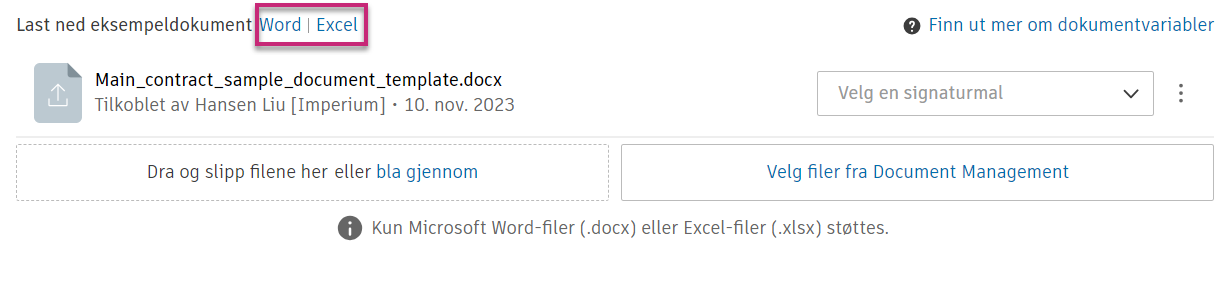
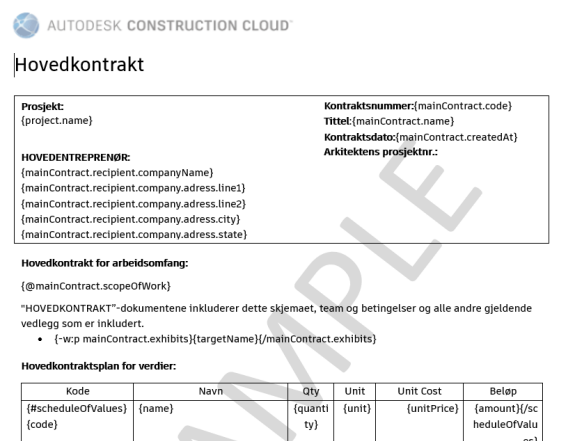
Den nedlastede malen kan tilpasses bedriftens behov. Innholdet i hakeparentesene må imidlertid være det samme for at modulen skal gjenkjenne og fylle den ut automatisk når dokumentet genereres. Finn ut mer om variabler.
Dokumentmaler for betalingsanmodninger inkluderer ekstra rader i tabellen for betalingsdetaljer, slik at medlemmene kan definere hierarki og bakgrunnsfarge og skrifttype for overordnet node.
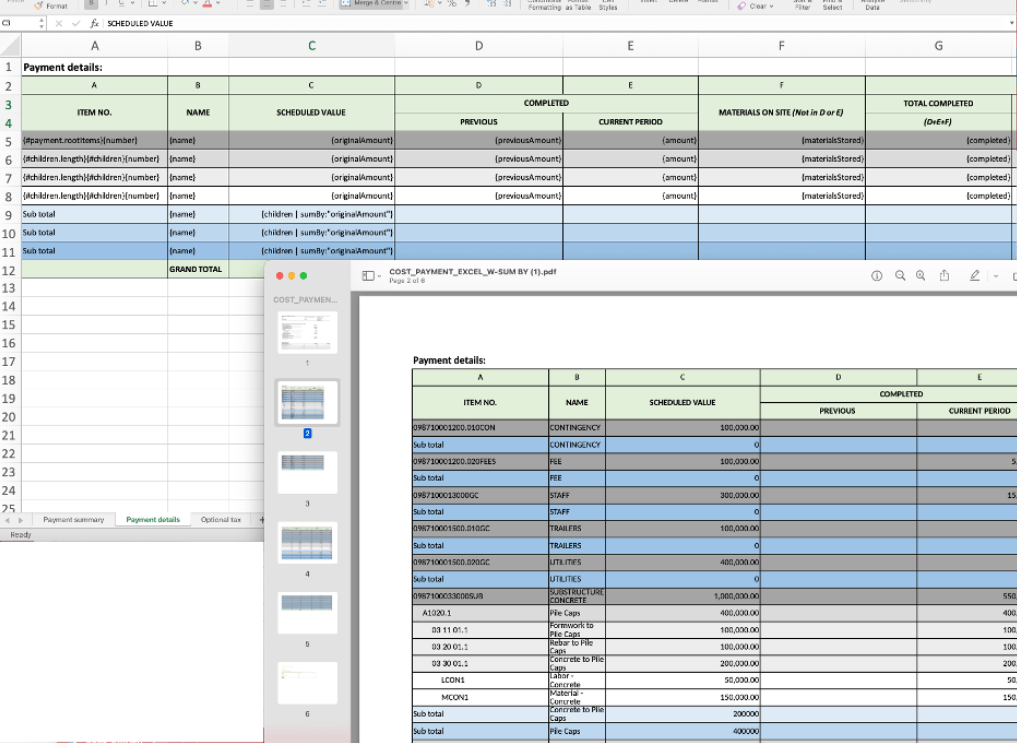
- Hvis du vil fjerne ordet EKSEMPEL,, klikker du på dokumentoverskriften.
- Sammendrag kan være øverst eller nederst i et dokument. Øke synligheten av sammendragselementer i de genererte betalingsanmodningene.
- Maler støtter opprinnelige Excel-formatceller som Tall, Standard og Valuta.
Bruk av prosent i maler
Du kan innlemme prosentformat i dokumentmaler på to måter.
Automatisk tolkning
Hvis du vil angi prosentverdi i prosentkolonnen for Excel-malen, formaterer du cellene som Standard. Under import til Cost Management tolker malen automatisk verdien som prosent (for eksempel bruk 12.39 for 12.39%).
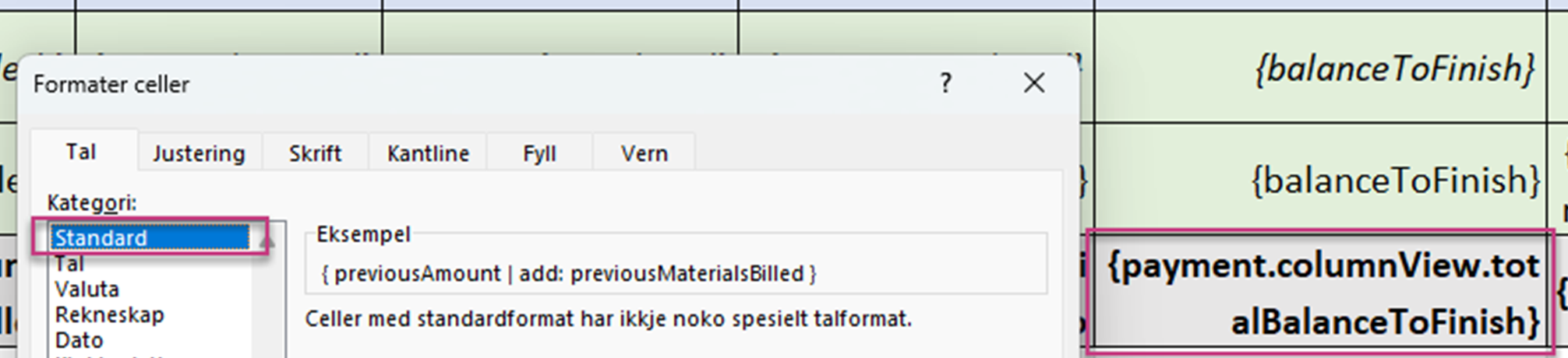
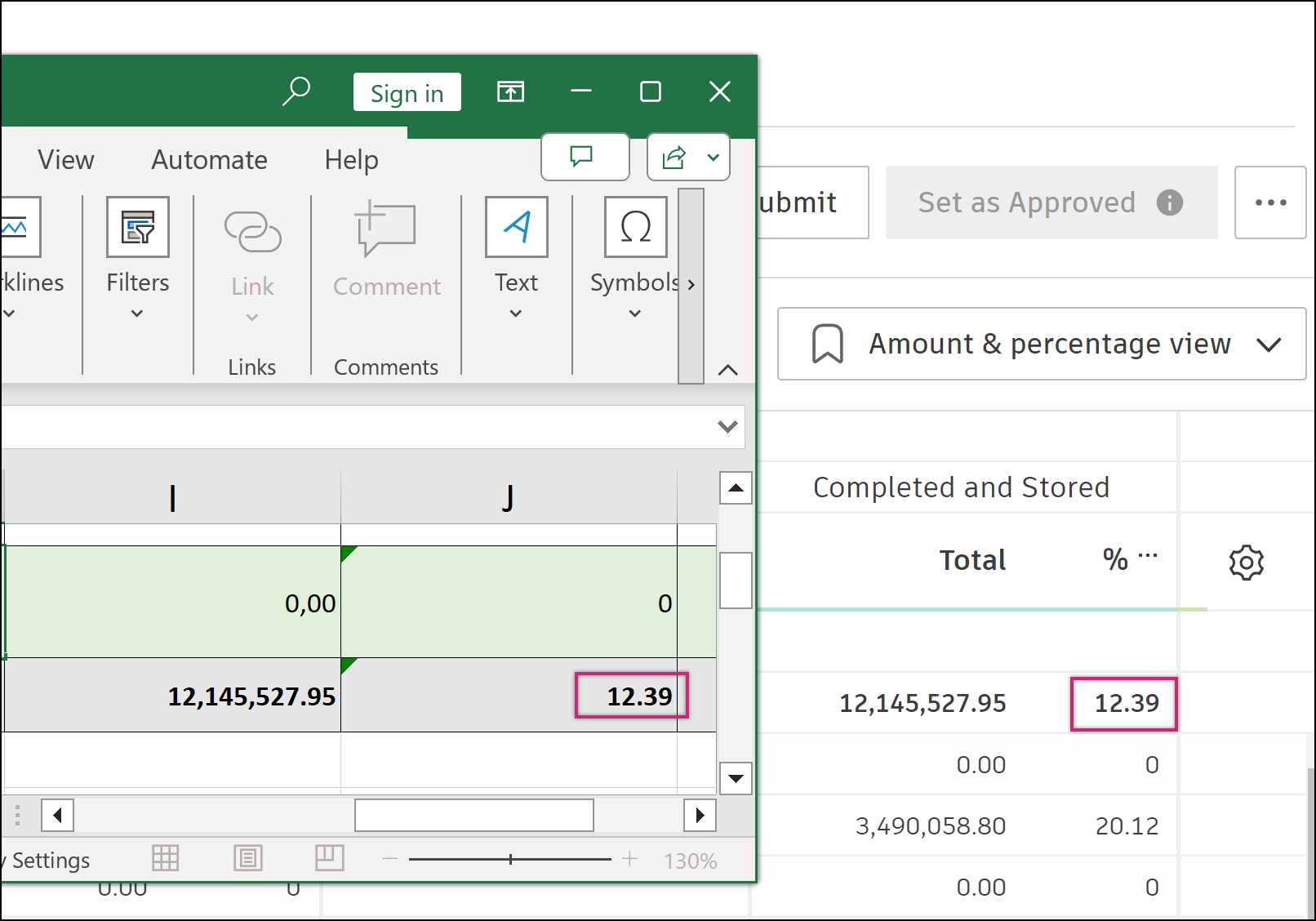
%-tegn i hver celle i en kolonne, formaterer du cellen som en Standard-type og legger til % i cellen manuelt, for eksempel {payment.columnView.percentTotalCompleted}%. Formelen er bare egnet for kolonnemodusen i Kostnadsbetalingsanmodninger.Opprinnelige Excel-prosentformatceller
Administratorer kan bruke Excels opprinnelige prosentformatceller ved å definere en prosentformel selv. For eksempel, for kolonnen total fullført prosent i en kostnadsbetalingsanmodning er {completed | divide: revisedValue} den brukerdefinerte formelen.

Finn ut mer om Variabel formatering.
Se gjennom problemer i dokumentmalen
Du må kanskje se gjennom variablene og laste opp malen på nytt når noen av de brukte variablene er ugyldige. Du ser  -ikonet ved siden av dokumentet som må gjennomgås. Slik gjør du det:
Klikk på Mer-menyen
 ved siden av den ugyldige dokumentmalen.
Velg Gå gjennom problemer.
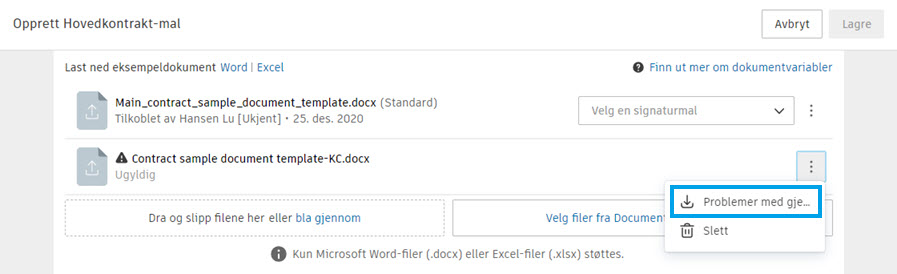
Dokumentmalen begynner å lastes ned. Åpne den nedlastede dokumentmalen. Du ser kommentarene ved siden av ugyldige variabler.

Løse problemer i dokumentmalen.
Last opp dokumentmalen på nytt.
Angi dokumentmal som standard
Du kan angi at dokumentmalen som standard skal vises som den første i listen over tilgjengelige dokumentmaler.
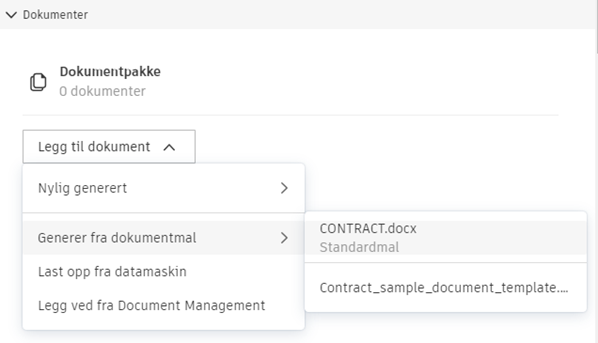
Slik angir du en dokumentmal som standard:
Velg Tjenester-fanen i Project Admin.
Bytt til Budsjett-, Kostnad-, eller Endringsordre-fanen.
Bla ned til Dokumentmaler-delen.
Klikk på Rediger øverst til venstre i delen der du vil angi dokumentmalen som standard.
Åpne Mer-menyen
.Klikk på Bruk som standard.