Klargjøre dokumentpakker i Cost Management
Ved å legge til dokumenter kan du dele informasjon med leverandører og eiere. Du kan legge ved forskjellige filer i Dokumenter-delen i detaljpanelet til:
- Kontrakter
- Budsjettbetalingsanmodninger
- Kostnadsbetalingsanmodninger
- Enhver endringsordre
I denne artikkelen:
- Legge til dokumenter i dokumentpakker
- Administrere dokumenter i Dokumenter-delen
- Legge til markering i et dokument
Legge til dokumenter i dokumentpakker
Slik legger du til et dokument:
Velg fanene Budsjett, Kostnad, eller Endringsordre i Cost Management.
Bytt til den aktuelle fanen:
- I Budsjett-fanen: Hovedkontrakt eller Budsjettbetalingsanmodning
- I Kostnad-fanen: Kontrakt eller Kostnadsbetalingsanmodninger
- I Endringsordre-fanen: enhver endringsordre-fane
Velg elementnavnet i Generelt-delen i tabellen. Et detaljpanel åpnes.
Klikk på Legg til dokument i Dokumenter-delen.
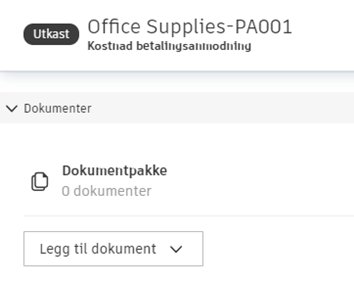
Importer filer som skal legges ved med en kontrakt, endringsordre eller betaling. Du kan velge mellom:
- Nylig generert: De nyeste genererte dokumentene.
- Legg til fra kostnadsbetalingsanmodninger: For budsjettbetalingsanmodninger. Du kan overføre dokumenter fra tilkoblede kostnadsbetalingsanmodninger.
- Legg til fra utgift: For budsjettbetalingsanmodninger. Du kan legge til dokumenter fra de tilkoblede utgiftene.
- Legg til fra P-EO:For endringsordrer. Legg til dokumenter fra en potensiell endringsordre, som er utgangspunktet for arbeidsflyt for endringsordre.
- Legg til fra EF: For endringsordreforespørsler (AE) og endringsordrer til leverandører (UE-EO).
- Legg til fra AE: For endringsordrer til eiere (EO).
- Legg til fra kostnadselement: For alle typer endringsordrer. Du kan opprette endringsordrer fra kostnadselementer.
- Generer fra dokumentmal: Opprett et dokument fra eksisterende maler. Standardmalen vises som den første på listen. Prosjektadministratorer kan opprette dokumentmaler i Tjenester-verktøyet.
- Last opp fra datamaskinen: Legg ved dokumenter fra datamaskinen.
- Legg ved fra Autodesk Docs: Velg et dokument fra Filer-verktøyet. Du kan gjøre dette alternativet tilgjengelig i Dokumenter og vedlegg-delen i Tjenester-verktøyet.
- Legg til fra koblede referanser:: For enhver endringsordre kan du inkludere detaljerte rapporter fra koblede referanser. Disse referansene kan omfatte informasjonsforespørsler, saker, anbud, ressurser, skjemaer og filer.
Merknad: Hvis malen inneholder en undertabell for kostnadselement, knyttes EO-navnet til kostnadselementnavnet.Klikk på Generer.
Når du har lagt til dokumenter, kan du fortsette med arbeidsflyter eller behandle eksisterende filer.
Legge til dokumenter som vedlegg
Administratorer kan legge til dokumenter som vedlegg. Disse dokumentene kan genereres fra maler.
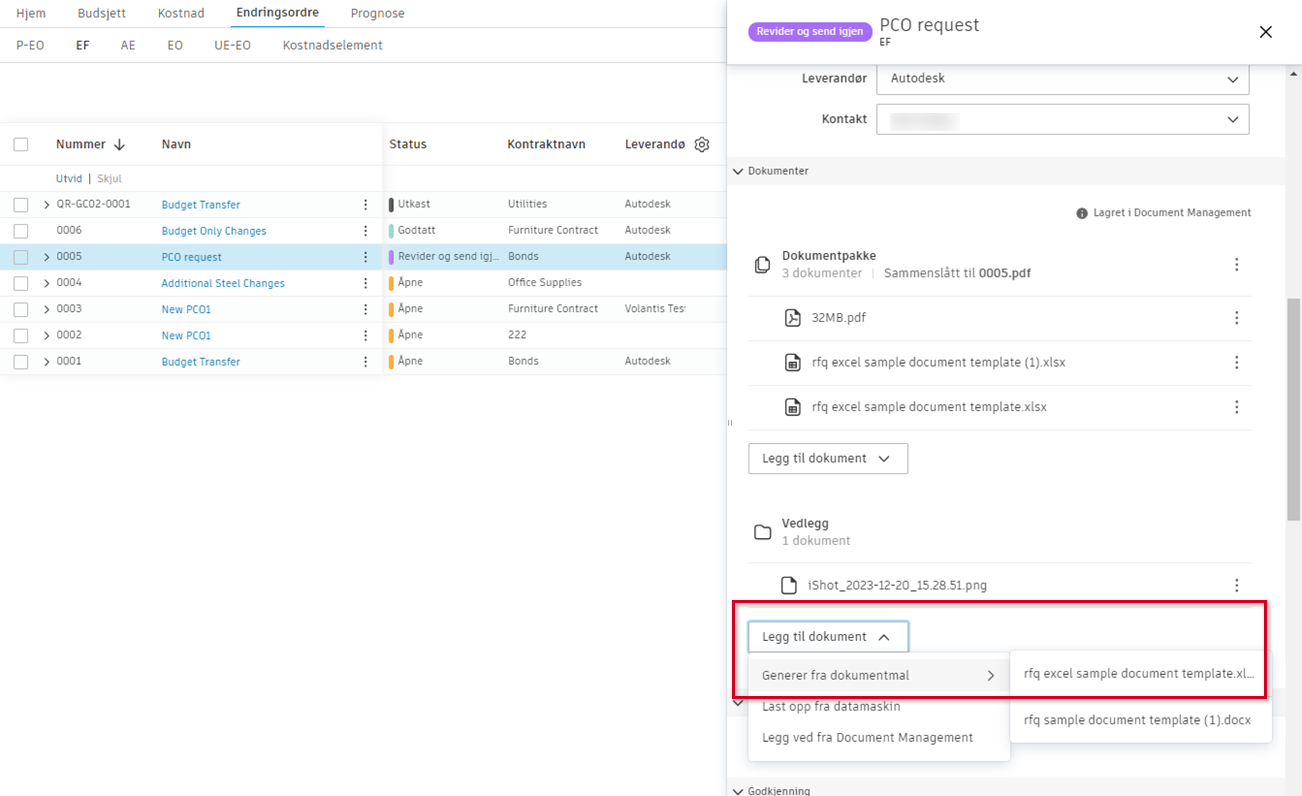
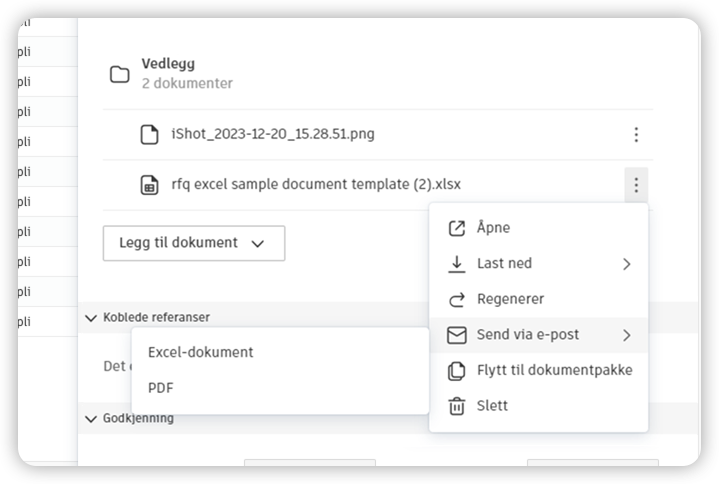
Vedlagte dokumenter kan lastes ned og sendes via e-post.
Finn ut mer om hvordan du oppretter dokumentmaler.
Administrere dokumenter i Dokumenter-delen
Når du har lagt til dokumenter i dokumentpakken, kan du administrere dem på flere måter før du sender en e-post til eieren eller leverandøren.
På Dokumentpakke-nivået
På dette nivået kan du:
- Åpne en dokumentpakke i Document Management.
- Åpne i nettleser i tilfelle PDF-filer i dokumentpakke og vedlegg-delen, og sammenslåtte PDF-filer.
- Last ned alle dokumenter fra en pakke.
- Send via e-post for gjennomgang av alt tilknyttet omfang og dokumentasjon. Dokumentpakken vil bli sendt som et vedlegg. Hvis den overstiger 20 MB, oppgis en nedlastingskobling i stedet.
På enkeltdokumentnivå
På dette nivået kan du:
Åpne et dokument i BIM-visningsprogrammet, der du kan arbeide med filene dine, for eksempel legge til markeringer i PDF-filer.
Last ned et Word- eller PDF-dokument til datamaskinen.
Generer dokumenter på nytt for å oppdatere dem, eller fjern et generert dokument ut av en dokumentpakke og flytt til vedlegg.
Flytt til vedlegg. Dette kan ikke angres.
Slett et dokument fra en pakke.
Gi nytt navn til et dokument.
Legge til markering i et dokument
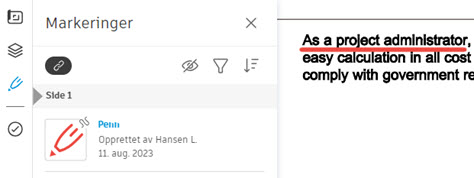
Du kan legge til markeringer i et PDF-dokument. Det kan for eksempel være nyttig under gjennomgangsprosessen for godkjenningsarbeidsflyter.
Hvis du vil aktivere tillegging av markeringer i et PDF-dokument, må prosjektadministratoren:
Velg alternativet Document Management i Generelle innstillinger.
Gi kontrollører Opprett-tillatelsen for mappen som lagret det genererte PDF-dokumentet.
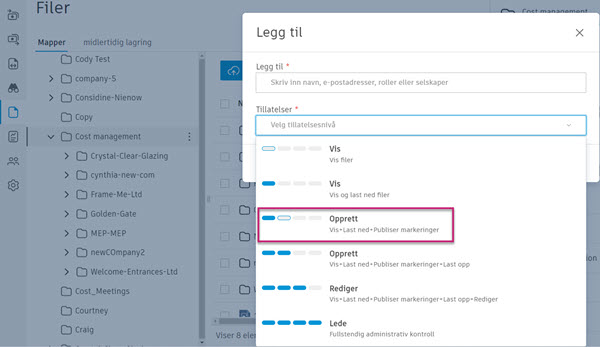
Når kontrollører deretter åpner et PDF-dokument fra delen Cost Management-dokumenter, vil BIM-visningsprogram automatisk aktivere markeringspanelet.
Hvis du vil legge til markeringer i et Cost Management-dokument, gjør du følgende:
Naviger til Dokumenter-delen i underpanelet i kontrakten, betalingsanmodningen eller en endringsordre du vil markere.
Finn PDF-dokumentet du vil markere, og klikk på menyikonet Mer
 ved siden av PDF-dokumentet.
Velg Åpne. PDF-dokumentet åpnes i BIM-visningsprogrammet.
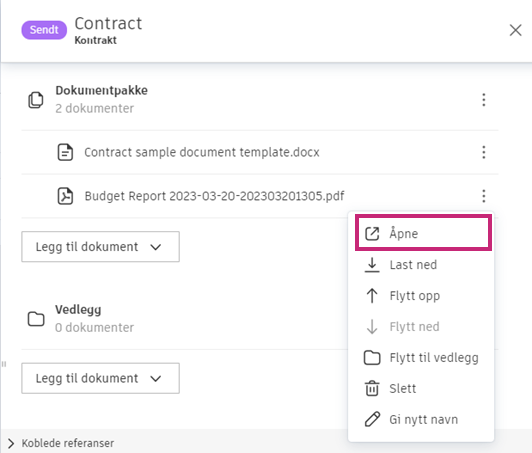
Når dokumentet er åpent, kan du begynne å legge til markeringer i det. Se Markeringer-artikkelen for å lære mer om de ulike markeringsverktøyene og handlingene som er tilgjengelige.
Ved å følge disse trinnene kan du enkelt legge til markeringer i Cost Management-dokumenter, slik at du kan samarbeide mer effektivt med teamet og underleverandørene.