Lås felt og handlinger med et integrert ERP-system
Etter at ERP-systemet er integrert med Cost Management, kan kontoadministratorer låse felt og handlinger for å unngå inkonsekvens, ikke-planlagte endringer i prosjekter og feil.
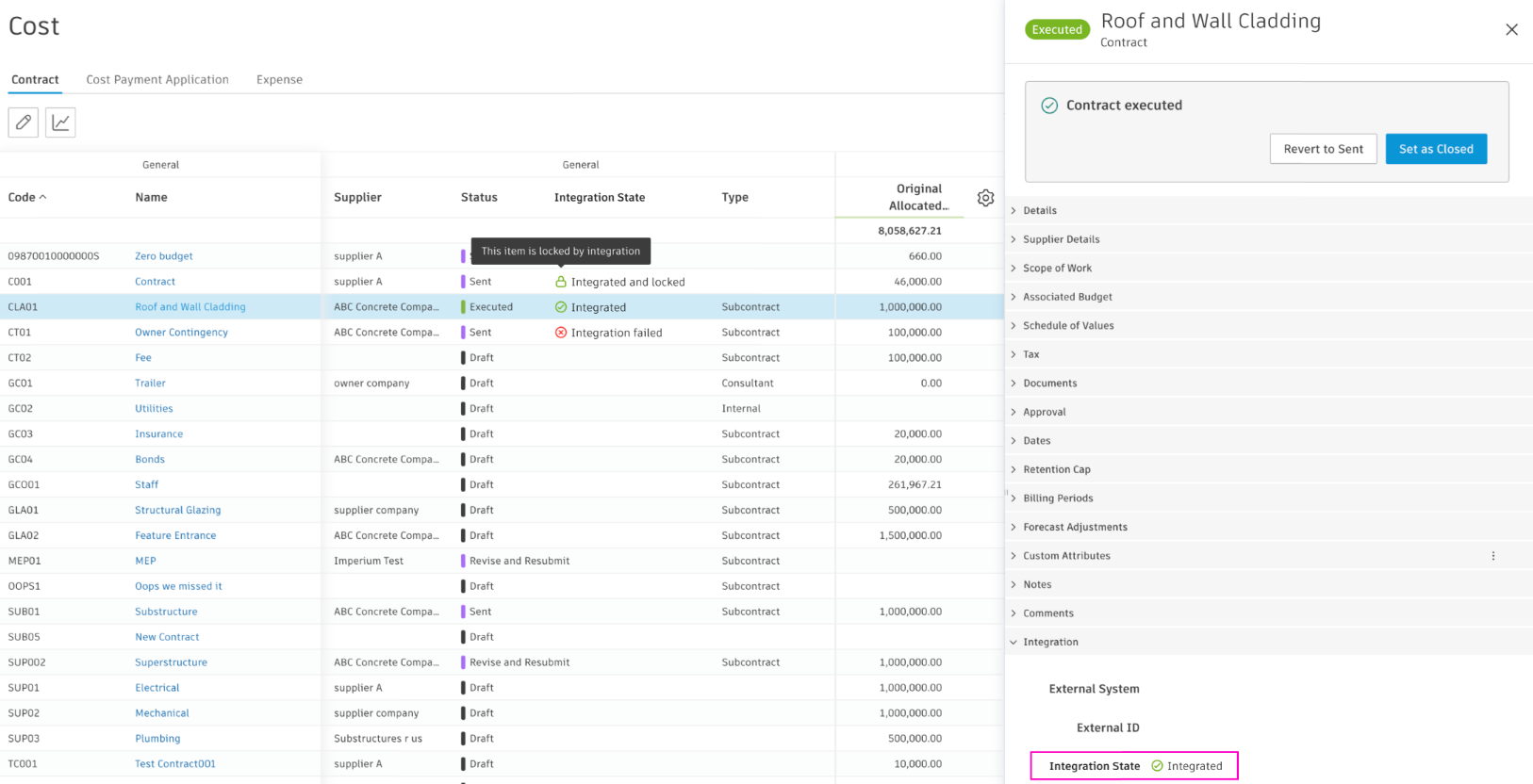
Siden ERP-systemet er integrert med Cost Management, vil  -statusen være synlig i:
- Integreringstilstand-kolonnen
- Integrering-delen i detaljpanelet for elementet
Låse felt og handlinger
Du kan endre felt og handlinger til skrivebeskyttet modus for integrerte og låste elementer. Se gjennom tabellen for å se hva som kan låses. Bruk søkefunksjonen øverst i tabellen for å begrense resultatene.
| Hva er integrert og låst | Låste deler og felt i underpanelet | Låste felt i tabellvisningen | Låste handlinger |
| Budsjett |
|
Disse feltene er låst i budsjettabellen:
|
Disse handlingene er låst i Mer-menyen i et budsjett:
|
| Hovedkontrakt |
|
Alle felt er låst, bortsett fra Egendefinerte attributter | Disse handlingene er låst i Mer-menyen i en hovedkontrakt:
|
| Underelement for hovedkontrakt |
|
Alle felt er låst, bortsett fra Egendefinerte attributter | Disse handlingene er låst i Mer-menyen i underelementet til en hovedkontrakt:
|
| Budsjettbetalingsanmodning |
|
Alle felt er låst, bortsett fra Egendefinerte attributter | Når en budsjettbetalingsanmodning er låst, kan du ikke fortsette med arbeidsflytene. Den forrige anmodningen kan ikke angis som godkjent lenger.
I dialogboks for Administrer hovedplan er sletting av en anmodning eller en faktureringsperiode utilgjengelig. Administrasjon av faktureringsperioder fra et detaljpanel i Kontrakt-fanen er låst. |
| Underelement for budsjettbetalingsanmodninger |
|
Alle felt er låst, bortsett fra Egendefinerte attributter | Merk som fullført er låst i Mer-menyen til et underelement i en budsjettbetalingsanmodning |
| Kontrakt – enten i Utført-statusen eller når den er integrert og låst |
|
Disse feltene er låst i Kontrakt-tabellen:
|
Når en kontrakt er integrert og låst, kan du ikke slette den. I Budsjett-fanen er ikke tildeling av et budsjett til en kontrakt tilgjengelig. |
| Kostnadsbetalingsanmodninger |
|
Alle felt er låst, bortsett fra Egendefinerte attributter | Når en kostnadsbetalingsanmodning er låst, kan du ikke fortsette med arbeidsflytene. Det er ikke mulig å slette en anmodning eller faktureringsperioder. Tidligere anmodninger kan ikke lenger angis som godtatt, godkjent eller betalt. |
| Underelement for kostnadsbetalingsanmodninger |
|
Alle felt er låst, bortsett fra Egendefinerte attributter | Merk som fullført er låst i Mer-menyen til et underelement i en kostnadsbetalingsanmodning |
| Utgift |
|
Alle felt er låst, bortsett fra Egendefinerte attributter | Disse handlingene er låst i Mer-menyen i et utgiftselement:
|
| Underelement for utgifter |
|
Slett er låst i Mer-menyen til et utgiftsunderelement | |
| Kostnadselement |
|
Alle felt er låst, bortsett fra Egendefinerte attributter | Disse handlingene er låst i Mer-menyen til et kostnadselement:
|
| P-EO |
|
Alle felt er låst, bortsett fra Egendefinerte attributter | Når en P-EO er låst, kan du ikke slette det, endre statusen eller fortsette med arbeidsflytene.
I Mer-menyen er disse handlingene låst:
|
| EF |
|
Alle felt er låst, bortsett fra Egendefinerte attributter | Når en tilbudsforespørsel er låst, kan du ikke slette det, endre statusen eller fortsette med arbeidsflytene. |
| AE |
|
Alle felt er låst, bortsett fra Egendefinerte attributter | Når en AE er låst, kan du ikke slette det, endre statusen eller fortsette med arbeidsflytene. Et P-EO kan ikke tilordnes til en låst AE. |
| EO |
|
Alle felt er låst, bortsett fra Egendefinerte attributter | Når en EO er låst, kan du ikke slette det, endre statusen eller fortsette med arbeidsflytene. Du kan ikke tilordne en P-EO eller AE til en låst EO. Legg til markering er ikke tilgjengelig. |
| UE-EO |
|
Alle felt er låst, bortsett fra Egendefinerte attributter | Når en UE-EO er låst, kan du ikke slette det, endre statusen eller fortsette med arbeidsflytene. |
| Prognosejustering |
|
- | Prognosejustering kan ikke slettes når den er låst |
Eksempel – lås kontrakt
Du bør låse en av kontraktene for å hindre ikke-planlagte endringer. Du kan gjøre dette med ERP-integrering. Be en ERP-systemleverandør om å aktivere låsen.
Se gjennom tabellen for å se hvilke felt og handlinger som er låst. I detalj:
- I den første kolonnen i tabellen ser du hva som kan låses. I dette tilfellet er kontrakten låst.
- I den andre kolonnen kan du se at mange av delene og feltene i underpanelet for denne kontrakten er låst. Fra nå av kan du bare gjøre endringer i noen få av dem, for eksempel Type, Leverandørkontakt, Avgift, Dokumenter og Oppbevaringsgrense.
- I den tredje kolonnen kan du se hvilke felt som er låst i tabellvisningen Kontrakt. Fra nå av kan du bare gjøre endringer i noen få av feltene: Navn, Enhet, Inndataantall, Plassering.
- I Låste handlinger-kolonnen kan du se hvilke handlinger som er utilgjengelige etter integrering. Når du har låst kontrakten, kan du ikke legge til underelementer eller slette en kontrakt.
Legg til, administrer og filtrer etter Integreringstilstand-kolonnen
Ved å legge til Integreringstilstand-kolonnen i tabellvisningene til fanene for budsjett, kostnad og endringsordre kan du se hvilke av elementene, delene og handlingene som er låst og integrert.
Slik legger du til denne kolonnen i visningene dine:
Velg Budsjett-, Kostnad-, eller Endringsordre-faner.
Bytt til fanen der du vil legge til Integreringstilstand-kolonnen.
Klikk på
 -ikonet.
Merk av for alternativet integrasjonstilstand.
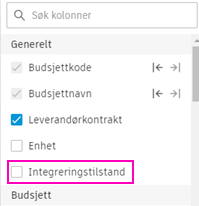
Når du har merket av, vises kolonnen i tabellvisningen. Du kan endre posisjonen ved å:
- Bruke fest-ikonene

- Dra den med

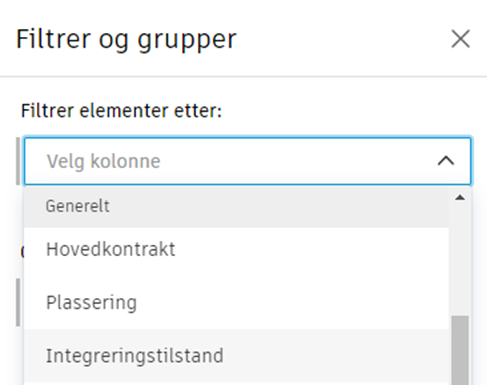
Du kan også filtrere tabellvisningen etter status for integreringen: